


Visualisasi data mengacu pada representasi visual apa pun dari informasi yang dikompilasi. Dengan visualisasi data yang efektif, Anda dapat mengomunikasikan tema dan hasil utama kepada audiens, sehingga mereka dapat menafsirkan dan menganalisis data yang telah disesuaikan untuk kebutuhan mereka. Sebelum dapat mulai membuat visualisasi dan grafik, Anda harus memilih jenis visualisasi yang akan digunakan. Memilih jenis visualisasi yang sesuai akan membantu Anda menyajikan data dengan jelas dan efektif, sehingga audiens dapat membuat keputusan yang tepat dan menentukan langkah selanjutnya. Bagian berikut menjelaskan cara memvisualisasikan data secara efektif dengan berfokus pada tujuan analisis dan perspektif audiens Anda:
- Mempertimbangkan karakteristik data Anda
- Menentukan audiens Anda
- Memilih visualisasi terbaik untuk data Anda
Pertimbangkan karakteristik data Anda
Sebelum Anda memutuskan jenis visualisasi, pertimbangkan karakteristik data Anda:
Kategoris: Jika data Anda berisi grup pola dan set yang serupa, penggunaan jenis visualisasi yang paling mendukung data kategoris, seperti diagram lingkaran, akan efektif. Kategori produk adalah contoh data kategoris, karena mengelompokkan item berdasarkan fungsi dan fitur yang serupa.
Ordinal: Jika data Anda memerlukan urutan tertentu, penggunaan visualisasi seperti diagram kolom atau diagram batang dapat menentukan urutan ini untuk audiens. Contoh data ordinal adalah jumlah ulasan dengan bintang yang bervariasi untuk produk tertentu.
Berkelanjutan: Jika Anda ingin memvisualisasikan data yang terjadi dalam jangka waktu yang lama, gunakan visualisasi yang mendukung data berkelanjutan, seperti diagram progres. Total penjualan produk selama kuartal tertentu akan menjadi contoh data kontinu, karena data yang berkembang dilacak dari waktu ke waktu.
Tentukan audiens Anda
Visualisasi yang efektif tidak hanya mempertimbangkan data, tetapi juga perspektif dan kebutuhan audiensnya. Menyesuaikan tampilan visualisasi memungkinkan Anda menyampaikan informasi secara efektif kepada audiens tertentu. Saat menentukan audiens, pikirkan faktor-faktor seperti kemungkinan tingkat pengetahuan teknis dan fungsi pekerjaan mereka. Bagaimana audiens akan menggunakan visualisasi Anda?
Aksesibilitas
Saat Anda membuat visualisasi data, buat visualisasi tersebut mudah diakses. Di sepanjang project visualisasi data, mempertimbangkan aksesibilitas web akan meningkatkan peluang berbagi bagi semua pengguna, termasuk pengguna dengan gangguan penglihatan dan kognitif, yang akan berinteraksi dengan konten yang Anda buat. Panduan Aksesibilitas Konten Web (WCAG) mencakup langkah-langkah penerapan untuk meningkatkan aksesibilitas yang berlaku untuk desain visualisasi, termasuk:
Teks alternatif: Teks alternatif, atau teks alternatif, memungkinkan audiens yang lebih luas mengakses informasi dari elemen non-teks, seperti orang yang menggunakan pembaca layar. Di Looker, Anda dapat menambahkan deskripsi aksesibilitas langsung ke ubin dasbor sehingga pembaca layar dapat mengumumkan deskripsi naratif visualisasi data. Anda juga dapat menambahkan catatan untuk mendeskripsikan aspek penting visualisasi langsung di dasbor.
Aksesibilitas kontras dan warna: Memasukkan tingkat kontras yang memenuhi standar internasional WCAG memastikan bahwa perbedaan yang terlihat dalam pilihan warna dapat diakses oleh audiens visualisasi. Untuk menemukan rasio kontras dari dua kode Warna Heksadesimal yang dipilih, lihat Pemeriksa Kontras dari WebAIM. Di Looker, koleksi warna Dalton mengakomodasi berbagai bentuk defisiensi warna secara khusus. Untuk mempelajari lebih lanjut koleksi ini dan opsi pemilihan warna lainnya di Looker, lihat halaman dokumentasi Koleksi warna.
Untuk mengetahui informasi selengkapnya tentang aksesibilitas dalam membuat visualisasi dan konten lainnya, lihat versi terbaru Panduan Aksesibilitas Konten Web yang dipublikasikan.
Memilih visualisasi terbaik untuk data Anda
Bagian berikut memberikan ringkasan jenis visualisasi yang tersedia di Looker dan membahas cara memilih jenis terbaik untuk data Anda:
Diagram Kartesius
Diagram Kartesius mengacu pada diagram apa pun yang berakar pada bidang Kartesius. Bidang Kartesius ditentukan oleh sumbu x dan sumbu y, dengan titik numerik yang sesuai untuk semua lokasi pada grafik. Semua diagram Kartesius memetakan data pada sumbu ini.
Sumbu x dan sumbu y mencerminkan dimensi dan ukuran. Dimensi mencerminkan nilai yang bersifat kualitatif, sedangkan ukuran bersifat kuantitatif. Cara nilai ini dipetakan di sumbu x dan sumbu y serta ekspresi visual data ini bervariasi menurut jenis diagram Kartesius. Bagian ini mencakup contoh diagram Kartesius berikut:
Kolom
Paling cocok untuk memvisualisasikan data dengan beberapa kategori untuk dibandingkan.
Diagram kolom adalah diagram Kartesius vertikal yang menampilkan informasi dalam bentuk persegi panjang vertikal, dengan panjang kolom yang sesuai dengan nilai data. Diagram kolom standar menyertakan kategori data pada sumbu x dan nilai data pada sumbu y.
Jika data Anda hanya berisi beberapa kategori, diagram kolom adalah pilihan yang ideal. Jika data Anda berisi lebih banyak kategori, diagram batang sering kali lebih cocok karena menyediakan lebih banyak ruang untuk label sumbu. Karena nilai negatif ditampilkan dengan arah ke bawah, diagram kolom juga dapat menjadi cara yang berguna untuk menggambarkan set data yang menyertakan nilai negatif.
Contoh diagram kolom berikut menyertakan nilai positif dan negatif untuk menampilkan laba pesanan rata-rata untuk aksesori dan jeans yang terjual per bulan.

Lihat halaman dokumentasi Opsi diagram kolom untuk mengetahui informasi selengkapnya tentang cara membuat diagram ini di Looker.
Batang
Paling cocok untuk memvisualisasikan data dengan judul kategori yang panjang.
Diagram batang menampilkan data dengan cara yang mirip dengan diagram kolom, tetapi melalui perataan horizontal. Umumnya dalam diagram batang, sumbu y mewakili kategori data, sedangkan sumbu x mewakili nilai numerik.
Jika data Anda berisi judul kategori yang sangat panjang, diagram batang akan lebih disukai daripada diagram kolom. Melalui perataan pada sumbu y, label pada diagram batang mengoptimalkan ruang dan meningkatkan keterbacaan. Selain itu, diagram batang biasanya lebih baik dalam merepresentasikan jumlah kategori yang lebih besar karena perataan spasi, dibandingkan dengan diagram kolom.
Contoh diagram batang berikut menunjukkan bagaimana judul kategori pakaian yang lebih panjang, seperti "Fashion Hoodies & Sweatshirts" sesuai dengan perataan diagram batang. Diagram ini menunjukkan jumlah pesanan bulanan untuk 10 kategori pakaian yang berbeda.

Untuk mempelajari lebih lanjut cara membuat diagram batang di Looker, lihat halaman dokumentasi Opsi diagram batang.
Butir
Paling cocok untuk mengevaluasi satu metrik utama terhadap nilai target.
Diagram peluru mengevaluasi performa satu metrik utama sebagai satu atau beberapa batang, menandai sasaran Anda dengan garis target, dan memetakan keduanya terhadap rentang latar belakang berbayang yang mewakili batas performa (seperti "buruk", "memuaskan", dan "baik"). Diagram peluru memungkinkan Anda langsung menilai progres metrik dan performa keseluruhannya secara sekilas tanpa mengacaukan dasbor.
Contoh diagram poin berikut menyoroti cara performa metrik dapat diukur berdasarkan indikator performa utama. Diagram ini menunjukkan jumlah pesanan yang diterima untuk 22 Juli 2026 (44 pesanan), dibandingkan dengan rentang "buruk" sebanyak 5 pesanan, rentang "rata-rata" sebanyak 25 pesanan, dan target sebanyak 40 pesanan.

Untuk mempelajari lebih lanjut jenis visualisasi Kartesius ini, lihat halaman dokumentasi Opsi diagram bullet.
Diagram sebar
Paling cocok untuk menyoroti korelasi antara dua variabel.
Diagram sebar adalah bentuk diagram Kartesius yang menyoroti hubungan antara dua variabel. Setiap titik yang diplot mewakili nilai pada sumbu x dan sumbu y yang memberikan insight tentang data. Jenis diagram ini sangat berguna untuk menyoroti tren dan pola yang muncul dalam data.
Jika data Anda berisi dua variabel yang berkorelasi, diagram sebar adalah metode visualisasi yang ideal untuk menemukan dan mempelajari korelasi. Korelasi bisa bernilai positif, artinya makin tinggi variabel x, maka makin tinggi variabel y. Korelasi juga bisa bernilai negatif, artinya makin tinggi satu variabel, maka makin rendah variabel lainnya. Korelasi juga bisa bernilai null, artinya tidak ada korelasi antara dua variabel yang dipilih. Dengan memahami potensi korelasi pada data, Anda bisa memperoleh lebih banyak insight tentang data dan bahkan memprediksi perilaku data di masa mendatang.
Tata letak dan struktur scatterplot adalah kunci efektivitasnya. Titik-titik yang diplot pada diagram sebar juga dapat disesuaikan melalui penggunaan ukuran dan warna untuk mengidentifikasi variabel atau kategori tambahan bagi audiens. Garis tren juga dapat digunakan dengan scatterplot; garis ini menyoroti hubungan antara data yang muncul bagi audiens. Melalui penyesuaian, pastikan pilihan desain ini menyoroti sasaran keseluruhan untuk mengilustrasikan hubungan dan memberikan kesempatan untuk memeriksa potensi pola, korelasi, dan tren.
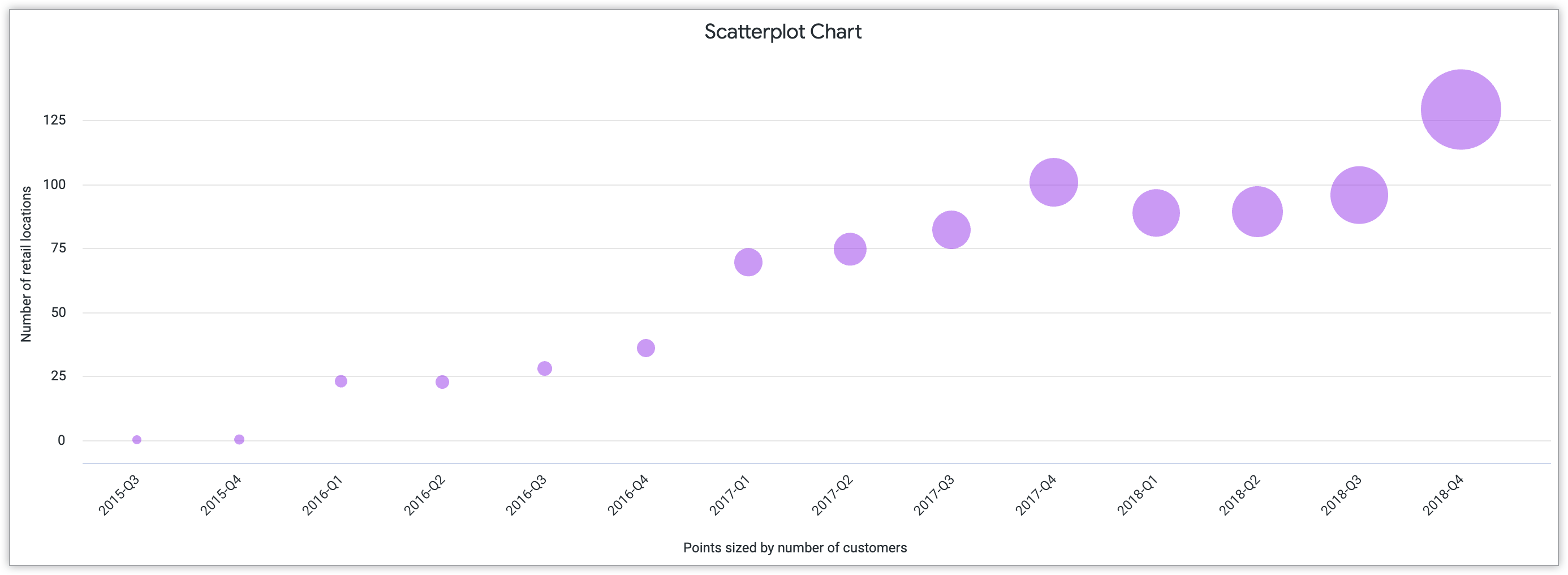
Diagram scatterplot berikut menunjukkan jumlah pelanggan yang sering mengunjungi lokasi setiap kuartal dari tahun 2015 hingga 2018. Titik-titik pada diagram diukur berdasarkan jumlah pelanggan.
Untuk mempelajari lebih lanjut jenis visualisasi Kartesius ini, lihat halaman dokumentasi Opsi diagram sebar.
Garis
Paling cocok untuk memvisualisasikan data berkelanjutan dari waktu ke waktu.
Dalam diagram garis, data ditampilkan melalui serangkaian titik yang dihubungkan oleh garis lurus. Jenis visualisasi ini secara khusus menyoroti data berkelanjutan dari waktu ke waktu.
Agar diagram garis Anda jelas, jumlah garis yang ada tetap menjadi kunci. Jika Anda menyertakan beberapa garis dalam diagram, gunakan warna untuk membedakan garis dengan jelas. Dengan demikian, audiens dapat menafsirkan nilai secara terpisah, bukan menggabungkan garis.
Diagram garis berikut menunjukkan pengguna situs aktif bulanan dari tahun 2016 hingga 2019. Tiga garis terpisah mewakili wilayah di Amerika Serikat: East Coast, Midwest, dan West Coast.

Lihat halaman dokumentasi Opsi diagram garis untuk mempelajari lebih lanjut cara membuat diagram garis di Looker.
Area
Paling cocok untuk memvisualisasikan perubahan jumlah dari waktu ke waktu.
Diagram area dibuat berdasarkan karakteristik diagram Kartesius lainnya, yaitu diagram batang dan diagram garis. Seperti diagram garis, diagram area menyoroti data berkelanjutan dari waktu ke waktu dalam formasi linear. Namun, diagram ini menggunakan fitur warna terisi yang mirip dengan diagram batang untuk menampilkan kuantitas melalui data. Hal ini memungkinkan audiens melihat dengan jelas bagaimana jumlahnya berubah dari waktu ke waktu.
Diagram area menyampaikan tren keseluruhan, bukan titik data individual. Diagram area lebih baik digunakan saat Anda membandingkan tren dalam jumlah yang lebih kecil, karena komponen area yang diisi warna. Untuk menyoroti data dengan jumlah tren yang lebih besar, sebaiknya gunakan diagram garis.
Diagram area berikut mencerminkan contoh visualisasi diagram garis dengan menampilkan pengguna situs bulanan di seluruh wilayah di Amerika Serikat. Namun, warna pengisi dalam diagram ini secara khusus menyoroti pergeseran jumlah pengguna dari tahun 2018 ke 2019.

Untuk mempelajari lebih lanjut diagram area di Looker, lihat halaman dokumentasi Opsi diagram area.
Diagram lingkaran dan donat
Diagram lingkaran dan donat menekankan hubungan antara bagian-bagian dengan proporsi keseluruhan dalam data. Oleh karena itu, diagram ini cocok untuk menyoroti informasi kategoris yang dapat dibagi dengan jelas ke dalam grup berdasarkan karakteristik yang sama.
Untuk menyoroti informasi dalam diagram lingkaran dan donat dengan sebaik-baiknya, pilih maksimal lima kategori. Jika kategori Anda melebihi lima, pertimbangkan untuk memilih jenis visualisasi lain untuk menyoroti informasi, seperti diagram batang atau kolom.
Looker menawarkan dua variasi diagram lingkaran. Bagian ini menjelaskan diagram berikut dan menyoroti kelebihannya dalam menampilkan data kategoris:
Lingkaran
Paling cocok untuk memvisualisasikan nilai proporsional.
Diagram lingkaran mengacu pada diagram lingkaran lengkap yang dibagi menjadi beberapa bagian berdasarkan kategori informasi. Melalui pembagian irisan ini, fokusnya tidak secara khusus pada jumlah persentase yang tepat, tetapi pada bagaimana proporsi yang diuraikan saling berhubungan dan memengaruhi sasaran keseluruhan diagram.
Jika Anda ingin menekankan pentingnya hubungan antara nilai proporsional, diagram lingkaran dapat mengomunikasikan hubungan ini secara efektif. Jika Anda menggunakan lebih dari lima kategori data, pertimbangkan untuk memilih diagram visualisasi yang berbeda untuk menyoroti informasi, seperti diagram batang atau kolom. Dengan diagram batang dan kolom, audiens sering kali lebih mudah melihat perbedaan masing-masing.
Diagram lingkaran berikut menunjukkan persentase total pelanggan dari tiga wilayah di Amerika Serikat: East Coast, West Coast, dan Midwest. Jenis visualisasi ini mengomunikasikan jumlah proporsional pelanggan dari setiap wilayah.

Lihat halaman dokumentasi Opsi diagram lingkaran untuk mempelajari lebih lanjut cara membuat diagram perbandingan ini di Looker.
Beberapa Donat
Paling cocok untuk memvisualisasikan nilai proporsional dengan beberapa komponen.
Donat ganda memungkinkan Anda membuat serangkaian diagram donat untuk memvisualisasikan data dalam formasi yang saling terhubung. Diagram ini menghilangkan bagian tengah lingkaran, sehingga membentuk pembagian busur, bukan pembagian irisan. Ruang kosong tambahan di tengah diagram memungkinkan label dan deskripsi lebih lanjut untuk data Anda.
Saat Anda membuat diagram donat ganda, pastikan ada keseragaman dan pola yang kohesif di seluruh kategori untuk menyoroti hubungannya. Selain itu, untuk memastikan kejelasan dan pemahaman audiens, sertakan materi kumulatif yang jelas di tengah diagram untuk menyoroti nuansa setiap diagram kelipatan donat tertentu.
Diagram donat ganda berikut menunjukkan penjualan produk per kuartal untuk beberapa kategori pakaian: jeans, legging, pakaian luar dan mantel, serta celana pendek. Ada diagram donat terpisah untuk setiap penjualan per kuartal. Visualisasi ini menyoroti kontribusi setiap kategori pakaian, yang diwakili oleh warna yang seragam, terhadap keseluruhan penjualan produk per kuartal.

Untuk mempelajari cara menyertakan diagram beberapa donat di Looker, lihat halaman dokumentasi Opsi diagram beberapa donat.
Diagram progres
Diagram progres menyoroti informasi yang muncul dari waktu ke waktu. Melalui diagram ini, Anda dapat menyoroti konteks ini dan dampaknya terhadap data. Diagram progres melacak progres dan pertumbuhan secara keseluruhan. Bagian ini berisi contoh diagram progres berikut:
Funnel
Paling cocok untuk memvisualisasikan tahapan berurutan.
Diagram funnel adalah diagram progres yang menyoroti tahapan berurutan. Jenis diagram ini memiliki kesamaan dengan diagram batang, yang juga merepresentasikan data melalui visualisasi horizontal dan persegi panjang. Diagram ini membuat bentuk funnel melalui visualisasi bertumpuk.
Untuk diagram funnel yang efektif, pastikan data menyertakan setidaknya empat tahap. Hal ini akan memastikan dampak visual yang kuat dan menyoroti proses yang direpresentasikan secara keseluruhan. Jika Anda memiliki kurang dari empat komponen, pertimbangkan untuk menggunakan jenis visualisasi lain, seperti diagram lingkaran.
Visualisasi funnel berikut menyoroti lima tahap tindakan pelanggan yang terpisah dan nilai persentase di setiap tahap. Tahapan, dalam urutan menurun, adalah produk, keranjang, pembelian, pendaftaran, dan pembatalan, yang mewakili interaksi pelanggan dengan produk.

Lihat halaman dokumentasi Opsi diagram funnel untuk mempelajari lebih lanjut cara membuat visualisasi ini di Looker.
Linimasa
Paling cocok untuk memvisualisasikan perkembangan waktu.
Diagram linimasa menyoroti perkembangan waktu dengan menyertakan peristiwa dan penanda penting selama durasi yang ditetapkan. Meskipun diagram linimasa sering kali berkaitan dengan waktu, struktur diagram ini juga dapat diterapkan pada angka dan jumlah.
Dengan penyesuaian warna, beberapa linimasa dapat digunakan pada satu grafik untuk menunjukkan bagaimana beberapa faktor bervariasi melalui progres. Untuk pola linimasa, khususnya di Looker, penyesuaian warna dapat bervariasi menurut palet. Linimasa Anda dapat memiliki palet berkelanjutan, yang mencerminkan opsi gradien dengan dua variabel di setiap bagian gradien. Anda juga dapat memiliki palet kategoris, yang berarti setiap warna mewakili kategori dalam data. Anda dapat mempelajari lebih lanjut penyesuaian warna dan diagram linimasa ini di halaman dokumentasi Opsi diagram linimasa.
Visualisasi linimasa berikut menunjukkan nomor ID pesanan tertentu dan rata-rata hari pemrosesannya selama beberapa bulan pada tahun 2022. Linimasa menggunakan palet gradien berkelanjutan untuk mewakili jumlah hari yang bervariasi.

Air Terjun
Paling cocok untuk memvisualisasikan nilai positif dan negatif berurutan.
Diagram waterfall menyoroti hubungan antara nilai positif dan negatif melalui urutan. Diagram ini menunjukkan bagaimana nilai awal berkembang karena berbagai faktor. Diagram waterfall mencerminkan elemen desain diagram batang. Seperti banyak jenis visualisasi lainnya, penanda berbasis waktu atau penanda berbasis kategori dapat menyusun diagram air terjun, bergantung pada set data tertentu Anda.
Karena diagram waterfall berfungsi secara khusus dengan nilai positif dan negatif, definisi yang jelas antara kedua kategori ini sangat penting. Melalui penggunaan warna dan label teks, pastikan visualisasi membedakan nilai dalam data Anda dengan jelas.
Contoh diagram waterfall berikut menunjukkan total pendapatan di seluruh tahap proses pemesanan, termasuk dibatalkan, dikembalikan, dikirim, dan diproses. Ada juga jumlah total yang dihitung.

Lihat halaman dokumentasi Opsi diagram waterfall untuk mengetahui detail selengkapnya tentang jenis visualisasi ini.
Teks dan tabel
Jika Anda memiliki data teks yang bermakna untuk ditampilkan, memilih tampilan teks dan tabel akan menyoroti dampak kata-kata tersebut. Tampilan kata-kata ini dapat bervariasi — mulai dari menyoroti satu nilai hingga menampilkan susunan kata yang kompleks di seluruh set data. Bagian ini mencakup beberapa dari banyak contoh jenis visualisasi untuk teks dan tabel:
KPI (Nilai Tunggal)
Paling cocok untuk memvisualisasikan metrik kunci utama bersama tren dan perbandingan kontekstual.
Diagram KPI (Nilai Tunggal) menandai indikator performa utama dari set data, seperti total pendapatan, jumlah pengguna aktif, atau rasio konversi. Memvisualisasikan metrik dengan cara ini akan menekankan signifikansi bisnisnya dan memberikan ringkasan langsung yang sekilas.
Saat membuat diagram KPI, pilih metrik utama yang sesuai dengan sasaran performa utama Anda. Anda dapat menyempurnakan metrik dengan menambahkan visualisasi sekunder, seperti garis percik atau status progres, untuk menampilkan tren dari waktu ke waktu dan mengonfigurasi perbandingan dengan nilai lain dalam kueri Anda untuk mengevaluasi performa.
Contoh visualisasi KPI berikut menyoroti nilai KPI utama bersama dengan status progres dan visualisasi diagram mini.

Lihat halaman dokumentasi Opsi diagram KPI (Nilai Tunggal) untuk mengetahui informasi selengkapnya tentang cara menyesuaikan diagram ini di Looker.
Lihat halaman dokumentasi Opsi diagram nilai tunggal (lama) untuk mengetahui informasi selengkapnya tentang cara membuat visualisasi ini di Looker jika Anda tidak melihat opsi diagram KPI (Nilai Tunggal).
Satu Rekaman
Paling cocok untuk memvisualisasikan data yang terbatas.
Sama seperti diagram nilai tunggal, diagram data tunggal juga menyoroti data terbatas yang dipilih dari set data yang lebih besar untuk menyampaikan pesan tertentu. Namun, diagram data tunggal berisi lebih banyak informasi daripada diagram nilai tunggal. Visualisasi ini dapat memberikan contoh dari set data yang lebih besar.
Memilih satu data yang efektif dan relevan untuk jenis diagram ini akan menyoroti contoh dari set data. Diagram ini dapat disesuaikan agar mudah dibaca dan jelas melalui jenis font, ukuran, dan penggunaan warna.
Diagram data tunggal berikut menampilkan informasi penting tentang produk tertentu, yaitu "Dasi Bergaris Biru Muda dan Biru Navy Berbahan 100% Sutra". Informasi ini mencakup ID produk, kategori, dan harga retail.

Untuk mempelajari lebih lanjut cara membuat diagram ini di Looker, lihat halaman dokumentasi Opsi diagram Single Record.
Awan Kata
Paling cocok untuk memvisualisasikan frekuensi data.
Awan kata adalah visualisasi data yang menampilkan frekuensi data melalui penyesuaian jenis, ukuran, dan warna font. Struktur utama word cloud adalah makin tinggi frekuensi kata tertentu dalam set data yang dianalisis, makin besar ukuran font-nya. Bahkan dengan sekilas pandang atau pemindaian cepat dari audiens, awan kata menyampaikan informasi yang relevan dan berulang dalam set data melalui dampak visual yang kuat.
Penyesuaian spasi serta jenis perataan horizontal dan vertikal dapat memberikan dampak visual ini. Dalam beberapa awan kata, kreator mengelompokkan kata-kata tematik yang serupa dengan warna tertentu, yang menyoroti sifat keterhubungan elemen tertentu. Pengelompokan kata berdasarkan warna ini juga dapat membantu memberikan konteks konten bagi pembaca dan memahami informasi yang diberikan.
Contoh word cloud berikut menyoroti lokasi negara bagian pelanggan. Nama negara bagian diukur berdasarkan jumlah pelanggan di setiap negara bagian, dengan California sebagai negara bagian dengan jumlah pelanggan terbanyak.

Untuk mempelajari cara Looker secara khusus mendukung pembuatan word cloud yang intuitif melalui opsi Menu gaya, lihat halaman dokumentasi Opsi diagram Word Cloud.
Maps
Visualisasi pemetaan mengontekstualisasikan data yang terkait dengan lokasi, sehingga menjadi jenis visualisasi yang berguna jika data Anda terkait secara khusus dengan wilayah geografis. Cakupan geografis visualisasi Anda dapat disesuaikan dengan cara yang paling mencerminkan data yang Anda kumpulkan. Hal ini dapat mencakup penentuan lokasi Anda melalui bujur, lintang, dan bahkan kode pos, bergantung pada project Anda.
Peta interaktif menyesuaikan dan mengonfigurasi ulang berdasarkan penyesuaian, sedangkan peta statis tetap konsisten setelah dikonfigurasi. Bagian ini secara khusus membahas visualisasi geografis berikut:
Google Maps
Paling cocok untuk memvisualisasikan data geografis dengan peta panas.
Google Maps, platform peta web Google, membagikan informasi geografis secara interaktif kepada audiens. Dengan fitur Google Maps di Looker, Anda dapat menyesuaikan tampilan peta dengan beberapa gaya, seperti melalui Terang, Gelap, Satelit, Jalan, dan Luar Ruangan. Gaya ini dapat menyoroti informasi Anda dengan berbagai cara, bergantung pada cakupan dan fokus data Anda. Selain itu, visualisasi Google Maps memungkinkan penerapan peta panas. Peta panas menampilkan informasi menggunakan sistem berkode warna yang menunjukkan frekuensi data.
Visualisasi peta panas Google Maps berikut menampilkan jumlah produk yang terjual per bulan di kode pos di seluruh Amerika Serikat. Peta panas berkisar dari 9 hingga 66 produk yang terjual, dengan gradien dari hijau hingga oranye yang mewakili rentang angka ini. Untuk menjelajahi peta ini, pintasan keyboard juga tersedia.

Untuk mempelajari fitur Google Maps lebih lanjut, lihat halaman dokumentasi opsi diagram Google Maps.
Peta
Paling cocok untuk memvisualisasikan data geografis interaktif.
Visualisasi peta interaktif menerapkan citra geografis untuk menunjukkan bagaimana data Anda sesuai dengan lokasi dan wilayah tertentu. Peta interaktif dapat mencerminkan banyak jenis visualisasi lainnya dengan menggabungkan aspek desain. Hal ini dapat mencakup penggunaan titik, garis, atau area untuk menandakan penanda dalam visualisasi Anda.
Desain peta secara keseluruhan juga dapat disesuaikan. Khusus di Looker, gaya peta mencakup opsi Light, Dark, dan Satellite. Setiap opsi ini juga memiliki fitur tanpa label. Setelan ini menghilangkan detail penting seperti nama kota dan jalan untuk lebih berfokus pada data daripada detail peta. Saat memilih desain peta, pertimbangkan detail penting yang perlu dipertimbangkan pengguna, dan pilih desain yang paling mencerminkan detail tersebut.
Diagram berikut menyoroti jumlah pengguna di berbagai kode pos di Amerika Serikat melalui sistem kode warna gradien. Peta interaktif ini memungkinkan fitur zoom untuk berfokus pada wilayah tertentu di peta.

Pelajari lebih lanjut peta interaktif di Looker melalui halaman dokumentasi Opsi diagram peta.
Peta Statis (Wilayah)
Paling cocok untuk memvisualisasikan data regional.
Peta statis menurut wilayah memetakan bagaimana wilayah tertentu dipengaruhi oleh data. Karena bersifat statis, peta tidak dapat berubah atau menyesuaikan berdasarkan interaksi pengguna. Jenis visualisasi ini berguna untuk menggambarkan keadaan yang berbeda, bukan proses yang berubah dan berkembang seiring waktu.
Peta statis regional berikut menunjukkan jumlah lokasi toko di setiap negara bagian di Amerika Serikat. Melalui gradien biru, warna biru paling gelap mewakili jumlah lokasi toko terbesar. Penggunaan warna peta ini tidak dikuantisasi; untuk kontras yang lebih besar antar-negara bagian, tombol Kuantisasi Warna di menu Gaya dapat diaktifkan.

Pelajari lebih lanjut jenis peta ini di Looker melalui halaman dokumentasi opsi diagram Peta Statis (Wilayah).
Peta Statis (Titik)
Paling cocok untuk memvisualisasikan data spesifik per titik geografis.
Peta statis dengan titik mencerminkan titik statis dengan wilayah. Namun, peta ini memvisualisasikan melalui titik-titik yang tumpang-tindih di seluruh wilayah. Bergantung pada fokus data Anda, jenis visualisasi ini dapat membantu, terutama jika tidak ada pembagian regional yang jelas dengan set data Anda.
Peta statis dengan titik berikut mencakup titik yang ukurannya ditentukan berdasarkan jumlah pelanggan di kode pos di seluruh Amerika Serikat.

Pelajari lebih lanjut jenis peta ini di Looker melalui halaman dokumentasi opsi diagram Peta Statis (Titik).
Diagram lainnya
Jenis visualisasi data populer lainnya yang tersedia di Looker melampaui kategori ini. Bentuk visualisasi spesifik tambahan ini memungkinkan penyesuaian tambahan bergantung pada audiens untuk interpretasi data Anda. Bagian ini mencakup contoh diagram berikut:
Boxplot
Paling cocok untuk memvisualisasikan distribusi data melalui ringkasan statistik.
Seperti diagram scatterplot, diagram boxplot juga efektif untuk menyoroti distribusi data. Diagram boxplot menunjukkan hal ini melalui ringkasan statistik, atau cara mengelompokkan data melalui pengamatan dan pola. Ada ringkasan statistik lima angka untuk diagram box plot, yang membagi data berdasarkan nilai minimum, nilai maksimum, median sampel, serta kuartil pertama dan ketiga. Peningkatan ukuran box plot menandakan peningkatan distribusi data.
Contoh diagram boxplot berikut menandai distribusi data produk yang terjual dari Januari 2021 hingga Juli 2022. Setiap entri bulanan menampilkan, saat diarahkan ke kursor, produk minimum, sedang, dan maksimum yang terjual.

Untuk mempelajari lebih lanjut boxplot dan cara menyesuaikannya di Looker, lihat halaman dokumentasi Opsi diagram boxplot.
Visualisasi kustom
Selain visualisasi yang sudah ada di Looker, Anda juga dapat membuat visualisasi kustom untuk menampilkan data. Anda dapat menerapkan visualisasi kustom dengan cara berikut:
- Menambahkan visualisasi kustom untuk membuat visualisasi kustom dengan parameter
visualizationdalam file manifes project - Menginstal visualisasi langsung dari Looker Marketplace
- Menginstal visualisasi dari halaman Visualization di bagian Admin di Looker
Contoh visualisasi kustom yang tersedia sebagai plugin mencakup Calendar Heatmap Visualization dan Aster Plot Visualization. Lihat halaman Setelan admin - Dokumentasi visualisasi untuk mempelajari lebih lanjut penerapan visualisasi kustom.
Selain itu, Anda dapat membuat visualisasi yang unik untuk project Anda. Lihat halaman dokumentasi Mengembangkan visualisasi kustom untuk Looker Marketplace guna mempelajari lebih lanjut cara membuat visualisasi ini dan cara kerjanya untuk mencerminkan sasaran visualisasi data Anda.