


Los notebooks de BigQuery Studio te permiten ejecutar código de PySpark con sesiones de Apache Spark sin servidores. Este enfoque te ayuda a procesar conjuntos de datos a gran escala y ejecutar transformaciones de datos distribuidas directamente desde tu espacio de trabajo interactivo de Python.
En este documento, se muestra cómo ejecutar código de PySpark en un notebook de Python de BigQuery.
Antes de comenzar
Si aún no lo hiciste, crea un proyecto de Google Cloud y un bucket de Cloud Storage.
Configura tu proyecto
-
In the Google Cloud console, on the project selector page, select or create a Google Cloud project.
Roles required to select or create a project
- Select a project: Selecting a project doesn't require a specific IAM role—you can select any project that you've been granted a role on.
-
Create a project: To create a project, you need the Project Creator role
(
roles/resourcemanager.projectCreator), which contains theresourcemanager.projects.createpermission. Learn how to grant roles.
Enable the Managed Service for Apache Spark, BigQuery, and Cloud Storage APIs, if any are not already enabled.
Roles required to enable APIs
To enable APIs, you need the
serviceusage.services.enablepermission. If you created the project, then you likely already have this permission through the Owner role (roles/owner). Otherwise, you can get this permission through the Service Usage Admin role (roles/serviceusage.serviceUsageAdmin). Learn how to grant roles.
-
Crea un bucket de Cloud Storage en tu proyecto si no tienes uno que puedas usar.
Configura tu notebook
- Credenciales del notebook: De forma predeterminada, la sesión del notebook usa tus
credenciales de usuario. Como alternativa, puede
usar las credenciales de la cuenta de servicio de la sesión.
- Credenciales de usuario: Tu cuenta de usuario debe tener los siguientes roles de Identity and Access Management:
- Editor de Managed Service para Apache Spark (rol
roles/dataproc.editor) - Usuario de BigQuery Studio (rol
roles/bigquery.studioUser) - Rol de usuario de cuenta de servicio (roles/iam.serviceAccountUser)
en la cuenta de servicio de la sesión.
Este rol contiene el permiso
iam.serviceAccounts.actAsnecesario para actuar en nombre de la cuenta de servicio.
- Editor de Managed Service para Apache Spark (rol
- Credenciales de la cuenta de servicio: Si deseas especificar las credenciales de cuenta de servicio en lugar de las credenciales de usuario para tu sesión de notebook, la cuenta de servicio de la sesión debe tener el siguiente rol:
- Credenciales de usuario: Tu cuenta de usuario debe tener los siguientes roles de Identity and Access Management:
- Entorno de ejecución del notebook: El notebook usa un entorno de ejecución predeterminado de Vertex AI, a menos que selecciones uno diferente. Si quieres definir tu propio entorno de ejecución, créalo desde la página Entornos de ejecución en la consola de Google Cloud . Ten en cuenta que, cuando uses la biblioteca de NumPy, debes usar la versión 1.26 de NumPy, que es compatible con Spark 3.5, en el entorno de ejecución del notebook.
- Credenciales del notebook: De forma predeterminada, la sesión del notebook usa tus
credenciales de usuario. Como alternativa, puede
usar las credenciales de la cuenta de servicio de la sesión.
Precios
Para obtener información sobre los precios, consulta Precios del entorno de ejecución de notebooks de BigQuery.
Abre un notebook de Python de BigQuery Studio
En la consola de Google Cloud , ve a la página BigQuery.
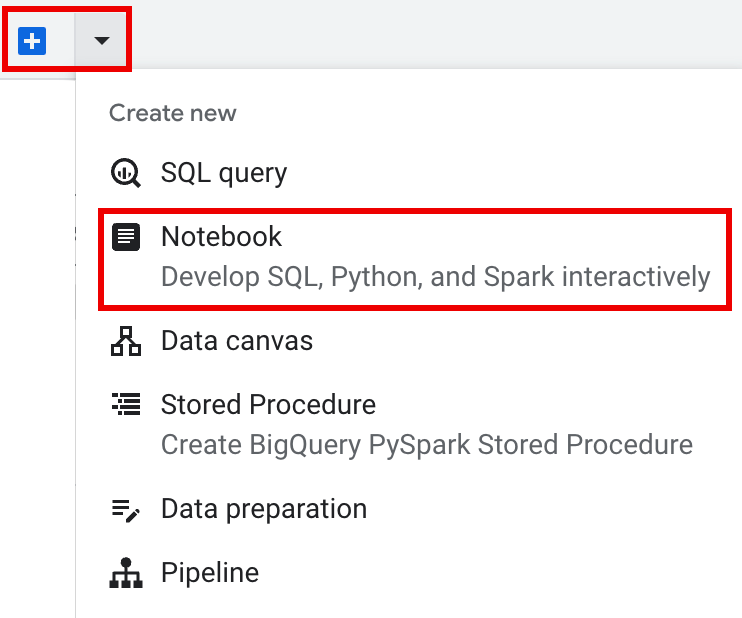
En la barra de pestañas del panel de detalles, haz clic en la flecha junto al signo + y, luego, en Notebook.
Crea una sesión de Spark en un notebook de BigQuery Studio
Puedes usar un notebook de Python de BigQuery Studio para crear una sesión interactiva de Spark Connect. Cada notebook de BigQuery Studio solo puede tener una sesión de Spark activa asociada.
Puedes crear una sesión de Spark en un notebook de Python de BigQuery Studio de las siguientes maneras:
- Configura y crea una sola sesión en el notebook.
- Configura una sesión de Spark en una plantilla de sesión interactiva y, luego, usa la plantilla para configurar y crear una sesión en el notebook.
Sesión única
Para crear una sesión de Spark en un notebook nuevo, haz lo siguiente:
En la barra de pestañas del panel del editor, haz clic en la flecha desplegable junto al signo + y, luego, haz clic en Notebook.
Instala el paquete
google-cloud-spark-connecten una celda del notebook:%pip install 'google-cloud-spark-connect[interactive,spark]'Copia y ejecuta el siguiente código en una celda del notebook para configurar y crear una sesión básica de Spark.
from google.cloud.managed_spark_connect import ManagedSparkSession
from google.cloud.dataproc_v1 import Session

import pyspark.sql.functions as f

session = Session()

# Create the Spark session.
spark = (
   ManagedSparkSession.builder
     .sessionId("SESSION_ID")
     .sessionConfig(session)
     .getOrCreate()
)
Reemplaza lo siguiente:
- SESSION_ID: Es un ID personalizado para tu sesión (de 4 a 63 caracteres,
letras minúsculas, números y guiones, que comienza con una letra minúscula y
no termina con un guion). Establecer un ID de sesión te permite reutilizar una sesión activa
en todas las ejecuciones de notebooks o en varios notebooks dentro del tiempo de actividad (TTL) de la sesión,
lo que elimina el tiempo de inicio de la sesión. Si ya finalizó una sesión con el
ID especificado, se creará una nueva con el mismo
ID. Si ya existe una sesión activa con este ID, el cliente se conecta a ella
y omite la configuración de la sesión en tu código. Para aplicar los cambios de configuración, finaliza la sesión existente (
spark.stop(terminate=True)) o usa un ID de sesión diferente. - Configuración de sesión opcional: Puedes agregar la configuración de la API de Managed Service para Apache Spark
Sessionpara personalizar tu sesión. Estos son algunos ejemplos:RuntimeConfig:
session.runtime_config.properties={spark.property.key1:VALUE_1,...,spark.property.keyN:VALUE_N}session.runtime_config.container_image = path/to/container/image
EnvironmentConfig:
- session.environment_config.execution_config.subnetwork_uri = "SUBNET_NAME"
session.environment_config.execution_config.ttl = {"seconds": VALUE}session.environment_config.execution_config.service_account = SERVICE_ACCOUNT
Sesión de Spark basada en plantillas
Puedes ingresar y ejecutar el código en una celda del notebook para
crear una sesión de Spark basada en una
plantilla de sesión existente.
Cualquier parámetro de configuración de session que proporciones en el código de tu notebook
anulará cualquiera de los mismos parámetros que se establezcan en la plantilla de sesión.
Para crear una sesión de Spark con plantilla en un notebook nuevo, haz lo siguiente:
- En la barra de pestañas del panel del editor, haz clic en la
flecha desplegable junto al signo + y, luego, haz clic en
Notebook.
Instala el paquete
google-cloud-spark-connecten una celda del notebook:%pip install 'google-cloud-spark-connect[interactive,spark]'Copia y ejecuta el siguiente código en una celda del notebook para configurar y crear una sesión de Spark con plantilla.
from google.cloud.managed_spark_connect import ManagedSparkSession
from google.cloud.dataproc_v1 import Session
session = Session()
project_id = "PROJECT_ID"
location = "LOCATION"
# Configure the session with an existing session template.
session_template = "SESSION_TEMPLATE"
session.session_template = f"projects/{project_id}/locations/{location}/sessionTemplates/{session_template}"
# Create the Spark session.
spark = (
   ManagedSparkSession.builder
     .sessionId("SESSION_ID")
     .sessionConfig(session)
     .getOrCreate()
)
- PROJECT_ID: Es el ID del proyecto, que aparece en la sección Información del proyecto del panel de la consola deGoogle Cloud .
- LOCATION: Es la región de Compute Engine en la que se ejecutará la sesión de notebook. Si no se proporciona, se usará la región de la VM que crea el notebook.
SESSION_TEMPLATE: Es el nombre de una plantilla de sesión interactiva existente. Los parámetros de configuración de la sesión se obtienen de la plantilla. La plantilla también debe especificar los siguientes parámetros de configuración:
- Versión del entorno de ejecución
3.0+ Tipo de notebook:
Spark ConnectEjemplo:

- Versión del entorno de ejecución
SESSION_ID: Es un ID personalizado para tu sesión (de 4 a 63 caracteres, letras minúsculas, números y guiones, que comienza con una letra minúscula y no termina con un guion). Establecer un ID de sesión te permite reutilizar una sesión activa en todas las ejecuciones de notebooks o en varios notebooks dentro del tiempo de actividad (TTL) de la sesión, lo que elimina el tiempo de inicio de la sesión. Si ya finalizó una sesión con el ID especificado, se creará una nueva con el mismo ID. Si ya existe una sesión activa con este ID, el cliente se conecta a ella y omite la configuración de la sesión en tu código. Para aplicar los cambios de configuración, finaliza la sesión existente (
spark.stop(terminate=True)) o usa un ID de sesión diferente.
Escribe y ejecuta código de PySpark en tu notebook de BigQuery Studio
Después de crear una sesión de Spark en tu notebook, úsala para ejecutar el código de notebook de Spark en el notebook.
Compatibilidad con la API de PySpark de Spark Connect: Tu sesión de notebook de Spark Connect admite la mayoría de las APIs de PySpark, incluidas DataFrame, Functions y Column, pero no admite SparkContext ni RDD ni otras APIs de PySpark. Para obtener más información, consulta Qué se admite en Spark 3.5.
Escrituras directas en notebooks de Spark Connect: Las sesiones de Spark en un notebook de BigQuery Studio preconfiguran el conector de Spark BigQuery para realizar escrituras de datos DIRECTAS. El método de escritura DIRECT usa la API de BigQuery Storage Write, que escribe datos directamente en BigQuery. El método de escritura INDIRECT, que es el predeterminado para los lotes de Managed Service para Apache Spark, escribe datos en un bucket de Cloud Storage intermedio y, luego, escribe los datos en BigQuery (para obtener más información sobre las escrituras INDIRECT, consulta Lee y escribe datos desde y hacia BigQuery).
APIs específicas de Managed Service para Apache Spark: Managed Service para Apache Spark simplifica
la adición de paquetes de PyPI de forma dinámica a tu
sesión de Spark extendiendo el método addArtifacts. Puedes especificar la lista en formato
version-scheme
(similar a pip install). Esto indica al servidor de Spark Connect
que instale los paquetes y sus dependencias en todos los nodos del clúster, lo que los pone
a disposición de los trabajadores para tus UDF.
Ejemplo en el que se instalan la versión especificada de textdistance y las bibliotecas de random2
compatibles más recientes en el clúster para permitir que las UDF que usan textdistance y random2
se ejecuten en los nodos trabajadores.
spark.addArtifacts("textdistance==4.6.1", "random2", pypi=True)
Ayuda con el código del notebook: El notebook de BigQuery Studio proporciona ayuda con el código cuando mantienes el puntero sobre el nombre de una clase o un método, y proporciona ayuda para completar el código a medida que lo ingresas.
En el siguiente ejemplo, si ingresas ManagedSparkSession y mantienes el puntero sobre el nombre de esta clase, se mostrará la ayuda de documentación y finalización de código.

Ejemplos de PySpark en notebooks de BigQuery Studio
En esta sección, se proporcionan ejemplos de notebooks de Python de BigQuery Studio con código de PySpark para realizar las siguientes tareas:
- Ejecutar un recuento de palabras en un conjunto de datos público de Shakespeare
- Crea una tabla de Iceberg con metadatos guardados en el catálogo de tiempo de ejecución de Lakehouse.
Wordcount
En el siguiente ejemplo de PySpark, se crea una sesión de Spark y, luego, se cuentan las ocurrencias de palabras
en un conjunto de datos público de bigquery-public-data.samples.shakespeare.
# Basic wordcount example
from google.cloud.managed_spark_connect import ManagedSparkSession
from google.cloud.dataproc_v1 import Session
import pyspark.sql.functions as f
session = Session()

# Create the Spark session.
spark = (
   ManagedSparkSession.builder
     .sessionId("SESSION_ID")
     .sessionConfig(session)
     .getOrCreate()
)
# Run a wordcount on the public Shakespeare dataset.
df = spark.read.format("bigquery").option("table", "bigquery-public-data.samples.shakespeare").load()
words_df = df.select(f.explode(f.split(f.col("word"), " ")).alias("word"))
word_counts_df = words_df.filter(f.col("word") != "").groupBy("word").agg(f.count("*").alias("count")).orderBy("word")
word_counts_df.show()
Reemplaza lo siguiente:
- SESSION_ID: Es un Custom ID para tu sesión (por ejemplo,
my-spark-session).
Resultado:
En el resultado de la celda, se muestra una muestra del resultado del recuento de palabras. Para ver los detalles de la sesión en la consola de Google Cloud , haz clic en el vínculo Vista de detalles de la sesión interactiva. Para supervisar tu sesión de Spark, haz clic en Ver IU de Spark en la página de detalles de la sesión.

Interactive Session Detail View: LINK
+------------+-----+
|        word|count|
+------------+-----+
|           '|   42|
|       ''All|    1|
|     ''Among|    1|
|       ''And|    1|
|       ''But|    1|
|    ''Gamut'|    1|
|       ''How|    1|
|        ''Lo|    1|
|      ''Look|    1|
|        ''My|    1|
|       ''Now|    1|
|         ''O|    1|
|      ''Od's|    1|
|       ''The|    1|
|       ''Tis|    4|
|      ''When|    1|
|       ''tis|    1|
|      ''twas|    1|
|          'A|   10|
|'ARTEMIDORUS|    1|
+------------+-----+
only showing top 20 rows
Tabla de Iceberg
Ejecutar código de PySpark para crear una tabla de Iceberg con metadatos del catálogo de tiempo de ejecución de Lakehouse
En el siguiente código de ejemplo, se crea un sample_iceberg_table con
metadatos de tabla almacenados en el catálogo de tiempo de ejecución de Lakehouse y, luego, se consulta la
tabla.
from google.cloud.managed_spark_connect import ManagedSparkSession
from google.cloud.dataproc_v1 import Session
# Create the Dataproc Serverless session.
session = Session()
# Set the session configuration for BigLake Metastore with the Iceberg environment.
project_id = "PROJECT_ID"
region = "REGION"
subnet_name = "SUBNET_NAME"
location = "LOCATION"
session.environment_config.execution_config.subnetwork_uri = f"{subnet_name}"
warehouse_dir = "gs://BUCKET/WAREHOUSE_DIRECTORY"
catalog = "CATALOG"
namespace = "NAMESPACE"
session.runtime_config.properties[f"spark.sql.catalog.{catalog}"] = "org.apache.iceberg.spark.SparkCatalog"
session.runtime_config.properties[f"spark.sql.catalog.{catalog}.catalog-impl"] = "org.apache.iceberg.gcp.bigquery.BigQueryMetastoreCatalog"
session.runtime_config.properties[f"spark.sql.catalog.{catalog}.gcp_project"] = f"{project_id}"
session.runtime_config.properties[f"spark.sql.catalog.{catalog}.gcp_location"] = f"{location}"
session.runtime_config.properties[f"spark.sql.catalog.{catalog}.warehouse"] = f"{warehouse_dir}"
# Create the Spark Connect session.
spark = (
   ManagedSparkSession.builder
     .sessionId("SESSION_ID")
     .sessionConfig(session)
     .getOrCreate()
)
# Create the namespace in BigQuery.
spark.sql(f"USE `{catalog}`;")
spark.sql(f"CREATE NAMESPACE IF NOT EXISTS `{namespace}`;")
spark.sql(f"USE `{namespace}`;")
# Create the Iceberg table.
spark.sql("DROP TABLE IF EXISTS `sample_iceberg_table`");
spark.sql("CREATE TABLE sample_iceberg_table (id int, data string) USING ICEBERG;")
spark.sql("DESCRIBE sample_iceberg_table;")
# Insert table data and query the table.
spark.sql("INSERT INTO sample_iceberg_table VALUES (1, \"first row\");")
# Alter table, then query and display table data and schema.
spark.sql("ALTER TABLE sample_iceberg_table ADD COLUMNS (newDoubleCol double);")
spark.sql("DESCRIBE sample_iceberg_table;")
df = spark.sql("SELECT * FROM sample_iceberg_table")
df.show()
df.printSchema()
Notas:
- PROJECT_ID: Es el ID del proyecto, que aparece en la sección Información del proyecto del panel de la consola deGoogle Cloud .
- REGION y SUBNET_NAME: Especifica la región de Compute Engine y el nombre de una subred en la región de la sesión. Managed Service para Apache Spark habilita el Acceso privado a Google (PGA) en la subred especificada.
- LOCATION: El valor predeterminado de
BigQuery_metastore_config.locationyspark.sql.catalog.{catalog}.gcp_locationesUS, pero puedes elegir cualquier ubicación de BigQuery compatible. - BUCKET y WAREHOUSE_DIRECTORY: El bucket y la carpeta de Cloud Storage que se usan para el directorio del almacén de Iceberg.
- CATALOG y NAMESPACE: El nombre del catálogo de Iceberg
y el espacio de nombres se combinan para identificar la tabla de Iceberg (
catalog.namespace.table_name). - SESSION_ID: Es un Custom ID para tu sesión (por ejemplo,
my-spark-session).
En el resultado de la celda, se muestra el sample_iceberg_table con la columna agregada y un vínculo a la página Detalles de la sesión interactiva en la consola de Google Cloud .
Puedes hacer clic en Ver la IU de Spark en la página de detalles de la sesión para supervisar tu
sesión de Spark.
Interactive Session Detail View: LINK
+---+---------+------------+
| id|     data|newDoubleCol|
+---+---------+------------+
|  1|first row|        NULL|
+---+---------+------------+

root
 |-- id: integer (nullable = true)
 |-- data: string (nullable = true)
 |-- newDoubleCol: double (nullable = true)
Visualiza los detalles de la tabla en BigQuery
Sigue estos pasos para verificar los detalles de la tabla de Iceberg en BigQuery:
En la consola de Google Cloud , ve a la página BigQuery.
En el panel de recursos del proyecto, haz clic en tu proyecto y, luego, en tu espacio de nombres para enumerar la tabla
sample_iceberg_table. Haz clic en la tabla Detalles para ver la información de Configuración de la tabla de catálogo abierto.Los formatos de entrada y salida son los formatos de clase estándar de Hadoop
InputFormatyOutputFormatque usa Iceberg.
Otros ejemplos
Crea un DataFrame de Spark (sdf) a partir de un DataFrame de Pandas (df).
sdf = spark.createDataFrame(df)
sdf.show()
Ejecuta agregaciones en Spark DataFrames.
from pyspark.sql import functions as f

sdf.groupby("segment").agg(
   f.mean("total_spend_per_user").alias("avg_order_value"),
   f.approx_count_distinct("user_id").alias("unique_customers")
).show()
Lee desde BigQuery con el conector de Spark-BigQuery.
spark.conf.set("viewsEnabled","true")
spark.conf.set("materializationDataset","my-bigquery-dataset")

sdf = spark.read.format('bigquery') \
 .load(query)
Escribe código de Spark con Gemini Code Assist
Puedes pedirle a Gemini Code Assist que genere código de PySpark en tu notebook. Gemini Code Assist recupera y usa tablas relevantes de BigQuery y Dataproc Metastore, y sus esquemas para generar una respuesta de código.
Para generar código de Gemini Code Assist en tu notebook, haz lo siguiente:
Para insertar una celda de código nueva, haz clic en + Código en la barra de herramientas. La nueva celda de código muestra
Start coding or generate with AI. Haz clic en Generar.En el editor de Generar, ingresa una instrucción en lenguaje natural y, luego, haz clic en
enter. Asegúrate de incluir la palabra clavesparkopysparken tu instrucción.Instrucción de muestra:
create a spark dataframe from order_items and filter to orders created in 2024
Resultado de muestra:
spark.read.format("bigquery").option("table", "sqlgen-testing.pysparkeval_ecommerce.order_items").load().filter("year(created_at) = 2024").createOrReplaceTempView("order_items")
df = spark.sql("SELECT * FROM order_items")
Sugerencias para la generación de código con Gemini Code Assist
Para permitir que Gemini Code Assist recupere tablas y esquemas pertinentes, activa la sincronización de Data Catalog para las instancias de Dataproc Metastore.
Asegúrate de que tu cuenta de usuario tenga acceso a las tablas de consulta de Data Catalog. Para ello, asigna el rol
DataCatalog.Viewer.
Finaliza la sesión de Spark
Puedes realizar cualquiera de las siguientes acciones para detener tu sesión de Spark Connect en tu notebook de BigQuery Studio:
- Ejecuta
spark.stop(terminate=True)en una celda del notebook. Debido a que la sesión se creó con un ID de sesión personalizado,spark.stop()sin argumentos solo desconecta el notebook y deja la sesión en ejecución hasta que venza su TTL. - Finaliza el entorno de ejecución en el notebook:
- Haz clic en el selector de entorno de ejecución y, luego, en Administrar sesiones.

- En el cuadro de diálogo Sesiones activas, haz clic en el ícono de finalización y, luego,
en Finalizar.

- Haz clic en el selector de entorno de ejecución y, luego, en Administrar sesiones.
Organiza el código de los notebooks de BigQuery Studio
Puedes organizar el código de los notebooks de BigQuery Studio de las siguientes maneras:
Programa el código del notebook desde la consola de Google Cloud (se aplican los precios de los notebooks).
Ejecuta el código del notebook como una carga de trabajo por lotes (se aplican los precios de Managed Service para Apache Spark).
Programa el código del notebook desde la consola de Google Cloud
Puedes programar el código del notebook de las siguientes maneras:
- Programa el notebook.
- Si la ejecución del código del notebook forma parte de un flujo de trabajo, programa el notebook como parte de una canalización.
Ejecuta el código del notebook como una carga de trabajo por lotes
Completa los siguientes pasos para ejecutar el código del notebook de BigQuery Studio como una carga de trabajo por lotes.
Descarga el código del notebook en un archivo en una terminal local o en Cloud Shell.
En la consola de Google Cloud , en la página BigQuery Studio, abre el notebook en el panel Explorador.
Para expandir la barra de menú, haz clic en keyboard_arrow_down Activar o desactivar la visibilidad del encabezado.
Haz clic en Archivo > Descargar y, luego, en Download.py.

Generar
requirements.txt.- Instala
pipreqsen el directorio en el que guardaste el archivo.py.pip install pipreqs
Ejecuta
pipreqspara generarrequirements.txt.pipreqs filename.py
Usa Google Cloud CLI para copiar el archivo
requirements.txtlocal en un bucket de Cloud Storage.gcloud storage cp requirements.txt gs://BUCKET/
- Instala
Actualiza el código de la sesión de Spark editando el archivo de Python descargado.
Quita o marca como comentario cualquier comando de secuencia de comandos de shell.
Quita el código que configura la sesión de Spark y, luego, especifica los parámetros de configuración como parámetros de envío de cargas de trabajo por lotes. (consulta Envía una carga de trabajo por lotes de Spark).
Ejemplo:
Quita la siguiente línea de configuración de la subred de la sesión del código:
session.environment_config.execution_config.subnetwork_uri = "{subnet_name}"Cuando ejecutes tu carga de trabajo por lotes, usa la marca
--subnetpara especificar la subred.gcloud dataproc batches submit pyspark \ --subnet=SUBNET_NAME
Usa un fragmento de código de creación de sesión.
Muestra del código del notebook descargado antes de la simplificación.
from google.cloud.managed_spark_connect import ManagedSparkSession
from google.cloud.dataproc_v1 import Session

session = Session()
spark = ManagedSparkSession \
    .builder \
    .sessionId("my-spark-session") \
    .sessionConfig(session) \
    .getOrCreate()
Código de la carga de trabajo por lotes después de la simplificación.
from pyspark.sql import SparkSession

spark = SparkSession \
.builder \
.getOrCreate()
Ejecutar la carga de trabajo por lotes
Consulta Envía la carga de trabajo por lotes de Spark para obtener instrucciones.
Asegúrate de incluir la marca --deps-bucket para que apunte al bucket de Cloud Storage que contiene tu archivo
requirements.txt.Ejemplo:
gcloud dataproc batches submit pyspark FILENAME.py \
    --region=REGION \
    --deps-bucket=BUCKET \
    --version=3.0
Notas:
- FILENAME: Es el nombre del archivo de código del notebook que descargaste y editaste.
- REGION: Es la región de Compute Engine en la que se encuentra tu clúster.
- BUCKET: Es el nombre del bucket de Cloud Storage
que contiene tu archivo
requirements.txt. --version: Se selecciona la versión 3.0 del entorno de ejecución de Spark para ejecutar la carga de trabajo por lotes.
Confirma tu código.
- Después de probar el código de tu carga de trabajo por lotes, puedes confirmar el archivo
.ipynbo.pyen tu repositorio con tu cliente degit, como GitHub, GitLab o Bitbucket, como parte de tu canalización de CI/CD.
- Después de probar el código de tu carga de trabajo por lotes, puedes confirmar el archivo
Programa tu carga de trabajo por lotes con Managed Service para Apache Airflow.
- Consulta Ejecuta cargas de trabajo de Managed Service para Apache Spark con Managed Airflow para obtener instrucciones.
Soluciona problemas de errores de notebooks
Si se produce un error en una celda que contiene código de Spark, puedes solucionar problemas haciendo clic en el vínculo Vista de detalles de la sesión interactiva en el resultado de la celda (consulta los ejemplos de tablas de Iceberg y Wordcount).
Problemas conocidos y soluciones
Error: Un entorno de ejecución de notebook
creado con la versión 3.10 o 3.11 de Python puede causar un error PYTHON_VERSION_MISMATCH
cuando intenta conectarse a la sesión de Spark.
Solución: Vuelve a crear el entorno de ejecución con la versión 3.12 de Python.
¿Qué sigue?
- Administra el ciclo de vida de tus cargas de trabajo de datos en VS Code con Google Cloud Data Agent Kit.
- Crea canalizaciones de datos con Data Agent Kit.
- Mira la demostración en video de YouTube: Aprovecha la potencia de Apache Spark integrado en BigQuery.
- Usa el catálogo de tiempo de ejecución de Lakehouse con Managed Service para Apache Spark.
- Usa el catálogo de tiempo de ejecución de Lakehouse con Managed Service para Apache Spark.