


Les notebooks BigQuery Studio vous permettent d'exécuter du code PySpark à l'aide de sessions Apache Spark sans serveur. Cette approche vous permet de traiter des ensembles de données à grande échelle et d'exécuter des transformations de données distribuées directement depuis votre espace de travail Python interactif.
Ce document explique comment exécuter du code PySpark dans un notebook Python BigQuery.
Avant de commencer
Si vous ne l'avez pas déjà fait, créez un projet Google Cloud et un bucket Cloud Storage.
Configurer votre projet
-
In the Google Cloud console, on the project selector page, select or create a Google Cloud project.
Roles required to select or create a project
- Select a project: Selecting a project doesn't require a specific IAM role—you can select any project that you've been granted a role on.
-
Create a project: To create a project, you need the Project Creator role
(
roles/resourcemanager.projectCreator), which contains theresourcemanager.projects.createpermission. Learn how to grant roles.
Enable the Managed Service for Apache Spark, BigQuery, and Cloud Storage APIs, if any are not already enabled.
Roles required to enable APIs
To enable APIs, you need the
serviceusage.services.enablepermission. If you created the project, then you likely already have this permission through the Owner role (roles/owner). Otherwise, you can get this permission through the Service Usage Admin role (roles/serviceusage.serviceUsageAdmin). Learn how to grant roles.
-
Créez un bucket Cloud Storage dans votre projet si vous n'en avez pas déjà un.
Configurer votre notebook
- Identifiants du notebook : par défaut, votre session de notebook utilise vos identifiants utilisateur. Il peut également utiliser les identifiants du compte de service de session.
- Identifiants utilisateur : votre compte utilisateur doit disposer des rôles Identity and Access Management suivants :
- Éditeur Managed Service pour Apache Spark (rôle
roles/dataproc.editor) - Utilisateur BigQuery Studio (rôle
roles/bigquery.studioUser) - Rôle Utilisateur du compte de service (roles/iam.serviceAccountUser) sur le compte de service de session.
Ce rôle contient l'autorisation
iam.serviceAccounts.actAsrequise pour emprunter l'identité du compte de service.
- Éditeur Managed Service pour Apache Spark (rôle
- Identifiants du compte de service : si vous souhaitez spécifier des identifiants de compte de service au lieu d'identifiants utilisateur pour votre session de notebook, le compte de service de session doit disposer du rôle suivant :
- Identifiants utilisateur : votre compte utilisateur doit disposer des rôles Identity and Access Management suivants :
- Environnement d'exécution du notebook : votre notebook utilise un environnement d'exécution Vertex AI par défaut, sauf si vous en sélectionnez un autre. Si vous souhaitez définir votre propre environnement d'exécution, créez-le à partir de la page Environnements d'exécution de la console Google Cloud . Remarque : Lorsque vous utilisez la bibliothèque NumPy, utilisez la version 1.26 de NumPy, qui est compatible avec Spark 3.5, dans l'environnement d'exécution du notebook.
- Identifiants du notebook : par défaut, votre session de notebook utilise vos identifiants utilisateur. Il peut également utiliser les identifiants du compte de service de session.
Tarifs
Pour en savoir plus sur les tarifs, consultez la page Tarifs des environnements d'exécution de notebook BigQuery.
Ouvrir un notebook Python BigQuery Studio
Dans la console Google Cloud , accédez à la page BigQuery.
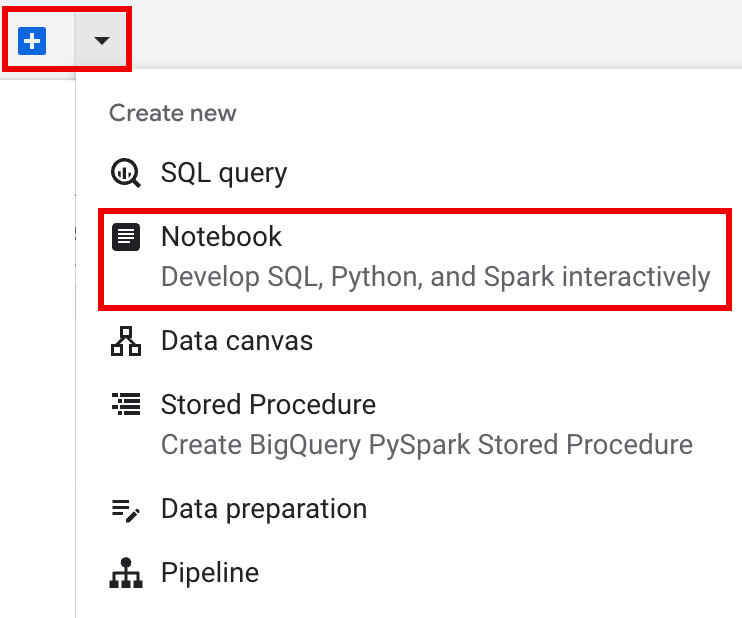
Dans la barre d'onglets du volet Détails, cliquez sur la flèche à côté du signe +, puis sur Notebook.
Créer une session Spark dans un notebook BigQuery Studio
Vous pouvez utiliser un notebook Python BigQuery Studio pour créer une session interactive Spark Connect. Chaque notebook BigQuery Studio ne peut être associé qu'à une seule session Spark active.
Vous pouvez créer une session Spark dans un notebook Python BigQuery Studio de différentes manières :
- Configurez et créez une session unique dans le notebook.
- Configurez une session Spark dans un modèle de session interactive, puis utilisez le modèle pour configurer et créer une session dans le notebook.
Session unique
Pour créer une session Spark dans un nouveau notebook, procédez comme suit :
Dans la barre d'onglets du volet de l'éditeur, cliquez sur la flèche du menu déroulant à côté du signe +, puis sur Notebook.
Installez le package
google-cloud-spark-connectdans une cellule de notebook :%pip install 'google-cloud-spark-connect[interactive,spark]'Copiez et exécutez le code suivant dans une cellule de notebook pour configurer et créer une session Spark de base.
from google.cloud.managed_spark_connect import ManagedSparkSession
from google.cloud.dataproc_v1 import Session

import pyspark.sql.functions as f

session = Session()

# Create the Spark session.
spark = (
   ManagedSparkSession.builder
     .sessionId("SESSION_ID")
     .sessionConfig(session)
     .getOrCreate()
)
Remplacez les éléments suivants :
- SESSION_ID : ID personnalisé de votre session (4 à 63 caractères, lettres minuscules, chiffres et traits d'union, commençant par une lettre minuscule et ne se terminant pas par un trait d'union). La définition d'un ID de session vous permet de réutiliser une session active lors de l'exécution de notebooks ou de plusieurs notebooks pendant la durée de vie (TTL) de la session, ce qui élimine le temps de démarrage de la session. Si une session avec l'ID spécifié s'est déjà terminée, une nouvelle session est créée avec le même ID. Si une session active avec cet ID existe déjà, le client s'y connecte et ignore la configuration de session dans votre code. Pour appliquer les modifications de configuration, mettez fin à la session existante (
spark.stop(terminate=True)) ou utilisez un autre ID de session. - Paramètres de session facultatifs : vous pouvez ajouter des paramètres d'API Managed Service pour Apache Spark
Sessionpour personnaliser votre session. Voici quelques exemples :RuntimeConfig: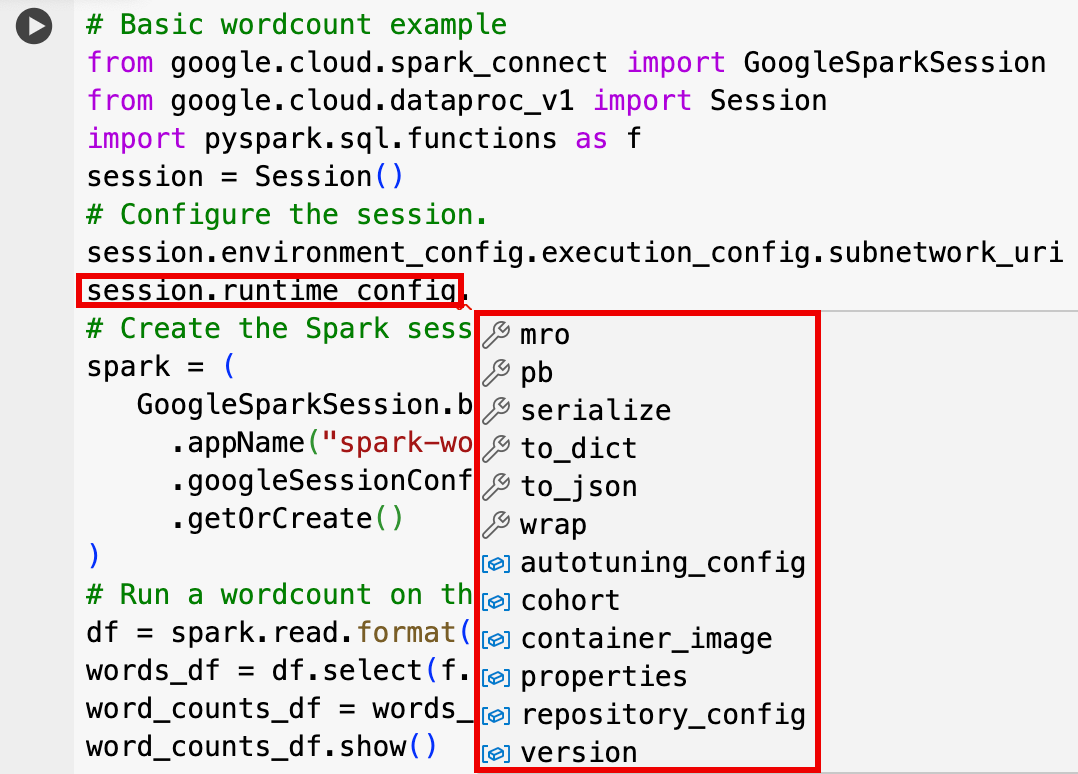
session.runtime_config.properties={spark.property.key1:VALUE_1,...,spark.property.keyN:VALUE_N}session.runtime_config.container_image = path/to/container/image
EnvironmentConfig:
- session.environment_config.execution_config.subnetwork_uri = "SUBNET_NAME"
session.environment_config.execution_config.ttl = {"seconds": VALUE}session.environment_config.execution_config.service_account = SERVICE_ACCOUNT
Session Spark basée sur un modèle
Vous pouvez saisir et exécuter le code dans une cellule de notebook pour créer une session Spark basée sur un modèle de session existant.
Tous les paramètres de configuration session que vous fournissez dans le code de votre notebook remplaceront les paramètres identiques définis dans le modèle de session.
Pour créer une session Spark basée sur un modèle dans un nouveau notebook, procédez comme suit :
- Dans la barre d'onglets du volet de l'éditeur, cliquez sur la flèche du menu déroulant à côté du signe +, puis sur Notebook.
Installez le package
google-cloud-spark-connectdans une cellule de notebook :%pip install 'google-cloud-spark-connect[interactive,spark]'Copiez et exécutez le code suivant dans une cellule de notebook pour configurer et créer une session Spark basée sur un modèle.
from google.cloud.managed_spark_connect import ManagedSparkSession
from google.cloud.dataproc_v1 import Session
session = Session()
project_id = "PROJECT_ID"
location = "LOCATION"
# Configure the session with an existing session template.
session_template = "SESSION_TEMPLATE"
session.session_template = f"projects/{project_id}/locations/{location}/sessionTemplates/{session_template}"
# Create the Spark session.
spark = (
   ManagedSparkSession.builder
     .sessionId("SESSION_ID")
     .sessionConfig(session)
     .getOrCreate()
)
Remplacez les éléments suivants :
- PROJECT_ID : ID de votre projet, qui est indiqué dans la section Informations sur le projet du tableau de bord de la consoleGoogle Cloud .
- LOCATION : région Compute Engine dans laquelle votre session de notebook sera exécutée. Si aucune région n'est fournie, la région de la VM qui crée le notebook sera utilisée.
SESSION_TEMPLATE : nom d'un modèle de session interactive existant. Les paramètres de configuration de la session sont obtenus à partir du modèle. Le modèle doit également spécifier les paramètres suivants :
- Version d'exécution
3.0+ Type de notebook :
Spark ConnectExemple :

- Version d'exécution
SESSION_ID : ID personnalisé de votre session (4 à 63 caractères, lettres minuscules, chiffres et traits d'union, commençant par une lettre minuscule et ne se terminant pas par un trait d'union). La définition d'un ID de session vous permet de réutiliser une session active lors de l'exécution de notebooks ou de plusieurs notebooks pendant la durée de vie (TTL) de la session, ce qui élimine le temps de démarrage de la session. Si une session avec l'ID spécifié s'est déjà terminée, une nouvelle session est créée avec le même ID. Si une session active avec cet ID existe déjà, le client s'y connecte et ignore la configuration de session dans votre code. Pour appliquer les modifications de configuration, mettez fin à la session existante (
spark.stop(terminate=True)) ou utilisez un autre ID de session.
Écrire et exécuter du code PySpark dans votre notebook BigQuery Studio
Après avoir créé une session Spark dans votre notebook, utilisez-la pour exécuter le code du notebook Spark dans le notebook.
Compatibilité avec l'API PySpark de Spark Connect : votre session de notebook Spark Connect est compatible avec la plupart des API PySpark, y compris DataFrame, Functions et Column, mais n'est pas compatible avec SparkContext, RDD et d'autres API PySpark. Pour en savoir plus, consultez Éléments compatibles avec Spark 3.5.
Écritures directes dans un notebook Spark Connect : les sessions Spark dans un notebook BigQuery Studio préconfigurent le connecteur Spark BigQuery pour effectuer des écritures de données DIRECTES. La méthode d'écriture DIRECT utilise l'API BigQuery Storage Write, qui écrit les données directement dans BigQuery. La méthode d'écriture INDIRECT, qui est la méthode par défaut pour les lots Managed Service pour Apache Spark, écrit les données dans un bucket Cloud Storage intermédiaire, puis les écrit dans BigQuery (pour en savoir plus sur les écritures INDIRECT, consultez Lire et écrire des données depuis et vers BigQuery).
API spécifiques à Managed Service pour Apache Spark : Managed Service pour Apache Spark simplifie l'ajout dynamique de packages PyPI à votre session Spark en étendant la méthode addArtifacts. Vous pouvez spécifier la liste au format version-scheme (semblable à pip install). Cela indique au serveur Spark Connect d'installer les packages et leurs dépendances sur tous les nœuds du cluster, afin qu'ils soient disponibles pour les nœuds de calcul de vos fonctions définies par l'utilisateur.
Exemple qui installe la version textdistance spécifiée et les dernières bibliothèques random2 compatibles sur le cluster pour permettre aux UDF utilisant textdistance et random2 de s'exécuter sur les nœuds de calcul.
spark.addArtifacts("textdistance==4.6.1", "random2", pypi=True)
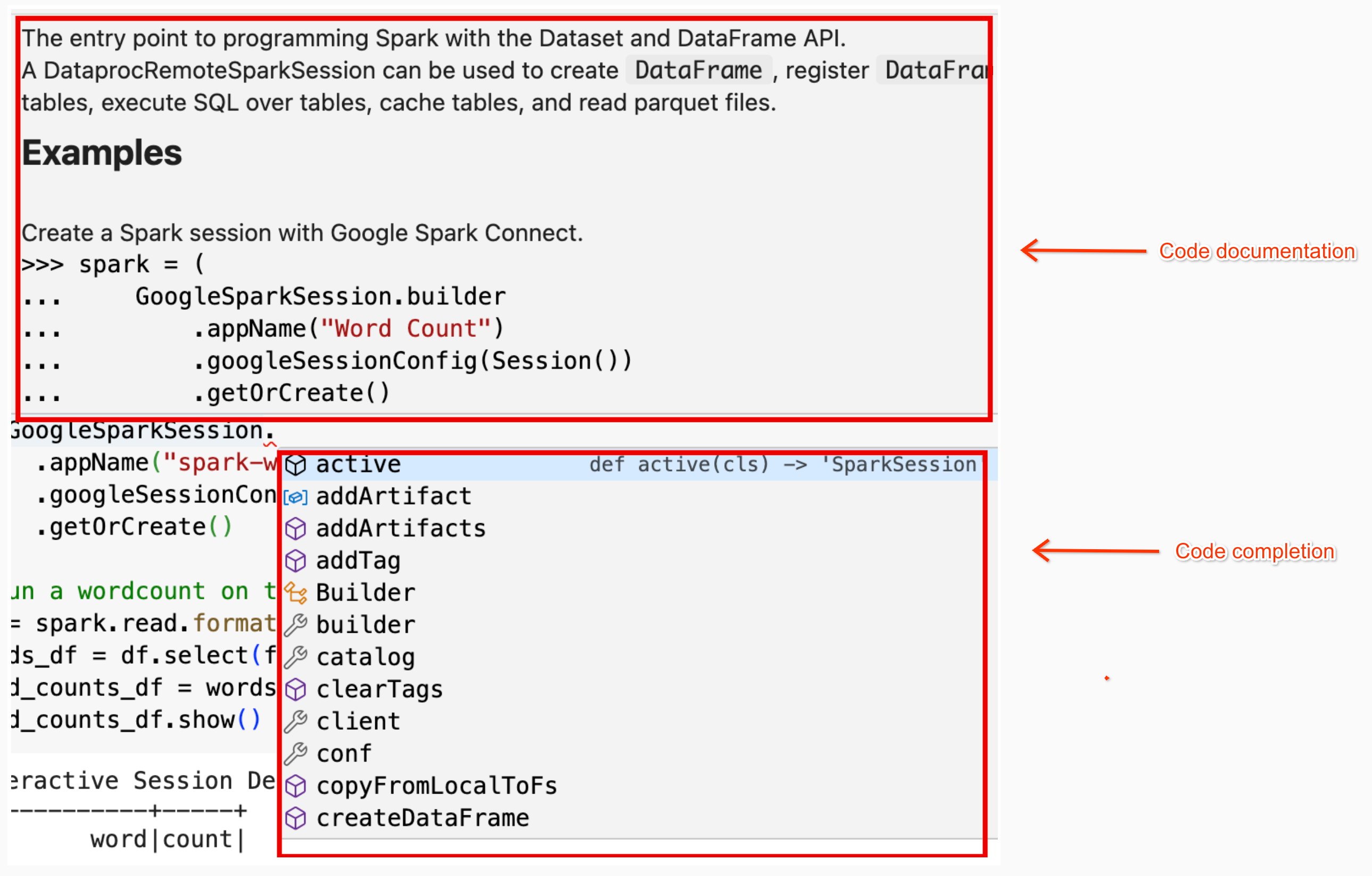
Aide au code des notebooks : le notebook BigQuery Studio fournit une aide au code lorsque vous pointez sur le nom d'une classe ou d'une méthode, et une aide à la complétion du code lorsque vous saisissez du code.
Dans l'exemple suivant, si vous saisissez ManagedSparkSession et que vous maintenez le pointeur sur ce nom de classe, l'aide à la complétion de code et à la documentation s'affiche.
Exemples PySpark de notebook BigQuery Studio
Cette section fournit des exemples de notebooks Python BigQuery Studio avec du code PySpark pour effectuer les tâches suivantes :
- Exécuter un décompte de mots sur un ensemble de données public Shakespeare
- Créez une table Iceberg avec des métadonnées enregistrées dans le catalogue d'exécution Lakehouse.
Wordcount
L'exemple PySpark suivant crée une session Spark, puis compte les occurrences de mots dans un ensemble de données bigquery-public-data.samples.shakespeare public.
# Basic wordcount example
from google.cloud.managed_spark_connect import ManagedSparkSession
from google.cloud.dataproc_v1 import Session
import pyspark.sql.functions as f
session = Session()

# Create the Spark session.
spark = (
   ManagedSparkSession.builder
     .sessionId("SESSION_ID")
     .sessionConfig(session)
     .getOrCreate()
)
# Run a wordcount on the public Shakespeare dataset.
df = spark.read.format("bigquery").option("table", "bigquery-public-data.samples.shakespeare").load()
words_df = df.select(f.explode(f.split(f.col("word"), " ")).alias("word"))
word_counts_df = words_df.filter(f.col("word") != "").groupBy("word").agg(f.count("*").alias("count")).orderBy("word")
word_counts_df.show()
Remplacez les éléments suivants :
- SESSION_ID : ID personnalisé de votre session (par exemple,
my-spark-session).
Résultat :
La sortie de la cellule liste un échantillon de la sortie du décompte de mots. Pour afficher les détails de la session dans la console Google Cloud , cliquez sur le lien Vue détaillée de la session interactive. Pour surveiller votre session Spark, cliquez sur Afficher l'UI Spark sur la page d'informations de la session.

Interactive Session Detail View: LINK
+------------+-----+
|        word|count|
+------------+-----+
|           '|   42|
|       ''All|    1|
|     ''Among|    1|
|       ''And|    1|
|       ''But|    1|
|    ''Gamut'|    1|
|       ''How|    1|
|        ''Lo|    1|
|      ''Look|    1|
|        ''My|    1|
|       ''Now|    1|
|         ''O|    1|
|      ''Od's|    1|
|       ''The|    1|
|       ''Tis|    4|
|      ''When|    1|
|       ''tis|    1|
|      ''twas|    1|
|          'A|   10|
|'ARTEMIDORUS|    1|
+------------+-----+
only showing top 20 rows
Table Iceberg
Exécuter du code PySpark pour créer une table Iceberg avec les métadonnées du catalogue d'environnements d'exécution Lakehouse
L'exemple de code suivant crée un sample_iceberg_table avec des métadonnées de table stockées dans le catalogue d'environnements d'exécution Lakehouse, puis interroge la table.
from google.cloud.managed_spark_connect import ManagedSparkSession
from google.cloud.dataproc_v1 import Session
# Create the Dataproc Serverless session.
session = Session()
# Set the session configuration for BigLake Metastore with the Iceberg environment.
project_id = "PROJECT_ID"
region = "REGION"
subnet_name = "SUBNET_NAME"
location = "LOCATION"
session.environment_config.execution_config.subnetwork_uri = f"{subnet_name}"
warehouse_dir = "gs://BUCKET/WAREHOUSE_DIRECTORY"
catalog = "CATALOG"
namespace = "NAMESPACE"
session.runtime_config.properties[f"spark.sql.catalog.{catalog}"] = "org.apache.iceberg.spark.SparkCatalog"
session.runtime_config.properties[f"spark.sql.catalog.{catalog}.catalog-impl"] = "org.apache.iceberg.gcp.bigquery.BigQueryMetastoreCatalog"
session.runtime_config.properties[f"spark.sql.catalog.{catalog}.gcp_project"] = f"{project_id}"
session.runtime_config.properties[f"spark.sql.catalog.{catalog}.gcp_location"] = f"{location}"
session.runtime_config.properties[f"spark.sql.catalog.{catalog}.warehouse"] = f"{warehouse_dir}"
# Create the Spark Connect session.
spark = (
   ManagedSparkSession.builder
     .sessionId("SESSION_ID")
     .sessionConfig(session)
     .getOrCreate()
)
# Create the namespace in BigQuery.
spark.sql(f"USE `{catalog}`;")
spark.sql(f"CREATE NAMESPACE IF NOT EXISTS `{namespace}`;")
spark.sql(f"USE `{namespace}`;")
# Create the Iceberg table.
spark.sql("DROP TABLE IF EXISTS `sample_iceberg_table`");
spark.sql("CREATE TABLE sample_iceberg_table (id int, data string) USING ICEBERG;")
spark.sql("DESCRIBE sample_iceberg_table;")
# Insert table data and query the table.
spark.sql("INSERT INTO sample_iceberg_table VALUES (1, \"first row\");")
# Alter table, then query and display table data and schema.
spark.sql("ALTER TABLE sample_iceberg_table ADD COLUMNS (newDoubleCol double);")
spark.sql("DESCRIBE sample_iceberg_table;")
df = spark.sql("SELECT * FROM sample_iceberg_table")
df.show()
df.printSchema()
Remarques :
- PROJECT_ID : ID de votre projet, qui est indiqué dans la section Informations sur le projet du tableau de bord de la consoleGoogle Cloud .
- REGION et SUBNET_NAME : spécifiez la région Compute Engine et le nom d'un sous-réseau dans la région de la session. Managed Service pour Apache Spark active l'accès privé à Google (PGA) sur le sous-réseau spécifié.
- LOCATION : les valeurs par défaut de
BigQuery_metastore_config.locationetspark.sql.catalog.{catalog}.gcp_locationsontUS, mais vous pouvez choisir n'importe quel emplacement BigQuery compatible. - BUCKET et WAREHOUSE_DIRECTORY : bucket Cloud Storage et dossier utilisés pour le répertoire de l'entrepôt Iceberg.
- CATALOG et NAMESPACE : le nom et l'espace de noms du catalogue Iceberg se combinent pour identifier la table Iceberg (
catalog.namespace.table_name). - SESSION_ID : ID personnalisé de votre session (par exemple,
my-spark-session).
La sortie de la cellule liste le sample_iceberg_table avec la colonne ajoutée et affiche un lien vers la page Détails de la session interactive dans la console Google Cloud .
Vous pouvez cliquer sur Afficher l'UI Spark sur la page d'informations de la session pour surveiller votre session Spark.
Interactive Session Detail View: LINK
+---+---------+------------+
| id|     data|newDoubleCol|
+---+---------+------------+
|  1|first row|        NULL|
+---+---------+------------+

root
 |-- id: integer (nullable = true)
 |-- data: string (nullable = true)
 |-- newDoubleCol: double (nullable = true)
Afficher les détails d'une table dans BigQuery
Pour vérifier les détails d'une table Iceberg dans BigQuery, procédez comme suit :
Dans la console Google Cloud , accédez à la page BigQuery.
Dans le volet des ressources du projet, cliquez sur votre projet, puis sur votre espace de noms pour lister la table
sample_iceberg_table. Cliquez sur la table Détails pour afficher les informations de la configuration de la table du catalogue ouvert.Les formats d'entrée et de sortie sont les formats de classe Hadoop
InputFormatetOutputFormatstandards utilisés par Iceberg.
Autres exemples
Créez un DataFrame Spark (sdf) à partir d'un DataFrame Pandas (df).
sdf = spark.createDataFrame(df)
sdf.show()
Exécutez des agrégations sur Spark DataFrames.
from pyspark.sql import functions as f

sdf.groupby("segment").agg(
   f.mean("total_spend_per_user").alias("avg_order_value"),
   f.approx_count_distinct("user_id").alias("unique_customers")
).show()
Lire des données depuis BigQuery à l'aide du connecteur Spark-BigQuery.
spark.conf.set("viewsEnabled","true")
spark.conf.set("materializationDataset","my-bigquery-dataset")

sdf = spark.read.format('bigquery') \
 .load(query)
Écrire du code Spark avec Gemini Code Assist
Vous pouvez demander à Gemini Code Assist de générer du code PySpark dans votre notebook. Gemini Code Assist récupère et utilise les tables BigQuery et Dataproc Metastore pertinentes ainsi que leurs schémas pour générer une réponse de code.
Pour générer du code Gemini Code Assist dans votre notebook, procédez comme suit :
Insérez une nouvelle cellule de code en cliquant sur + Code dans la barre d'outils. La nouvelle cellule de code affiche
Start coding or generate with AI. Cliquez sur Générer.Dans l'éditeur de génération, saisissez un prompt en langage naturel, puis cliquez sur
enter. Veillez à inclure le mot clésparkoupysparkdans votre requête.Exemple de prompt :
create a spark dataframe from order_items and filter to orders created in 2024
Exemple de résultat :
spark.read.format("bigquery").option("table", "sqlgen-testing.pysparkeval_ecommerce.order_items").load().filter("year(created_at) = 2024").createOrReplaceTempView("order_items")
df = spark.sql("SELECT * FROM order_items")
Conseils pour générer du code avec Gemini Code Assist
Pour permettre à Gemini Code Assist de récupérer les tables et les schémas pertinents, activez la synchronisation Data Catalog pour les instances Dataproc Metastore.
Votre compte utilisateur doit avoir accès aux tables de requêtes de Data Catalog. Pour cela, attribuez-vous le rôle
DataCatalog.Viewer.
Mettre fin à la session Spark
Vous pouvez effectuer l'une des actions suivantes pour arrêter votre session Spark Connect dans votre notebook BigQuery Studio :
- Exécutez
spark.stop(terminate=True)dans une cellule de notebook. Étant donné que la session a été créée avec un ID de session personnalisé,spark.stop()sans argument ne fait que déconnecter le notebook et laisse la session s'exécuter jusqu'à l'expiration de sa valeur TTL. - Arrêtez l'environnement d'exécution dans le notebook :
- Cliquez sur le sélecteur d'environnement d'exécution, puis sur Gérer les sessions.

- Dans la boîte de dialogue Sessions actives, cliquez sur l'icône d'arrêt, puis sur Arrêter.

- Cliquez sur le sélecteur d'environnement d'exécution, puis sur Gérer les sessions.
Orchestrer le code d'un notebook BigQuery Studio
Vous pouvez orchestrer le code d'un notebook BigQuery Studio de différentes manières :
Programmez le code du notebook à partir de la console Google Cloud (la tarification des notebooks s'applique).
Exécutez le code du notebook en tant que charge de travail par lot (la tarification de Managed Service pour Apache Spark s'applique).
Planifier le code d'un notebook depuis la console Google Cloud
Vous pouvez planifier le code d'un notebook de différentes manières :
- Planifiez le notebook.
- Si l'exécution de code du notebook fait partie d'un workflow, planifiez le notebook dans le cadre d'un pipeline.
Exécuter du code de notebook en tant que charge de travail par lot
Pour exécuter le code d'un notebook BigQuery Studio en tant que charge de travail par lot, procédez comme suit :
Téléchargez le code du notebook dans un fichier dans un terminal local ou dans Cloud Shell.
Dans la console Google Cloud , sur la page BigQuery Studio, ouvrez le notebook dans le volet Explorateur.
Pour développer la barre de menu, cliquez sur keyboard_arrow_down Afficher/Masquer l'en-tête.
Cliquez sur Fichier > Télécharger, puis sur Download.py.

Générer
requirements.txt.- Installez
pipreqsdans le répertoire où vous avez enregistré votre fichier.py.pip install pipreqs
Exécutez
pipreqspour générerrequirements.txt.pipreqs filename.py
Utilisez la Google Cloud CLI pour copier le fichier
requirements.txtlocal dans un bucket Cloud Storage.gcloud storage cp requirements.txt gs://BUCKET/
- Installez
Mettez à jour le code de la session Spark en modifiant le fichier Python téléchargé.
Supprimez ou mettez en commentaire toutes les commandes de script shell.
Supprimez le code qui configure la session Spark, puis spécifiez les paramètres de configuration en tant que paramètres d'envoi de charge de travail par lot. (voir Envoyer une charge de travail par lot Spark).
Exemple :
Supprimez la ligne de configuration du sous-réseau de session suivante du code :
session.environment_config.execution_config.subnetwork_uri = "{subnet_name}"Lorsque vous exécutez votre charge de travail par lot, utilisez l'option
--subnetpour spécifier le sous-réseau.gcloud dataproc batches submit pyspark \ --subnet=SUBNET_NAME
Utilisez un extrait de code de création de session.
Exemple de code de notebook téléchargé avant simplification.
from google.cloud.managed_spark_connect import ManagedSparkSession
from google.cloud.dataproc_v1 import Session

session = Session()
spark = ManagedSparkSession \
    .builder \
    .sessionId("my-spark-session") \
    .sessionConfig(session) \
    .getOrCreate()
Code de la charge de travail par lot après simplification.
from pyspark.sql import SparkSession

spark = SparkSession \
.builder \
.getOrCreate()
Exécutez la charge de travail par lot.
Pour obtenir des instructions, consultez Envoyer la charge de travail par lot Spark.
Veillez à inclure l'option --deps-bucket pour pointer vers le bucket Cloud Storage contenant votre fichier
requirements.txt.Exemple :
gcloud dataproc batches submit pyspark FILENAME.py \
    --region=REGION \
    --deps-bucket=BUCKET \
    --version=3.0
Remarques :
- FILENAME : nom du fichier de code du notebook que vous avez téléchargé et modifié.
- REGION : région Compute Engine dans laquelle se trouve votre cluster.
- BUCKET : nom du bucket Cloud Storage contenant votre fichier
requirements.txt. --version: la version d'exécution Spark 3.0 est sélectionnée pour exécuter la charge de travail par lot.
Effectuez un commit de votre code.
- Après avoir testé le code de votre charge de travail par lot, vous pouvez valider le fichier
.ipynbou.pydans votre dépôt à l'aide de votre clientgit, tel que GitHub, GitLab ou Bitbucket, dans le cadre de votre pipeline CI/CD.
- Après avoir testé le code de votre charge de travail par lot, vous pouvez valider le fichier
Planifiez votre charge de travail par lot avec Managed Service pour Apache Airflow.
- Pour obtenir des instructions, consultez Exécuter des charges de travail Managed Service pour Apache Spark avec Managed Airflow.
Résoudre les erreurs liées aux notebooks
Si une défaillance se produit dans une cellule contenant du code Spark, vous pouvez résoudre l'erreur en cliquant sur le lien Vue détaillée de la session interactive dans la sortie de la cellule (voir les exemples de table Wordcount et Iceberg).
Problèmes connus et solutions
Erreur : Un environnement d'exécution de notebook créé avec la version 3.10 ou 3.11 de Python peut provoquer une erreur PYTHON_VERSION_MISMATCH lorsqu'il tente de se connecter à la session Spark.
Solution : recréez l'environnement d'exécution avec la version 3.12 de Python.
Étapes suivantes
- Gérez le cycle de vie de vos charges de travail de données dans VS Code à l'aide de Google Cloud Data Agent Kit.
- Créer des pipelines de données avec Data Agent Kit
- Regardez la vidéo YouTube de démonstration : Libérer la puissance d'Apache Spark intégré à BigQuery.
- Utiliser le catalogue d'exécution Lakehouse avec Managed Service pour Apache Spark
- Utiliser le catalogue d'exécution Lakehouse avec Managed Service pour Apache Spark