


ב-notebooks של BigQuery Studio אפשר להריץ קוד PySpark באמצעות סשנים של Apache Spark בלי שרת (serverless). הגישה הזו עוזרת לכם לעבד מערכי נתונים בקנה מידה גדול ולהריץ טרנספורמציות של נתונים מבוזרים ישירות מסביבת העבודה האינטראקטיבית של Python.
במאמר הזה מוסבר איך להריץ קוד PySpark ב-Notebook של Python ב-BigQuery.
לפני שמתחילים
אם עדיין לא עשיתם את זה, יוצרים פרויקט ב- Google Cloud וקטגוריה ב-Cloud Storage.
הגדרת הפרויקט
-
In the Google Cloud console, on the project selector page, select or create a Google Cloud project.
Roles required to select or create a project
- Select a project: Selecting a project doesn't require a specific IAM role—you can select any project that you've been granted a role on.
-
Create a project: To create a project, you need the Project Creator role
(
roles/resourcemanager.projectCreator), which contains theresourcemanager.projects.createpermission. Learn how to grant roles.
Enable the Managed Service for Apache Spark, BigQuery, and Cloud Storage APIs, if any are not already enabled.
Roles required to enable APIs
To enable APIs, you need the
serviceusage.services.enablepermission. If you created the project, then you likely already have this permission through the Owner role (roles/owner). Otherwise, you can get this permission through the Service Usage Admin role (roles/serviceusage.serviceUsageAdmin). Learn how to grant roles.
-
יוצרים קטגוריה של Cloud Storage בפרויקט, אם אין לכם קטגוריה שאתם יכולים להשתמש בה.
הגדרת ה-Notebook
- פרטי הכניסה ל-Notebook: כברירת מחדל, הסשן ב-Notebook משתמש בפרטי הכניסה של המשתמש. לחלופין, אפשר להשתמש בפרטי הכניסה של חשבון השירות של הסשן.
- פרטי כניסה של משתמש: לחשבון המשתמש שלכם צריכים להיות התפקידים הבאים של ניהול זהויות והרשאות גישה (IAM):
- עריכה ב-Managed Service for Apache Spark (תפקיד
roles/dataproc.editor) - משתמש ב-BigQuery Studio (תפקיד
roles/bigquery.studioUser) - התפקיד "משתמש בחשבון שירות" (roles/iam.serviceAccountUser) בחשבון השירות של הסשן.
התפקיד הזה כולל את ההרשאה
iam.serviceAccounts.actAsשנדרשת כדי להתחזות לחשבון השירות.
- עריכה ב-Managed Service for Apache Spark (תפקיד
- פרטי כניסה לחשבון שירות: אם רוצים לציין פרטי כניסה לחשבון שירות במקום פרטי כניסה של משתמש לסשן של ה-notebook, לחשבון השירות של הסשן צריך להיות התפקיד הבא:
- פרטי כניסה של משתמש: לחשבון המשתמש שלכם צריכים להיות התפקידים הבאים של ניהול זהויות והרשאות גישה (IAM):
- סביבת זמן ריצה של Notebook: Notebook משתמש בסביבת זמן ריצה של Vertex AI כברירת מחדל, אלא אם בוחרים סביבת זמן ריצה אחרת. אם רוצים להגדיר סביבת זמן ריצה משלכם, צריך ליצור אותה בדף Runtimes במסוף Google Cloud . הערה: כשמשתמשים בספריית NumPy, צריך להשתמש בגרסה 1.26 של NumPy, שנתמכת על ידי Spark 3.5, בסביבת זמן הריצה של ה-notebook.
- פרטי הכניסה ל-Notebook: כברירת מחדל, הסשן ב-Notebook משתמש בפרטי הכניסה של המשתמש. לחלופין, אפשר להשתמש בפרטי הכניסה של חשבון השירות של הסשן.
תמחור
למידע על התמחור של סביבות זמן ריצה של Notebook ב-BigQuery
פתיחת Notebook של Python ב-BigQuery Studio
נכנסים לדף BigQuery במסוף Google Cloud .
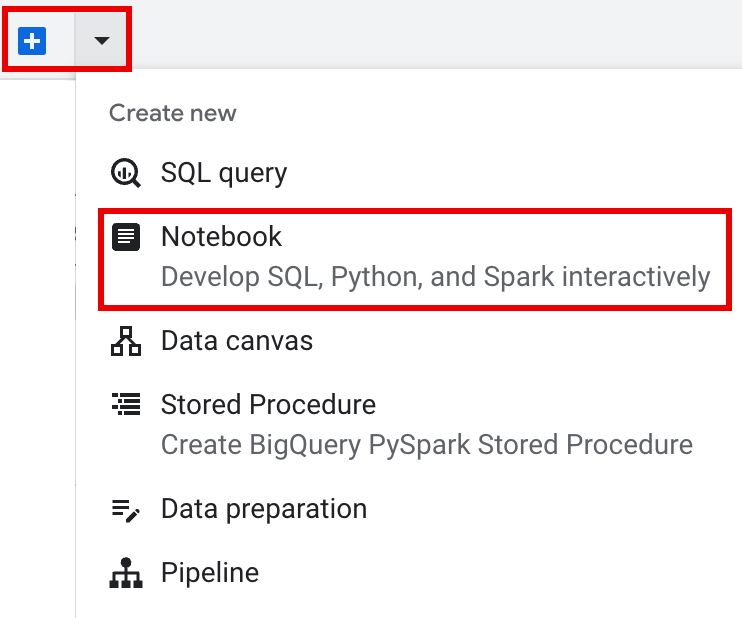
בסרגל הכרטיסיות של חלונית הפרטים, לוחצים על החץ ליד הסימן + ואז על Notebook.
יצירת סשן Spark ב-notebook של BigQuery Studio
אתם יכולים להשתמש ב-notebook של Python ב-BigQuery Studio כדי ליצור סשן אינטראקטיבי של Spark Connect. לכל Notebook ב-BigQuery Studio יכול להיות רק סשן Spark פעיל אחד שמשויך אליו.
אפשר ליצור סשן Spark ב-Notebook של Python ב-BigQuery Studio בדרכים הבאות:
- מגדירים ויוצרים סשן אחד ב-notebook.
- מגדירים סשן Spark בתבנית של סשן אינטראקטיבי, ואז משתמשים בתבנית כדי להגדיר וליצור סשן ב-Notebook.
סשן אחד
כדי ליצור סשן Spark ב-notebook חדש:
בסרגל הכרטיסיות של חלונית העריכה, לוחצים על החץ לתפריט הנפתח לצד הסמל + ואז לוחצים על Notebook.
מתקינים את החבילה
google-cloud-spark-connectבתא של Notebook:%pip install 'google-cloud-spark-connect[interactive,spark]'מעתיקים את הקוד הבא ומריצים אותו בתא של ה-notebook כדי להגדיר וליצור סשן בסיסי של Spark.
from google.cloud.managed_spark_connect import ManagedSparkSession
from google.cloud.dataproc_v1 import Session

import pyspark.sql.functions as f

session = Session()

# Create the Spark session.
spark = (
   ManagedSparkSession.builder
     .sessionId("SESSION_ID")
     .sessionConfig(session)
     .getOrCreate()
)
מחליפים את מה שכתוב בשדות הבאים:
- SESSION_ID: מזהה בהתאמה אישית לסשן (4-63 תווים, אותיות קטנות, מספרים ומקפים, שמתחיל באות קטנה ולא מסתיים במקף). הגדרת מזהה סשן מאפשרת לכם להשתמש מחדש בסשן פעיל בהרצות של ה-notebook או בכמה notebooks במסגרת משך החיים (TTL) של הסשן, וכך לחסוך את זמן ההפעלה של הסשן. אם סשן עם המזהה שצוין כבר הסתיים, נוצר סשן חדש עם אותו מזהה. אם כבר קיים סשן פעיל עם המזהה הזה, הלקוח מתחבר אליו ומתעלם מהגדרות הסשן בקוד. כדי להחיל שינויים בהגדרות, צריך לסיים את הסשן הקיים (
spark.stop(terminate=True)) או להשתמש במזהה סשן אחר. - הגדרות אופציונליות לסשן: אתם יכולים להוסיף הגדרות של Managed Service for Apache Spark API
Sessionכדי להתאים אישית את הסשן. הנה כמה דוגמאות:RuntimeConfig: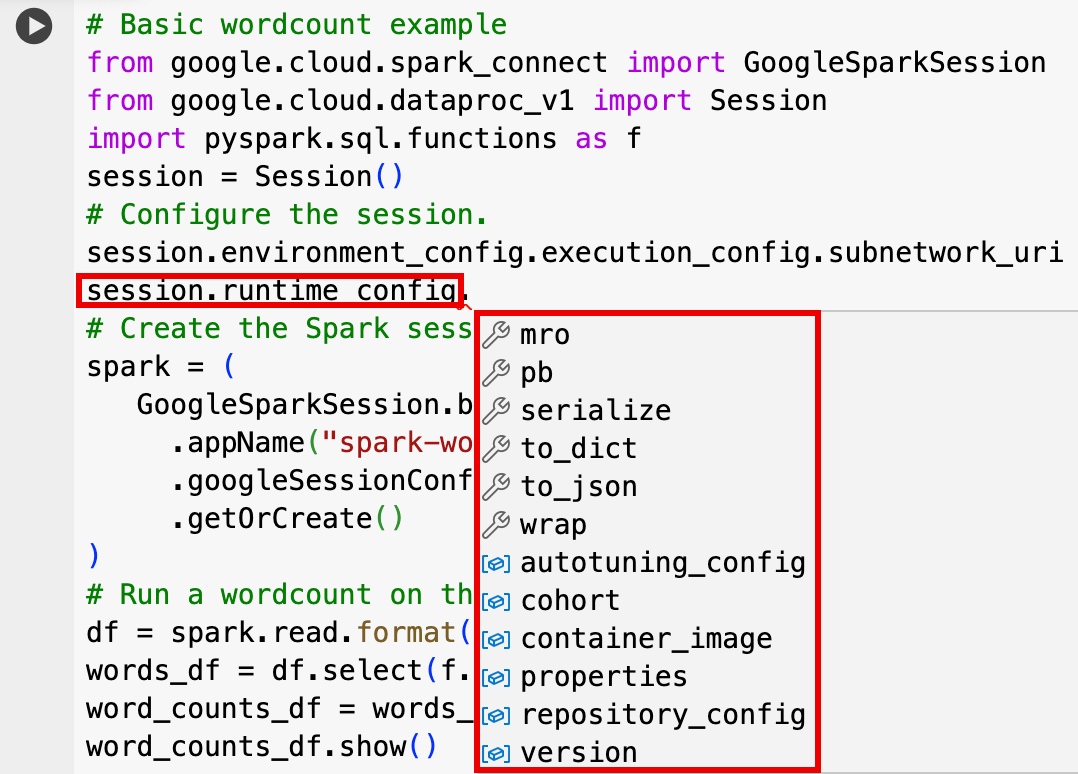
session.runtime_config.properties={spark.property.key1:VALUE_1,...,spark.property.keyN:VALUE_N}session.runtime_config.container_image = path/to/container/image
EnvironmentConfig:
- session.environment_config.execution_config.subnetwork_uri = "SUBNET_NAME"
session.environment_config.execution_config.ttl = {"seconds": VALUE}session.environment_config.execution_config.service_account = SERVICE_ACCOUNT
סשן Spark עם תבנית
אתם יכולים להזין את הקוד ולהריץ אותו בתא של Notebook כדי ליצור סשן Spark על סמך תבנית סשן קיימת.
כל הגדרות אישיות של session שתספקו בקוד של ה-notebook יחליפו את ההגדרות הזהות שנקבעו בתבנית הסשן.
כדי ליצור סשן Spark מתבנית ב-Notebook חדש:
- בסרגל הכרטיסיות של חלונית העריכה, לוחצים על החץ לתפריט הנפתח לצד הסמל + ואז לוחצים על Notebook.
מתקינים את החבילה
google-cloud-spark-connectבתא של Notebook:%pip install 'google-cloud-spark-connect[interactive,spark]'מעתיקים את הקוד הבא ומריצים אותו בתא של ה-notebook כדי להגדיר וליצור סשן Spark עם תבנית.
from google.cloud.managed_spark_connect import ManagedSparkSession
from google.cloud.dataproc_v1 import Session
session = Session()
project_id = "PROJECT_ID"
location = "LOCATION"
# Configure the session with an existing session template.
session_template = "SESSION_TEMPLATE"
session.session_template = f"projects/{project_id}/locations/{location}/sessionTemplates/{session_template}"
# Create the Spark session.
spark = (
   ManagedSparkSession.builder
     .sessionId("SESSION_ID")
     .sessionConfig(session)
     .getOrCreate()
)
מחליפים את הערכים בשדות הבאים:
- PROJECT_ID: מזהה הפרויקט, שמופיע בקטע Project info בלוח הבקרה של מסוףGoogle Cloud .
- LOCATION: האזור ב-Compute Engine שבו יפעל הסשן של ה-Notebook. אם לא תציינו אזור, המערכת תשתמש באזור של ה-VM שיוצר את ה-notebook.
SESSION_TEMPLATE: השם של תבנית קיימת של סשן אינטראקטיבי. הגדרות הסשן נלקחות מהתבנית. בתבנית צריך לציין גם את ההגדרות הבאות:
- גרסת זמן ריצה
3.0+ סוג ה-Notebook:
Spark Connectדוגמה:

- גרסת זמן ריצה
SESSION_ID: מזהה בהתאמה אישית לסשן (4-63 תווים, אותיות קטנות, מספרים ומקפים, שמתחיל באות קטנה ולא מסתיים במקף). הגדרת מזהה סשן מאפשרת לכם להשתמש מחדש בסשן פעיל בהרצות של ה-notebook או בכמה notebooks במסגרת משך החיים (TTL) של הסשן, וכך לחסוך את זמן ההפעלה של הסשן. אם סשן עם המזהה שצוין כבר הסתיים, נוצר סשן חדש עם אותו מזהה. אם כבר קיים סשן פעיל עם המזהה הזה, הלקוח מתחבר אליו ומתעלם מהגדרות הסשן בקוד. כדי להחיל שינויים בהגדרות, צריך לסיים את הסשן הקיים (
spark.stop(terminate=True)) או להשתמש במזהה סשן אחר.
כתיבה והרצה של קוד PySpark ב-notebook ב-BigQuery Studio
אחרי שיוצרים סשן של Spark ב-notebook, משתמשים בסשן כדי להריץ קוד של Spark notebook ב-notebook.
תמיכה ב-Spark Connect PySpark API: הסשן של Spark Connect ב-Notebook תומך ברוב ממשקי ה-API של PySpark, כולל DataFrame, Functions ו-Column, אבל לא תומך ב-SparkContext, ב-RDD ובממשקי API אחרים של PySpark. מידע נוסף זמין במאמר מה נתמך ב-Spark 3.5.
כתיבה ישירה ב-Notebook של Spark Connect: סשנים של Spark ב-Notebook של BigQuery Studio מגדירים מראש את מחבר Spark BigQuery כדי לבצע כתיבה ישירה של נתונים. בשיטת הכתיבה DIRECT נעשה שימוש ב-BigQuery Storage Write API, שכותב נתונים ישירות ל-BigQuery. בשיטת הכתיבה INDIRECT, שהיא ברירת המחדל של אצוות Managed Service for Apache Spark, הנתונים נכתבים לקטגוריה זמנית של Cloud Storage ואז ל-BigQuery (מידע נוסף על כתיבה בשיטת INDIRECT זמין במאמר קריאה וכתיבה של נתונים מ-BigQuery ואליו).
ממשקי API ספציפיים ל-Managed Service for Apache Spark: השירות Managed Service for Apache Spark מפשט את הוספת החבילות של PyPI באופן דינמי לסשן Spark, על ידי הרחבת השיטה addArtifacts. אתם יכולים לציין את הרשימה בפורמט version-scheme (בדומה ל-pip install). הפעולה הזו מורה לשרת Spark Connect להתקין חבילות ואת יחסי התלות שלהן בכל הצמתים באשכול, כדי שהן יהיו זמינות ל-workers בשביל ה-UDFs שלכם.
דוגמה להתקנה של גרסת textdistance שצוינה ושל ספריות random2 התואמות האחרונות באשכול, כדי לאפשר לפונקציות UDF שמשתמשות ב-textdistance וב-random2 לפעול בצומתי עובדים.
spark.addArtifacts("textdistance==4.6.1", "random2", pypi=True)
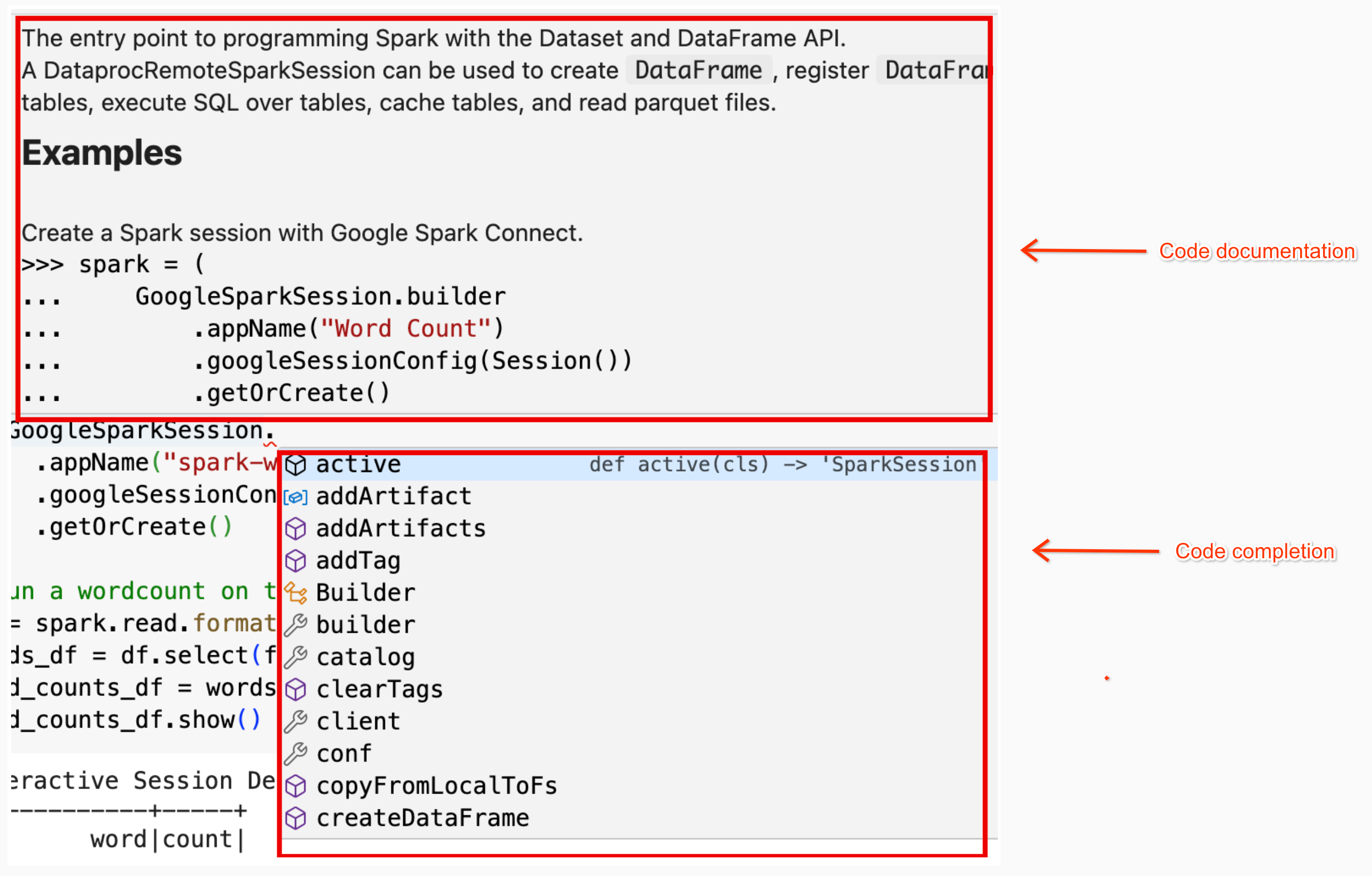
עזרה בקוד של Notebook: ב-Notebook של BigQuery Studio מוצגת עזרה בקוד כשמציבים את הסמן מעל שם של מחלקה או שיטה, ומוצגת עזרה בהשלמת הקוד כשמזינים קוד.
בדוגמה הבאה, אם מזינים ManagedSparkSession ומחזיקים את הסמן מעל שם המחלקה, מוצגת עזרה להשלמת הקוד ולתיעוד.
דוגמאות ל-PySpark ב-notebook של BigQuery Studio
בקטע הזה מפורטות דוגמאות ל-notebooks של Python ב-BigQuery Studio עם קוד PySpark, כדי לבצע את המשימות הבאות:
- מריצים ספירת מילים על מערך נתונים ציבורי של שייקספיר.
- יוצרים טבלת Iceberg עם מטא-נתונים שנשמרו בקטלוג ייעודי לזמן ריצה של Lakehouse.
ספירת מילים
בדוגמה הבאה ב-PySpark נוצר סשן Spark, ואז נספרות המילים שמופיעות במערך נתונים ציבורי של bigquery-public-data.samples.shakespeare.
# Basic wordcount example
from google.cloud.managed_spark_connect import ManagedSparkSession
from google.cloud.dataproc_v1 import Session
import pyspark.sql.functions as f
session = Session()

# Create the Spark session.
spark = (
   ManagedSparkSession.builder
     .sessionId("SESSION_ID")
     .sessionConfig(session)
     .getOrCreate()
)
# Run a wordcount on the public Shakespeare dataset.
df = spark.read.format("bigquery").option("table", "bigquery-public-data.samples.shakespeare").load()
words_df = df.select(f.explode(f.split(f.col("word"), " ")).alias("word"))
word_counts_df = words_df.filter(f.col("word") != "").groupBy("word").agg(f.count("*").alias("count")).orderBy("word")
word_counts_df.show()
מחליפים את מה שכתוב בשדות הבאים:
- SESSION_ID: מזהה מותאם אישית לסשן (לדוגמה,
my-spark-session).
פלט:
בפלט של התא מופיעה דוגמה לפלט של ספירת המילים. כדי לראות את פרטי הסשן האינטראקטיבי במסוף Google Cloud , לוחצים על הקישור Interactive Session Detail View. כדי לעקוב אחרי הסשן ב-Spark, לוחצים על View Spark UI בדף פרטי הסשן.

Interactive Session Detail View: LINK
+------------+-----+
|        word|count|
+------------+-----+
|           '|   42|
|       ''All|    1|
|     ''Among|    1|
|       ''And|    1|
|       ''But|    1|
|    ''Gamut'|    1|
|       ''How|    1|
|        ''Lo|    1|
|      ''Look|    1|
|        ''My|    1|
|       ''Now|    1|
|         ''O|    1|
|      ''Od's|    1|
|       ''The|    1|
|       ''Tis|    4|
|      ''When|    1|
|       ''tis|    1|
|      ''twas|    1|
|          'A|   10|
|'ARTEMIDORUS|    1|
+------------+-----+
only showing top 20 rows
טבלת Iceberg
מריצים קוד PySpark כדי ליצור טבלת Iceberg עם מטא-נתונים של קטלוג ייעודי לזמן ריצה של Lakehouse
בדוגמת הקוד הבאה נוצר sample_iceberg_table עם מטא-נתונים של טבלה שמאוחסנים בקטלוג ייעודי לזמן ריצה של Lakehouse, ואז מתבצעת שאילתה בטבלה.
from google.cloud.managed_spark_connect import ManagedSparkSession
from google.cloud.dataproc_v1 import Session
# Create the Dataproc Serverless session.
session = Session()
# Set the session configuration for BigLake Metastore with the Iceberg environment.
project_id = "PROJECT_ID"
region = "REGION"
subnet_name = "SUBNET_NAME"
location = "LOCATION"
session.environment_config.execution_config.subnetwork_uri = f"{subnet_name}"
warehouse_dir = "gs://BUCKET/WAREHOUSE_DIRECTORY"
catalog = "CATALOG"
namespace = "NAMESPACE"
session.runtime_config.properties[f"spark.sql.catalog.{catalog}"] = "org.apache.iceberg.spark.SparkCatalog"
session.runtime_config.properties[f"spark.sql.catalog.{catalog}.catalog-impl"] = "org.apache.iceberg.gcp.bigquery.BigQueryMetastoreCatalog"
session.runtime_config.properties[f"spark.sql.catalog.{catalog}.gcp_project"] = f"{project_id}"
session.runtime_config.properties[f"spark.sql.catalog.{catalog}.gcp_location"] = f"{location}"
session.runtime_config.properties[f"spark.sql.catalog.{catalog}.warehouse"] = f"{warehouse_dir}"
# Create the Spark Connect session.
spark = (
   ManagedSparkSession.builder
     .sessionId("SESSION_ID")
     .sessionConfig(session)
     .getOrCreate()
)
# Create the namespace in BigQuery.
spark.sql(f"USE `{catalog}`;")
spark.sql(f"CREATE NAMESPACE IF NOT EXISTS `{namespace}`;")
spark.sql(f"USE `{namespace}`;")
# Create the Iceberg table.
spark.sql("DROP TABLE IF EXISTS `sample_iceberg_table`");
spark.sql("CREATE TABLE sample_iceberg_table (id int, data string) USING ICEBERG;")
spark.sql("DESCRIBE sample_iceberg_table;")
# Insert table data and query the table.
spark.sql("INSERT INTO sample_iceberg_table VALUES (1, \"first row\");")
# Alter table, then query and display table data and schema.
spark.sql("ALTER TABLE sample_iceberg_table ADD COLUMNS (newDoubleCol double);")
spark.sql("DESCRIBE sample_iceberg_table;")
df = spark.sql("SELECT * FROM sample_iceberg_table")
df.show()
df.printSchema()
הערות:
- PROJECT_ID: מזהה הפרויקט, שמופיע בקטע Project info בלוח הבקרה של מסוףGoogle Cloud .
- REGION ו-SUBNET_NAME: מציינים את האזור של Compute Engine ואת השם של תת-רשת באזור של הסשן. Managed Service for Apache Spark מפעיל את גישה פרטית ל-Google (PGA) ברשת המשנה שצוינה.
- LOCATION: ברירת המחדל של
BigQuery_metastore_config.locationושלspark.sql.catalog.{catalog}.gcp_locationהיאUS, אבל אפשר לבחור כל מיקום נתמך ב-BigQuery. - BUCKET ו-WAREHOUSE_DIRECTORY: הקטגוריה של Cloud Storage והתיקייה שמשמשות לספריית המחסן של Iceberg.
- CATALOG ו-NAMESPACE: השילוב של שם הקטלוג ומרחב השמות של Iceberg מזהה את הטבלה של Iceberg (
catalog.namespace.table_name). - SESSION_ID: מזהה מותאם אישית לסשן (לדוגמה,
my-spark-session).
בפלט של התא מופיע ה-sample_iceberg_table עם העמודה שנוספה, ומציג קישור לדף פרטי סשן אינטראקטיבי במסוף Google Cloud .
כדי לעקוב אחרי הסשן ב-Spark, אתם יכולים ללחוץ על View Spark UI בדף פרטי הסשן.
Interactive Session Detail View: LINK
+---+---------+------------+
| id|     data|newDoubleCol|
+---+---------+------------+
|  1|first row|        NULL|
+---+---------+------------+

root
 |-- id: integer (nullable = true)
 |-- data: string (nullable = true)
 |-- newDoubleCol: double (nullable = true)
הצגת פרטי הטבלה ב-BigQuery
כדי לבדוק את פרטי טבלת Iceberg ב-BigQuery:
נכנסים לדף BigQuery במסוף Google Cloud .
בחלונית המשאבים של הפרויקט, לוחצים על הפרויקט ואז על מרחב השמות כדי להציג את הטבלה
sample_iceberg_table. לוחצים על הטבלה Details כדי לראות את המידע של Open Catalog Table Configuration.פורמטי הקלט והפלט הם הפורמטים הרגילים של Hadoop
InputFormatו-OutputFormatשבהם משתמשים ב-Iceberg.
דוגמאות נוספות
יוצרים Spark DataFrame (sdf) מ-Pandas DataFrame (df).
sdf = spark.createDataFrame(df)
sdf.show()
הרצת צבירות ב-Spark DataFrames.
from pyspark.sql import functions as f

sdf.groupby("segment").agg(
   f.mean("total_spend_per_user").alias("avg_order_value"),
   f.approx_count_distinct("user_id").alias("unique_customers")
).show()
קוראים מ-BigQuery באמצעות המחבר Spark-BigQuery.
spark.conf.set("viewsEnabled","true")
spark.conf.set("materializationDataset","my-bigquery-dataset")

sdf = spark.read.format('bigquery') \
 .load(query)
כתיבת קוד Spark באמצעות Gemini Code Assist
אתם יכולים לבקש מ-Gemini Code Assist ליצור קוד PySpark ב-notebook. Gemini Code Assist מאחזר טבלאות רלוונטיות מ-BigQuery ומ-Dataproc Metastore, ומשתמש בהן ובסכימות שלהן כדי ליצור תשובה בקוד.
כדי ליצור קוד באמצעות Gemini Code Assist ב-notebook:
כדי להוסיף תא קוד חדש, לוחצים על + Code בסרגל הכלים. תא הקוד החדש מציג את
Start coding or generate with AI. לוחצים על יצירה.בכלי העריכה, מזינים הנחיה בשפה טבעית ולוחצים על
enter. חשוב לכלול בהנחיה את מילת המפתחsparkאוpyspark.פרומפט לדוגמה:
create a spark dataframe from order_items and filter to orders created in 2024
פלט לדוגמה:
spark.read.format("bigquery").option("table", "sqlgen-testing.pysparkeval_ecommerce.order_items").load().filter("year(created_at) = 2024").createOrReplaceTempView("order_items")
df = spark.sql("SELECT * FROM order_items")
טיפים ליצירת קוד באמצעות Gemini Code Assist
כדי לאפשר ל-Gemini Code Assist לאחזר טבלאות וסכימות רלוונטיות, צריך להפעיל את סנכרון Data Catalog במכונות Dataproc Metastore.
מוודאים שלחשבון המשתמש יש גישה לטבלאות השאילתות ב-Data Catalog. כדי לעשות את זה, מקצים את התפקיד
DataCatalog.Viewer.
סיום הסשן ב-Spark
כדי להפסיק את הסשן של Spark Connect ב-notebook של BigQuery Studio, אתם יכולים לבצע כל אחת מהפעולות הבאות:
- מריצים את
spark.stop(terminate=True)בתא של ה-notebook. מכיוון שהסשן נוצר עם מזהה סשן בהתאמה אישית, הפקודהspark.stop()ללא ארגומנטים רק מנתקת את ה-notebook ומשאירה את הסשן פועל עד שתוקף ה-TTL שלו פג. - מסיימים את זמן הריצה ב-Notebook:
- לוחצים על בורר סביבת זמן הריצה ואז על Manage sessions.

- בתיבת הדו-שיח Active sessions, לוחצים על סמל הסיום ואז על Terminate.

- לוחצים על בורר סביבת זמן הריצה ואז על Manage sessions.
תזמור קוד של Notebook ב-BigQuery Studio
אתם יכולים לתזמר את הקוד של ה-Notebook ב-BigQuery Studio בדרכים הבאות:
תזמון קוד של Notebook ממסוף Google Cloud (חלים מחירי Notebook).
להריץ קוד של Notebook כעומס עבודה באצווה (בכפוף לתמחור של Managed Service for Apache Spark).
תזמון קוד של Notebook ממסוף Google Cloud
אפשר לתזמן קוד של Notebook בדרכים הבאות:
- תזמון ה-Notebook.
- אם הרצת הקוד של ה-notebook היא חלק מתהליך עבודה, תזמנו את ה-notebook כחלק מצינור עיבוד נתונים.
הרצת קוד של Notebook כעומס עבודה באצווה
כדי להריץ קוד של Notebook ב-BigQuery Studio כעומס עבודה באצווה:
מורידים את קוד ה-notebook לקובץ בטרמינל מקומי או ב-Cloud Shell.
במסוף Google Cloud , פותחים את ה-notebook בחלונית Explorer בדף BigQuery Studio.
כדי להרחיב את סרגל התפריטים, לוחצים על keyboard_arrow_down הצגה או הסתרה של הכותרת.
לוחצים על קובץ > הורדה, ואז על Download.py.

יוצרים
requirements.txt.- מתקינים את
pipreqsבספרייה שבה שמרתם את הקובץ.py.pip install pipreqs
מריצים את
pipreqsכדי ליצור אתrequirements.txt.pipreqs filename.py
משתמשים ב-Google Cloud CLI כדי להעתיק את הקובץ המקומי
requirements.txtלקטגוריה ב-Cloud Storage.gcloud storage cp requirements.txt gs://BUCKET/
- מתקינים את
מעדכנים את קוד הסשן ב-Spark על ידי עריכת קובץ ה-Python שהורדתם.
מסירים או מסמנים כהערה את כל הפקודות של סקריפט המעטפת.
מסירים את הקוד שמגדיר את הסשן של Spark, ואז מציינים את הפרמטרים של ההגדרות כפרמטרים לשליחת עומס עבודה באצווה. (ראו שליחת עומס עבודה של Spark באצווה).
דוגמה:
מסירים מהקוד את שורת ההגדרה הבאה של תת-הרשת של הסשן:
session.environment_config.execution_config.subnetwork_uri = "{subnet_name}"כשמריצים את עומס העבודה באצווה, משתמשים בדגל
--subnetכדי לציין את רשת המשנה.gcloud dataproc batches submit pyspark \ --subnet=SUBNET_NAME
משתמשים בקטע קוד ליצירת סשן.
קוד לדוגמה של notebook שהורד לפני פישוט.
from google.cloud.managed_spark_connect import ManagedSparkSession
from google.cloud.dataproc_v1 import Session

session = Session()
spark = ManagedSparkSession \
    .builder \
    .sessionId("my-spark-session") \
    .sessionConfig(session) \
    .getOrCreate()
קוד עומס העבודה של Batch אחרי פישוט.
from pyspark.sql import SparkSession

spark = SparkSession \
.builder \
.getOrCreate()
-
הוראות מפורטות זמינות במאמר שליחת עומס העבודה של Spark באצווה.
חשוב לכלול את הדגל --deps-bucket כדי להפנות לקטגוריה של Cloud Storage שמכילה את הקובץ
requirements.txt.דוגמה:
gcloud dataproc batches submit pyspark FILENAME.py \
    --region=REGION \
    --deps-bucket=BUCKET \
    --version=3.0
הערות:
- FILENAME: השם של קובץ הקוד של ה-notebook שהורדתם וערכתם.
- REGION: האזור ב-Compute Engine שבו נמצא האשכול.
- BUCKET השם של הקטגוריה ב-Cloud Storage שמכילה את קובץ ה-
requirements.txt. -
--version: גרסה 3.0 של סביבת זמן הריצה של Spark נבחרה להרצת עומס העבודה באצווה.
מבצעים commit לקוד.
- אחרי שבודקים את הקוד של עומס העבודה באצווה, אפשר להעביר את הקובץ
.ipynbאו.pyלמאגר באמצעות לקוחgit, כמו GitHub, GitLab או Bitbucket, כחלק מצינור עיבוד הנתונים של CI/CD.
- אחרי שבודקים את הקוד של עומס העבודה באצווה, אפשר להעביר את הקובץ
תזמון עומס העבודה באצווה באמצעות Managed Service for Apache Airflow.
- הוראות מפורטות זמינות במאמר הפעלת עומסי עבודה של Managed Service for Apache Spark באמצעות Managed Airflow.
פתרון שגיאות ב-Notebook
אם מתרחשת שגיאה בתא שמכיל קוד Spark, אפשר לפתור אותה על ידי לחיצה על הקישור Interactive Session Detail View בפלט של התא (ראו דוגמאות לטבלאות Wordcount ו-Iceberg).
בעיות מוכרות ופתרונות
שגיאה: סביבת זמן ריצה של Notebook שנוצרה באמצעות Python בגרסה 3.10 או 3.11 עלולה לגרום לשגיאה PYTHON_VERSION_MISMATCH כשהיא מנסה להתחבר לסשן של Spark.
פתרון: יוצרים מחדש את סביבת זמן הריצה עם גרסת Python 3.12.
המאמרים הבאים
- ניהול מחזור החיים של עומסי העבודה של הנתונים ב-VS Code באמצעות Google Cloud Data Agent Kit.
- יצירת צינורות נתונים באמצעות Data Agent Kit.
- צפו בסרטון ההדגמה ב-YouTube: Unleashing the power of Apache Spark integrated with BigQuery.
- שימוש בקטלוג ייעודי לזמן ריצה של Lakehouse עם Managed Service for Apache Spark
- שימוש בקטלוג ייעודי לזמן ריצה של Lakehouse עם Managed Service for Apache Spark