


Mit den Diagramm- und Dashboard-Steuerelementen in Cloud Monitoring können Sie Zeitreihendaten prüfen, indem Sie bestimmte Zeilen hervorheben, eine Referenzzeit anpinnen, in Zeit- oder Wertebereiche zoomen und die automatische Aktualisierung aktivieren oder deaktivieren. Bei der Fehlerbehebung können Sie Diagramme auch so konfigurieren, dass nur Ausreißer angezeigt werden, frühere Daten zum Vergleich überlagert werden oder Messwerte mit Log- und Trace-Beispielen korreliert werden.
Diese Steuerelemente sind in Diagrammen in benutzerdefinierten Dashboards, im Metrics Explorer und beim Konfigurieren von Benachrichtigungsbedingungen verfügbar. Informationen zum Hinzufügen von Diagrammen zu einem Dashboard finden Sie unter Messwertdaten auf einem benutzerdefinierten Dashboard anzeigen. Informationen zum Isolieren von Spitzen oder Trends nach Labelschlüssel im Metrics Explorer finden Sie unter Diagramm nach Labels aufschlüsseln.
Zeitreihe hervorheben
Sie können einzelne Zeitachsen untersuchen. Dazu klicken Sie entweder auf das Diagramm oder seine Legende. In diesem Abschnitt wird beschrieben, wie Sie die Diagrammanzeige ändern können, sodass eine oder mehrere Zeitachsen hervorgehoben werden, während alle anderen Zeitachsen abgeblendet werden.
Einzelne Zeitreihe hervorheben
Um eine einzelne Zeitreihe hervorzuheben, haben Sie folgende Möglichkeiten:
- Platzieren Sie den Mauszeiger auf einen bestimmten Zeitpunkt auf der Diagrammlinie. Wenn Sie den Mauszeiger im Diagramm bewegen, wird jedes Mal, wenn er eine Diagrammlinie berührt, diese Linie hervorgehoben.
Klicken Sie auf das Kästchen in der entsprechenden Zeile der Tabellenlegende oder auf die Linie im Diagramm. Nachdem Sie eine bestimmte Linie ausgewählt haben, können Sie den Mauszeiger verschieben, ohne dass sich die Auswahl ändert.
- Wenn Sie eine andere Linie im Diagramm hervorheben möchten, wählen Sie diese aus.
- Wenn Sie die Markierung für eine Linie entfernen möchten, klicken Sie in einen nicht verwendeten Bereich der Grafik oder maximieren Sie die Legende und entfernen Sie dann das Kästchen dieser Linie.
Im folgenden Screenshot wurde beispielsweise die Zeitreihe halyard ausgewählt:

Mehrere Zeitachsen markieren
Wenn Sie alle Zeilen zwischen line-N und line-O markieren möchten, wählen Sie line-N aus, drücken Sie Shift und wählen Sie dann line-O aus.
Um mehrere Linien hervorzuheben, führen Sie einen der folgenden Schritte aus:
- Drücken Sie
ControloderCommandund wählen Sie dann die gewünschten Linien aus dem Diagramm aus. - Klicken Sie in der Legende die Kästchen für die gewünschten Linien an.
Wenn Sie die Hervorhebung einer Zeitreihe entfernen möchten, wählen Sie die entsprechende Zeile in der Legende aus.
Zum Entfernen aller Markierungen klicken Sie in einen nicht verwendeten Bereich des Diagramms.
Eine Referenzzeit festlegen
Damit Sie eine Referenzzeit in einem Diagramm auswählen können, legen Sie eine Markierung zur entsprechenden Referenzzeit fest. In dem Diagramm wird eine nicht gesetzte Markierung dann angezeigt, wenn Sie den Mauszeiger auf den Zahlen entlang der X-Achse platzieren. Die nicht festgelegte Markierung wird als dunkle Linie mit einer ovalen Anzeige an der Basis, die eine Uhrzeit und ein Markierungssymbol anzeigt, dargestellt.
Wenn Sie eine Markierung setzen, geschieht Folgendes:
- Im Diagramm wird eine blaue Linie mit einer ovalen Anzeige an der Basis angezeigt. In der Anzeige werden die Referenzzeit und ein Button closeSchließen eingeblendet. Klicken Sie zum Entfernen der Markierung auf Schließen.
- Das Legendenfeld Wert zeigt den Wert der Zeitachse zum Referenzzeitpunkt an.
- Wenn sich das Diagramm auf einem Dashboard befindet, wird in jedem Diagramm im Dashboard eine Markierung festgelegt.
Sie können nur eine Markierung in einem Diagramm setzen. Das ist entweder zur aktuellen Zeit oder zu einem bestimmten Zeitpunkt möglich:
Klicken Sie in der Legende des Diagramms auf Wert, um die Markierung auf den aktuellen Zeitpunkt zu setzen.
Damit Sie die Markierung auf eine bestimmte Zeit setzen können, platzieren Sie den Mauszeiger auf der X-Achse und klicken Sie dann auf die ovale.
Der folgende Screenshot zeigt als Beispiel ein Diagramm mit einer Markierung auf 15:30 Uhr und einem Mauszeiger auf 15:42 Uhr. In der Kurzinfo wird der Zeitstempel angezeigt, der der Zeigerposition entspricht. In der Kurzinfo wird 440 ms angezeigt. Das ist der Wert der Zeitreihe server_latency um 15:42 Uhr.
In der Legende wird 1, 505 ms angezeigt.Das ist der Wert der Zeitachse server_latency um 15:30 Uhr:

Grafikauflösung ändern
Es gibt mehrere Möglichkeiten, die Auflösung eines Diagramms zu ändern. Informationen zum Ändern der Auflösung aller Diagramme in einem Dashboard finden Sie unter Anzeigezeitraum festlegen.
Ein bestimmtes Zeitintervall maximieren
So vergrößern Sie das Diagramm für ein bestimmtes Zeitintervall:
- Platzieren Sie den Mauszeiger im Diagrammbereich an einem Ende des Zeitintervalls, das Sie genauer ansehen möchten.
Ziehen Sie den Mauszeiger horizontal zum anderen Ende des Intervalls. Die Drag-Aktion erstellt einen abgeblendeten Bereich zwischen zwei Zeitselektoren.
Nachdem Sie die Maustaste losgelassen haben, wird das Diagramm mit dem Bereich der ausgewählten X-Achsenwerte neu gezeichnet. Die Y-Achse wird anhand der Werte in dem ausgewählten Zeitraum automatisch angepasst.
Optional: Ändern Sie die vertikale Auflösung des Diagramms.
Wenn Sie einen Zeitraum für ein Diagramm in einem Dashboard auswählen, wird die automatische Aktualisierung im Dashboard deaktiviert. Dies wird durch den Button in der Dashboard-Symbolleiste angezeigt. Klicken Sie auf den Button , um die automatische Aktualisierung zu aktivieren.
Zeitauflösung um einen bestimmten Zeitpunkt erweitern
So vergrößern Sie das Diagramm für einen bestimmten Zeitpunkt:
- Platzieren Sie den Mauszeiger im Diagrammbereich auf einen bestimmten Zeitpunkt, den Sie genauer ansehen möchten.
- Wenn Sie die Zeitachse maximieren oder minimieren möchten, drücken Sie
ControloderCommandund verwenden Sie dann zwei Finger auf einem Trackpad-Zeiger oder das Scrollrad auf einem Zeiger.
Wenn in einem Diagramm ein Zeitraum überschrieben wird, können Sie die Auflösung des Diagramms nicht mit dem Mauszeiger ändern.
Zeitraum verschieben
So ändern Sie den Zeitraum der Anzeige:
- Platzieren Sie den Mauszeiger im Diagrammbereich auf den Punkt im Zeitintervall, den Sie sich genauer ansehen möchten.
- Um ältere oder spätere Daten anzuzeigen, drücken Sie
ControloderCommandund wählen Sie dann den Mauszeiger aus und ziehen Sie ihn.
Vertikale Auflösung maximieren
So vergrößern Sie ein Intervall von Werten:
- Platzieren Sie Ihren Mauszeiger im Diagrammbereich an einem Ende des Wertebereichs, den Sie genauer ansehen möchten.
Ziehen Sie den Mauszeiger vertikal zum anderen Ende des Bereichs. Bei der Drag-Aktion wird ein schattierter Bereich zwischen zwei Werten auf der Y-Achse erstellt.
Nachdem Sie die Maustaste losgelassen haben, wird das Diagramm mit dem ausgewählten Y-Achsenbereich neu gezeichnet.
Optional: Ändern Sie die horizontale Auflösung des Diagramms.
Wenn Sie einen Zeitraum für ein Diagramm in einem Dashboard auswählen, wird die automatische Aktualisierung im Dashboard deaktiviert. Dies wird durch den Button in der Dashboard-Symbolleiste angezeigt. Klicken Sie auf den Button , um die automatische Aktualisierung zu aktivieren.
Auflösung zurücksetzen
So setzen Sie die Zoomstufe eines Diagramms zurück:
- Wenn Sie ein einzelnes Diagramm zurücksetzen möchten, klicken Sie in der Symbolleiste des Diagramms auf youtube_searched_for Zoom zurücksetzen.
- Wenn Sie alle Diagramme in einem Dashboard auf den globalen Dashboard-Anzeigezeitraum zurücksetzen möchten, klicken Sie in der Dashboard-Symbolleiste auf zoom_out Zoom zurücksetzen.
Das Zurücksetzen der Zoomstufe für ein Dashboard hat keine Auswirkungen auf Diagramme, für die ein Zeitraum überschrieben wurde. Bei diesen Diagrammen können Sie die Auflösung nicht mit dem Mauszeiger ändern.
Anzeigezeitraum oder ‑bereich festlegen
In einem Diagramm können Daten für Zeiträume von einer Stunde bis zu sechs Wochen angezeigt werden. Der Zeitraum, in dem ein Diagramm angezeigt wird, wird vom System so festgelegt:
Wenn das Feld Zeitraum überschreiben des Diagramms konfiguriert ist, wird der angegebene Zeitraum verwendet. In diesem Feld können Sie einen relativen oder absoluten Zeitraum eingeben.
Wenn das Feld Zeitbereich überschreiben des Diagramms nicht konfiguriert ist, verwendet das System die Zeitbereichseinstellung des übergeordneten Elements, also entweder Metrics Explorer oder ein benutzerdefiniertes Dashboard.
Konfigurieren Sie die Überschreibung des Zeitraums eines Diagramms, wenn Sie möchten, dass in diesem Diagramm Daten über einen längeren oder kürzeren Zeitraum angezeigt werden, als es für andere Dashboard-Widgets angemessen ist.
Wenn Sie den Zeitraum in einem Diagramm ändern, kann dies zu einer Neuausrichtung der Zeitreihen führen. Konzeptionelle Informationen finden Sie unter Ausrichtung: Regularisierung innerhalb einer Zeitreihe.
Bei einem neuen Projekt sind möglicherweise nicht für alle Teile des Bereichs Daten verfügbar.
Dynamische oder statische Daten auswählen
Diagramme zeigen Daten innerhalb eines Zeitfensters an. Standardmäßig wird dieses Fenster mit „jetzt“ immer am rechten Rand des Diagramms fortgesetzt. Mit der Zeitauswahl wird das Zeitfenster in der Vergangenheit festgelegt, z. B. eine Stunde. Die Daten im Diagramm sind dynamisch. Wenn neue Daten generiert werden, werden sie unter „Jetzt“ angezeigt. Dieses Verhalten ist standardmäßig aktiviert.
Wenn Sie die automatische Aktualisierung deaktivieren, können Sie verhindern, dass sich das Zeitfenster ändert. Diese statische Option ist nützlich, wenn Sie ein vergangenes Ereignis untersuchen möchten. Wenn Sie die automatische Aktualisierung deaktivieren, wird der Button dunkel und mit AUS gekennzeichnet.
Dashboards bieten einen einzelnen Button namens Automatische Aktualisierung, mit dem automatische Datenaktualisierungen gesteuert werden:
- Relative Zeiträume wie Letzte Stunde werden automatisch aktualisiert, wenn die automatische Aktualisierung aktiviert ist.
- Absolute Zeiträume, z. B. ein bestimmter Zeitraum, werden nicht aktualisiert. Die Einstellung für die automatische Aktualisierung wird ignoriert.
Wenn Sie auf der Seite Metrics Explorer ein Diagramm erstellen, ist die automatische Aktualisierung immer aktiviert.
Ausreißer anzeigen
Wenn Sie die Zeitreihen sortieren, die mit einer Abfrage übereinstimmen, und dann die Anzahl der im Diagramm dargestellten Zeitreihen begrenzen, können Sie die anomalen Linien anstelle der repräsentativen Linien darstellen. Wenn Sie die Anzahl der dargestellten Zeilen begrenzen, können Sie auch besser überprüfen, ob die einzelnen Diagramme sowohl responsiv als auch verständlich sind. Sie können die Anzahl der Zeitreihen begrenzen, die angezeigt werden, wenn Sie Daten mithilfe von Linien-, gestapelten Balken-, gestapelten Flächen- und Heatmap-Widgets darstellen.
Der folgende Screenshot zeigt beispielsweise ein Diagramm im Farbmodus.

Dieses Diagramm enthält viele Linien und ist schwer zu interpretieren. Wenn Sie das Diagramm auf die drei wichtigsten Zeilen beschränken möchten, sortiert nach Mittelwert, verwenden Sie die Felder Sortieren und begrenzen. Eine kleine Anmerkung im Diagramm beschreibt die Anzeigekriterien. Im Hintergrund, in Grau dargestellt, ist ein Umriss aller Zeitreihendaten zu sehen. Sie können die grauen Inhalte nicht deaktivieren.

Diagramme in Dashboards
So konfigurieren Sie ein Diagramm, um die oberen oder unteren Ausreißer anzuzeigen:
-
Öffnen Sie in der Google Cloud Console die Seite Dashboards :
Wenn Sie diese Seite über die Suchleiste suchen, wählen Sie das Ergebnis aus, dessen Zwischenüberschrift Monitoring ist.
- Wählen Sie in der Symbolleiste der Google Cloud Console Ihr Google Cloud -Projekt aus. Wählen Sie für App Hub-Konfigurationen das App Hub-Hostprojekt oder das Verwaltungsprojekt aus.
- Wählen Sie ein Dashboard aus.
Wählen Sie in der Symbolleiste des Diagramms die Option edit Bearbeiten aus.
Rufen Sie im Bereich Abfrage des Diagramms das Element Sortieren und begrenzen auf und füllen Sie das Dialogfeld aus. Mit den Optionen können Sie festlegen, wie Zeitreihen eingestuft werden und ob die oberen oder unteren Ausreißer angezeigt werden sollen.
Wenn das Element Sortieren und Begrenzen nicht angezeigt wird, klicken Sie auf add Abfrageelement hinzufügen.
Metrics Explorer
So konfigurieren Sie ein Diagramm, um die oberen oder unteren Ausreißer anzuzeigen:
-
Rufen Sie in der Google Cloud Console das leaderboard auf der Seite des Metrics Explorer auf:
Wenn Sie diese Seite über die Suchleiste suchen, wählen Sie das Ergebnis aus, dessen Zwischenüberschrift Monitoring ist.
- Wählen Sie in der Symbolleiste der Google Cloud Console Ihr Google Cloud -Projekt aus. Wählen Sie für App Hub-Konfigurationen das App Hub-Hostprojekt oder das Verwaltungsprojekt aus.
- Wählen Sie einen Ressourcentyp und einen Messwerttyp für das Diagramm aus.
Rufen Sie im Bereich Abfrage des Diagramms das Element Sortieren und begrenzen auf und füllen Sie das Dialogfeld aus. Mit den Optionen können Sie auswählen, wie Zeitreihen sortiert werden sollen und ob die oberen oder unteren Ausreißer angezeigt werden sollen.
Wenn das Element Sortieren und Begrenzen nicht angezeigt wird, klicken Sie auf add Abfrageelement hinzufügen.
Aktuelle Daten mit früheren Daten vergleichen
Mit der Option Mit früheren Daten vergleichen können Sie einen Zeitraum aus der Vergangenheit auswählen, indem Sie die Stunden, Tage oder Wochen angeben. Die Daten aus diesem Zeitraum werden dann als gepunktete Linie über die aktuellen Daten auf einem Liniendiagramm gelegt. Die Legende zeigt auch vergangene und gegenwärtige Werte an.
Mit früheren Daten vergleichen ist nur für Liniendiagramme verfügbar.
Die Daten, die in Ihrem Diagramm eingeblendet werden, beziehen sich auf denselben Anzeigezeitraum wie Ihr Diagramm, stammen aber aus dem angegebenen Zeitraum in der Vergangenheit. Angenommen, Sie haben ein Diagramm mit Daten von 10:00 bis 11:00 Uhr. Wenn Sie Daten aus den letzten zwei Wochen als „vergangene Daten“ angeben, sehen Sie Daten, die zwischen 10:00 und 11:00 Uhr und in den letzten zwei Wochen erhoben wurden.
Wenn für den angeforderten Zeitraum keine Daten verfügbar sind, ändert sich das Diagramm nicht.
Die folgenden Screenshots zeigen das gleiche Diagramm mit den Daten von vor zwei Wochen bzw. ohne sie:
Ohne frühere Daten:

Mit Verlaufsdaten und einer hervorgehobenen Zeitreihe:

Diagramme in Dashboards
So vergleichen Sie aktuelle mit früheren Daten in einem Diagramm:
-
Öffnen Sie in der Google Cloud Console die Seite Dashboards :
Wenn Sie diese Seite über die Suchleiste suchen, wählen Sie das Ergebnis aus, dessen Zwischenüberschrift Monitoring ist.
- Wählen Sie in der Symbolleiste der Google Cloud Console Ihr Google Cloud -Projekt aus. Wählen Sie für App Hub-Konfigurationen das App Hub-Hostprojekt oder das Verwaltungsprojekt aus.
- Wählen Sie ein Dashboard aus.
Wählen Sie in der Symbolleiste des Diagramms die Option edit Bearbeiten aus.
- Klicken Sie im Bereich Anzeige auf die Option Mit der Vergangenheit vergleichen.
Legen Sie in den Feldern Wert und Umfang fest, wie weit in die Vergangenheit Sie gehen möchten.
Wenn Wert beispielsweise
2und Zeitraumweeksist, werden im Diagramm die aktuellen Daten und die Daten von vor zwei Wochen angezeigt.
Metrics Explorer
So vergleichen Sie aktuelle mit früheren Daten in einem Diagramm:
-
Rufen Sie in der Google Cloud Console das leaderboard auf der Seite des Metrics Explorer auf:
Wenn Sie diese Seite über die Suchleiste suchen, wählen Sie das Ergebnis aus, dessen Zwischenüberschrift Monitoring ist.
- Wählen Sie in der Symbolleiste der Google Cloud Console Ihr Google Cloud -Projekt aus. Wählen Sie für App Hub-Konfigurationen das App Hub-Hostprojekt oder das Verwaltungsprojekt aus.
- Wählen Sie einen Ressourcentyp und einen Messwerttyp für das Diagramm aus.
Maximieren Sie im Bereich Anzeige des Diagramms expand_more Mit früheren Daten vergleichen, wählen Sie Mit früheren Daten vergleichen aktivieren aus und geben Sie dann einen Wert für die Zeitverschiebung ein.
Wenn das Feld Zeitverschiebungsdauer beispielsweise auf 1w und die Zeitraumauswahl auf Letzte Stunde festgelegt ist, werden im Diagramm eine Stunde aktueller Daten und eine Stunde Daten von vor einer Woche angezeigt.
Optionen für Heatmap-Diagramme konfigurieren
In Heatmap-Diagrammen werden Verteilungsmesswerte angezeigt. In diesem Abschnitt wird beschrieben, wie Sie die Darstellung dieser Diagramme ändern können, um Perzentile und Exemplare anzuzeigen. Beispiele sind eine Möglichkeit, beliebige Daten mit Messwertdaten zu verknüpfen. Sie können sie verwenden, um nicht messwertbezogene Daten mit Messungen zu verknüpfen. Eine Verwendung von Beispielen ist die Verknüpfung von Trace-Daten mit Messwertdaten. Wenn in Monitoring die Messwertdaten angezeigt werden, wird das Diagramm mit einer Anmerkung versehen, wenn ein Exemplar vorhanden ist. Mit diesen Annotationen können Sie Ihre Messwert- und Trace-Daten korrelieren. Weitere Informationen finden Sie unter Messwerte und Traces mithilfe von Exemplars korrelieren.
Perzentillinien in einem Heatmap-Diagramm einblenden
Wenn Sie das Overlay der Linien für das 50., 95. und 99. Perzentil in einem Heatmap-Diagramm ein- oder ausblenden möchten, klicken Sie in der Diagrammsymbolleiste auf  Perzentillinien. Standardmäßig werden die Perzentillinien angezeigt.
Der folgende Screenshot zeigt das Diagramm mit den angezeigten Perzentillinien:

Nur Perzentillinien in einem Heatmap-Diagramm anzeigen
Wenn Sie das Heatmap-Diagramm ein- oder ausblenden möchten, klicken Sie in der Diagramm-Symbolleiste auf  Heatmap.
Der folgende Screenshot zeigt das Diagramm, wenn die Perzentillinien angezeigt werden, die Heatmap selbst jedoch ausgeblendet ist:

Beispiele in einem Heatmap-Diagramm anzeigen
Wenn Sie Cloud Trace-Beispiele in Heatmap-Diagrammen in Dashboards ein- oder ausblenden möchten, klicken Sie in der Diagrammsymbolleiste auf  Trace-Beispiele.
Muster sind nicht immer verfügbar.
Der folgende Screenshot zeigt einen Abschnitt einer Heatmap, in dem jeder hellblaue Kreis einem Trace-Beispiel entspricht:
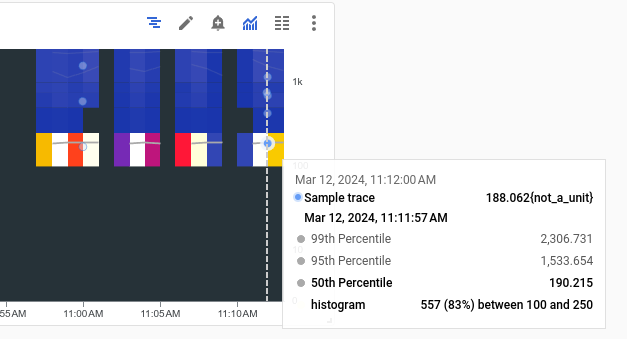
Die vorherige Heatmap wurde durch Ausführen eines Java-Instrumentierungsbeispiels generiert. In diesem Beispiel wird OpenTelemetry, ein Open-Source-Tracing-Paket, verwendet, um eine Java-Anwendung zu instrumentieren.
Wählen Sie ein bestimmtes Exemplar aus, um die zugehörigen Details aufzurufen. Die angezeigten Details enthalten ein Diagramm, das die Trace-Spans zeigt. Weitere Informationen finden Sie unter Traces finden und ansehen.
Messwert- und Logdaten korrelieren
Die Korrelation von Messwert- und Logdaten ist nur für Diagramme in Dashboards verfügbar. Diese Funktion ist nicht verfügbar, wenn Sie den Metrics Explorer verwenden.
Wenn Sie sich ein Diagramm ansehen, möchten Sie möglicherweise Protokolldaten untersuchen, die für dieselbe Ressource wie die im Diagramm dargestellten Messwertdaten geschrieben wurden. Wenn Sie beispielsweise einen Spitzenwert oder einen Einbruch in einem Diagramm sehen, können Sie Logeinträge untersuchen, um zusätzliche Informationen zum System zu erhalten.
Eine Möglichkeit, Messwert- und Logdaten zu korrelieren, besteht darin, über die Diagrammoptionen ein Flyout zu öffnen, in dem sowohl das Diagramm als auch die ausgewählten Logeinträge angezeigt werden. Anschließend können Sie die Symbolleisten und Menüs im Flyout verwenden, um Ihre Messwerte und Protokolldaten zu analysieren. Sie können beispielsweise Filter zur Messwertabfrage hinzufügen, die Logging-Abfrage ändern oder Logeinträge maximieren und untersuchen.
Der folgende Screenshot zeigt das Flyout:
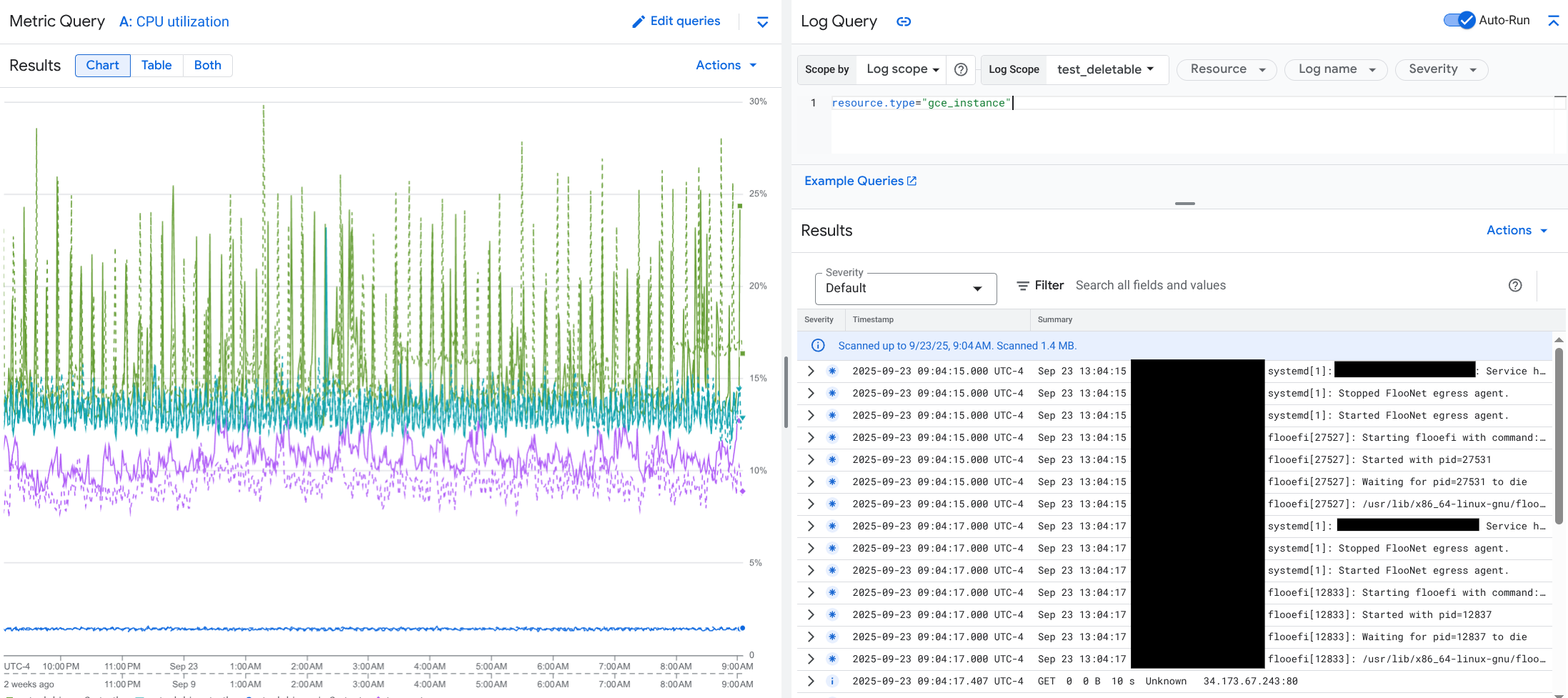
Im Flyout werden nicht alle Logeinträge angezeigt, die der Zeitraumauswahl des Dashboards entsprechen. Stattdessen erstellt das System eine Logging-Abfrage, die auf der Messwertabfrage basiert. Die Logging-Abfrage enthält alle anwendbaren Variablen, aber keine Filter auf Dashboard-Ebene.
Messwert- und Logdaten ansehen
Sie können Messwert- und Logdaten in Beziehung setzen, wenn in einem Diagramm ein beliebiger Messwerttyp außer einem logbasierten Messwert oder einem Prometheus-Messwert dargestellt wird. Wenn in einem Diagramm ein logbasierter Messwert oder ein Prometheus-Messwert angezeigt wird oder wenn keine Messwertdaten angezeigt werden, können Sie Messwert- und Logdaten nicht korrelieren.
Führen Sie einen der folgenden Schritte aus, um das Flyout zu öffnen, in dem sowohl Messwert- als auch Logdaten angezeigt werden:
Wenn Sie Logdaten nur nach dem Ressourcentyp und den entsprechenden Variablen filtern möchten, klicken Sie in der Diagrammsymbolleiste auf more_vert Weitere Diagrammoptionen und wählen Sie dann Zugehörige Logs untersuchen aus.
Wenn Sie Logeinträge anzeigen möchten, die mit einer bestimmten Zeitreihe korrelieren, wählen Sie im Diagramm mit dem Mauszeiger einen Punkt in der Zeitreihe aus, rufen Sie dann die Kurzinfo auf und wählen Sie Zugehörige Logs prüfen aus.
In diesem Modus wird die Zeitraumauswahl im Flyout so angepasst, dass sie fünf Minuten vor und nach dem Zeitstempel des ausgewählten Punkts liegt.
Wenn in Ihrem Diagramm die Option Zugehörige Logs untersuchen nicht angezeigt wird, wird die Korrelation von Messwerten und Logs nicht unterstützt.
Änderungen speichern
Sie können das Diagramm oder das Log-Feld im Flyout, einschließlich aller Änderungen, die Sie vornehmen, in einem benutzerdefinierten Dashboard speichern. Wenn Sie das Diagramm in demselben Dashboard speichern, aus dem Sie das Flyout geöffnet haben, wird ein neues Diagramm im Dashboard erstellt.
Wenn Sie das Diagramm oder das Logfeld in einem benutzerdefinierten Dashboard speichern möchten, öffnen Sie das Menü Aktionen des Widgets, wählen Sie Im Dashboard speichern aus und füllen Sie das Dialogfeld aus. Sie können ein vorhandenes benutzerdefiniertes Dashboard auswählen oder ein Dashboard erstellen und dann das Widget speichern.
Flyout schließen
Klicken Sie in der Symbolleiste auf Abbrechen, um das Flyout zu schließen.
Diagrammkonfiguration anzeigen
Diagramme in Dashboards
Wenn Sie die Konfiguration eines Diagramms auf einem Dashboard aufrufen möchten, klicken Sie auf query_stats Abfragestatistiken:

Im vorherigen Beispiel sind der im Diagramm dargestellte Messwerttyp, die Filter, die Gruppierungsoptionen und die Ausrichtungsoptionen aufgeführt.
Metrics Explorer
Die Felder für die Diagrammkonfiguration sind immer sichtbar.
Diagrammlegende einblenden
Diagramme in Dashboards
Sie können die Legenden aller Diagramme in einem Dashboard oder jedes Diagramms einzeln ein- oder ausblenden:
- Wenn Sie die Legenden aller Diagramme in einem Dashboard ein- oder ausblenden möchten, klicken Sie in der Symbolleiste des Dashboards auf settings Einstellungen und wählen Sie dann Kompakt oder Tabelle aus.
- Wenn Sie die Legende eines bestimmten Diagramms ein- oder ausblenden möchten, klicken Sie auf unfold_more Legende maximieren oder wählen Sie im Menü more_vert Weitere Diagrammoptionen die Option Diagrammlegende maximieren aus.
Metrics Explorer
- Wenn Sie die vollständige Legende eines Diagramms anzeigen möchten, wählen Sie auf dem Button Diagramm Tabelle Beides Beides aus.
- Wenn Sie die vollständige Legende eines Diagramms ausblenden möchten, wählen Sie auf dem Button Diagramm Tabelle Beides die Option Diagramm aus.
Weitere Informationen finden Sie unter Legenden ein- und ausblenden.
Nächste Schritte
So filtern Sie Widgets in einem Dashboard:
Informationen zum Konfigurieren der visuellen Darstellung eines Diagramms über dieGoogle Cloud Console finden Sie unter Anzeigeoptionen für das Diagramm festlegen.
Informationen zum Konfigurieren der Diagrammlegenden mit derGoogle Cloud Console finden Sie unter Legenden konfigurieren.
Eine Einführung in die Cloud Monitoring-Messwerte erhalten Sie unter Messdaten, Zeitachsen und Ressourcen.
Informationen zum Erstellen eigener Messwerte finden Sie unter Benutzerdefinierte Messwerte und Logbasierte Messwerte.