


Mit Diagrammlegenden in Cloud Monitoring können Sie Messwerte zu einem ausgewählten Zeitpunkt prüfen, Ressourcen- und Messwertlabels in konfigurierbaren Spalten ansehen und Zeitreihen sortieren. In einer maximierten Legende auf einem benutzerdefinierten Dashboard können Sie auch temporäre Filter anwenden oder ressourcenspezifische Dashboards öffnen.
Legenden anzeigen und ausblenden
Standardmäßig ist die Legende in einem Dashboard so konfiguriert, dass nur die farbigen Punkte angezeigt werden, die den Linien im Diagramm entsprechen. Der folgende Screenshot zeigt ein Diagramm in einem Dashboard mit der Standardlegende:

Bei Diagrammen in Dashboards können Sie die Legende auch maximieren, um weitere Details wie konfigurierbare Datenspalten und eine Spalte Wert anzuzeigen. In der Spalte Wert werden die Werte für den im Diagramm dargestellten Messwert angezeigt. In anderen Spalten werden die Werte der ausgewählten Messwert- oder Ressourcenlabels angezeigt. Der gestrichelte Balken im Diagramm gibt den Zeitraum an, für den Werte angezeigt werden.
Diagramme in Dashboards
Sie können die Legenden aller Diagramme in einem Dashboard oder jedes Diagramms einzeln ein- oder ausblenden:
- Wenn Sie die Legenden aller Diagramme in einem Dashboard ein- oder ausblenden möchten, klicken Sie in der Symbolleiste des Dashboards auf settings Einstellungen und wählen Sie dann Komprimiert oder Tabelle aus.
- Wenn Sie die Legende eines bestimmten Diagramms ein- oder ausblenden möchten, klicken Sie auf unfold_more Legende maximieren oder wählen Sie im Menü more_vert Weitere Diagrammoptionen die Option Diagrammlegende maximieren aus.
Metrics Explorer
- Wenn Sie die vollständige Legende eines Diagramms anzeigen möchten, wählen Sie auf dem Button Diagramm Tabelle Beides Beides aus.
- Wenn Sie die vollständige Legende eines Diagramms ausblenden möchten, wählen Sie im Ein/Aus-Button Diagramm Tabelle Beides die Option Diagramm aus.
Legenden für Diagramme, in denen mehrere Messwerttypen angezeigt werden, sind möglicherweise schwer zu interpretieren. Standardmäßig werden die Legendenspalten aus den Messwert- und Ressourcenlabels für den im Diagramm dargestellten Messwerttyp ausgewählt. Wenn ein Diagramm mehrere Messwerttypen enthält, ist eine bestimmte Legendenspalte für eine bestimmte Zeitachse möglicherweise nicht aussagekräftig.
Beispiel: In einem Diagramm wird die Anzahl der Bytes angezeigt, die in VM-Instanzen geschrieben und aus VM-Instanzen gelesen wurden. Angenommen, die Daten zu gelesenen Byte sind nach der Zone
us-central1-agefiltert. Die Legende enthält eine Spaltezone. Die Werte in dieser Spalte können sich vonus-central1-aunterscheiden. Der Grund dafür ist, dass der Messwerttyp „bytes-written“ einzone-Label enthält und die Messwertdaten nicht nach Zone gefiltert wurden.Beispiel: Ein Diagramm zeigt die Anzahl der auf VM-Instanzen geschriebenen Byte und die CPU-Auslastung für diese Instanzen an. Die Legende enthält Spalten für den Laufwerkstyp und den Speichertyp. Die Werte für diese Labels sind jedoch für die Zeitreihe der CPU-Nutzung leer. Der Grund dafür ist, dass der Messwerttyp für die CPU-Auslastung diese Labels nicht unterstützt.
Legendenspalten auswählen
Wenn Sie die Spalten in der Legende ändern möchten, maximieren Sie die Legende und klicken Sie dann auf view_column Legendenspalten. Wenn Sie auf den Button klicken, wird ein Konfigurationsfenster angezeigt. In diesem Fenster werden die Messwert- und Ressourcenlabel aufgelistet, die als Spalten angezeigt werden können. Für Spalten, die immer angezeigt werden müssen, ist dieses Kästchen deaktiviert. Der folgende Screenshot zeigt den Button Spalten und das Konfigurationsfenster für eine bestimmte Legende:

Während das Diagramm erzeugt wird, wählt das System heuristisch einen Satz von Labels aus, die standardmäßig angezeigt werden sollen. Sie können Spalten mit Labels auswählen oder deren Inhalte löschen. Die Einträge für Spalten, die immer angezeigt werden müssen, üblicherweise etwa die Spalte Wert, sind ausgegraut und deren Inhalte können nicht entfernt werden. Wenn Sie die Konfiguration ändern, müssen Sie mindestens ein Messwert- oder Ressourcenlabel ausgewählt haben.
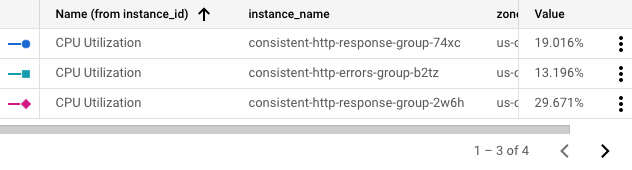
In der Legende wird eine Bildlaufleiste angezeigt, wenn viele Spalten angezeigt werden müssen. Wenn viele Zeitreihen angezeigt werden müssen, werden die Zeilen auf mehrere Seiten aufgeteilt. Der folgende Screenshot zeigt eine Legende mit einer Bildlaufleiste und Pfeilen zum Navigieren durch die Seiten:
Legendenzeilen sortieren
Sie können die Zeilen der Legende nach jeder Spalte sortieren. Zeilen können in aufsteigender oder absteigender Reihenfolge sortiert werden. Um eine Zeile zu sortieren, klicken Sie auf den Zeilenkopf. In der zuletzt sortierten Spalte wird ein Pfeil angezeigt, der die Sortierreihenfolge angibt. Der folgende Screenshot zeigt eine Legende, die in absteigender Reihenfolge nach Zonen sortiert wurde:

Legenden im Modus „Mit früheren Daten vergleichen“
Wenn Sie den Modus Mit Vergangenheit vergleichen für ein Diagramm verwenden, wird die Legende um eine zweite Spalte „Werte“ erweitert. Die aktuelle Spalte Wert wird zu Heute und die Spalte für vergangene Werte wird entsprechend benannt, z. B. mit Letzte Woche. Der folgende Screenshot zeigt eine Legende für eine Tabelle, die aktuelle Daten mit denen der letzten Stunde vergleicht:

Name einer Legendenspalte konfigurieren
Im Feld Legendenalias können Sie eine Beschreibung für die Zeitreihe in Ihrem Diagramm festlegen. Diese Beschreibungen werden in der Kurzinfo für das Diagramm und in der Diagrammlegende in der Spalte Name angezeigt. Standardmäßig werden die Beschreibungen in der Legende aus den Werten verschiedener Labels in Ihrer Zeitreihe erstellt. Da das System die Labels auswählt, sind die Ergebnisse für Sie möglicherweise nicht hilfreich. Verwenden Sie dieses Feld, um eine Vorlage für Beschreibungen zu erstellen.
Sie können Nur-Text und Vorlagen in das Feld Legend Alias eingeben. Wenn Sie eine Vorlage hinzufügen, fügen Sie einen Ausdruck hinzu, der ausgewertet wird, wenn die Legende angezeigt wird.
So fügen Sie einem Diagramm eine Legendenvorlage hinzu:
- Maximieren Sie im Bereich Anzeige die Option expand_more Legendenalias.
- Klicken Sie auf add Vorschläge für Vorlagenvariablen anzeigen und wählen Sie einen Eintrag aus dem Menü aus.
Wenn Sie beispielsweise
zoneauswählen, wird die Vorlage${resource.labels.zone}hinzugefügt.
Der folgende Screenshot zeigt beispielsweise eine Legendenvorlage, die nur Text und den Ausdruck ${resource.labels.zone} enthält:

In der Diagrammlegende werden die aus der Vorlage generierten Werte in einer Spalte mit der Überschrift Name und in der Kurzinfo angezeigt:

Sie können die Legendenvorlage so konfigurieren, dass sie mehrere Textstrings und Vorlagen enthält. Der verfügbare Platz der Kurzinfo ist jedoch begrenzt.
Auf ressourcenspezifische Dashboards zugreifen
Diese Funktion ist verfügbar, wenn Sie sich Diagramme auf Dashboards ansehen. Sie ist nicht verfügbar, wenn Sie den Metrics Explorer verwenden.
Wenn Sie sich eine Zeitreihe ansehen, möchten Sie möglicherweise weitere Informationen zu der Ressource aufrufen, für die diese Zeitreihe geschrieben wird. Bei einigen Ressourcen können Sie die Verwaltungsseite für diese Ressource über die Optionen in der Legende eines Diagramms aufrufen.
So rufen Sie die Verwaltungsseite für eine Ressource auf:
-
Öffnen Sie in der Google Cloud Console die Seite Dashboards :
Wenn Sie diese Seite über die Suchleiste suchen, wählen Sie das Ergebnis aus, dessen Zwischenüberschrift Monitoring ist.
- Wählen Sie in der Symbolleiste der Google Cloud Console Ihr Google Cloud -Projekt aus. Wählen Sie für App Hub-Konfigurationen das App Hub-Hostprojekt oder das Verwaltungsprojekt aus.
- Wählen Sie ein Dashboard aus und rufen Sie dann das Diagramm oder die Tabelle auf, in der die gewünschte Zeitreihe angezeigt wird.
- Wenn Sie eine Tabelle ansehen, scrollen Sie durch die Tabelle, bis Sie die gewünschte Zeile gefunden haben. Gehen Sie als Nächstes zur Spalte mit dem numerischen Wert, klicken Sie auf more_vertAktionen für diese Zeitreihe und wählen Sie dann Verwalten aus.
Wenn Sie ein Diagramm ansehen, gehen Sie so vor:
- Klicken Sie im Diagramm auf unfold_more Legende maximieren.
- Scrollen Sie durch die Legende, bis Sie die gewünschte Zeitreihe gefunden haben, klicken Sie auf more_vertAktionen für diese Zeitreihe und wählen Sie dann Verwalten aus.
Im Folgenden finden Sie eine unvollständige Liste der Ressourcen, auf deren Verwaltungsseite Sie über die Legendenoptionen zugreifen können:
- BigQuery-Datasets
- Cloud Storage-Buckets
- Compute Engine-Laufwerke und -Instanzen
- Google Kubernetes Engine-Cluster, -Container, -Knoten und -Pods
- Externe Application Load Balancer
- Pub/Sub-Abos und -Themen
- Cloud Spanner-Instanzen