


I controlli dei grafici e delle dashboard in Cloud Monitoring ti consentono di esaminare i dati delle serie temporali evidenziando linee specifiche, bloccando un orario di riferimento, ingrandendo intervalli di tempo o valori e attivando/disattivando l'aggiornamento automatico. Durante la risoluzione dei problemi, puoi anche configurare i grafici in modo che mostrino solo i valori anomali, sovrappongano i dati passati per il confronto o correlino le metriche con i log e gli esempi di traccia.
Questi controlli sono disponibili nei grafici delle dashboard personalizzate, in Esplora metriche e durante la configurazione delle condizioni di avviso. Per aggiungere grafici a una dashboard, consulta Visualizza i dati delle metriche su una dashboard personalizzata. Per isolare picchi o tendenze in base alla chiave etichetta in Metrics Explorer, consulta Suddividi un grafico in base alle etichette.
Evidenziare le serie temporali
Puoi esaminare le singole serie temporali manipolando il grafico o la legenda. Questa sezione descrive come modificare la visualizzazione del grafico in modo che una o più serie temporali siano evidenziate, mentre tutte le altre serie temporali sono disattivate.
Evidenziare una singola serie temporale
Per evidenziare una singola serie temporale, esegui una delle seguenti operazioni:
- Posiziona il puntatore sulla linea del grafico in un momento specifico. Quando sposti il puntatore sul grafico, ogni volta che tocca una linea del grafico, questa linea viene evidenziata.
Fai clic sulla casella di controllo nella riga corrispondente della legenda della tabella o sulla riga nel grafico. Dopo aver selezionato una linea specifica, puoi spostare il puntatore senza che la selezione cambi.
- Per evidenziare una linea diversa nel grafico, selezionala.
- Per rimuovere l'evidenziazione di una linea, fai clic su un'area inutilizzata del grafico o espandi la legenda e deseleziona la casella di controllo della linea.
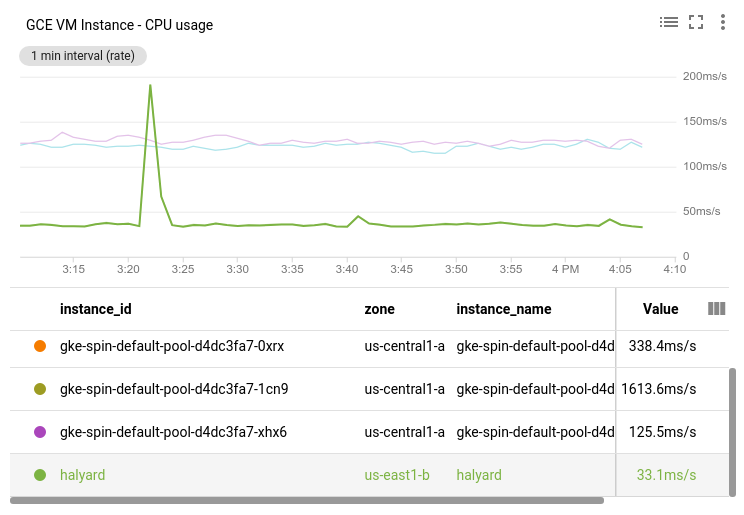
Ad esempio, nello screenshot seguente è stata selezionata la serie temporale halyard:
Evidenzia più serie temporali
Per evidenziare tutte le righe tra line-N e line-O,
seleziona line-N, premi Shift, quindi seleziona line-O.
Per evidenziare più righe, esegui una delle seguenti operazioni:
- Premi
ControloCommand, quindi seleziona le linee di interesse dal grafico. - Nella legenda, seleziona le caselle di controllo relative alle linee di interesse.
Per rimuovere l'evidenziazione da una serie temporale, seleziona la relativa riga nella legenda.
Per rimuovere tutte le evidenziazioni, fai clic su un'area non utilizzata del grafico.
Imposta un'ora di riferimento
Per selezionare un'ora di riferimento su un grafico, imposta un pin in corrispondenza dell'ora di riferimento. Sul grafico viene visualizzato un segnaposto non impostato quando posizioni il puntatore sui numeri lungo l'asse X. Il segnaposto non impostato è una linea attenuata con un ovale alla base che mostra un'ora e un simbolo di segnaposto.
Quando imposti un PIN, si verificano i seguenti eventi:
- Sul grafico viene visualizzata una linea blu con un ovale alla base. La base mostra l'ora di riferimento e un pulsante close Ignora. Per rimuovere il blocco, fai clic su Chiudi.
- Il campo della legenda Valore mostra il valore della serie temporale all'ora di riferimento.
- Quando il grafico si trova su una dashboard, viene impostato un segnaposto su ogni grafico della dashboard.
Puoi impostare un solo segnaposto su un grafico e puoi impostarlo sull'ora corrente o su un'ora specifica:
Per impostare il segnaposto sull'ora corrente, fai clic su Valore nell'intestazione della legenda del grafico.
Per impostare il segnaposto in un momento specifico, posiziona il puntatore lungo l'asse X in quel momento, quindi fai clic sull'ovale.
Ad esempio, lo screenshot seguente mostra un grafico con un segnaposto alle
15:30 e un puntatore alle 15:42. La descrizione comando mostra il timestamp corrispondente alla posizione del puntatore. Il tooltip mostra 440 ms,
ovvero il valore della serie temporale server_latency alle 15:42.
La legenda mostra 1505 ms, che è il valore della serie temporale server_latency alle 15:30:

Modifica la risoluzione del grafico
Esistono diversi modi per modificare la risoluzione di un grafico. Per informazioni su come modificare la risoluzione di tutti i grafici in una dashboard, vedi Impostare il periodo di visualizzazione.
Espandere un intervallo di tempo specifico
Per ingrandire il grafico in un intervallo di tempo specifico:
- Posiziona il puntatore nell'area del grafico a un'estremità dell'intervallo di tempo che vuoi visualizzare in modo più dettagliato.
Trascina il puntatore in orizzontale fino all'altra estremità dell'intervallo. L'azione di trascinamento crea una regione scura tra due selettori di ora.
Dopo aver rilasciato il pulsante del puntatore, il grafico viene ridisegnato utilizzando l'intervallo di valori dell'asse X selezionato. L'intervallo dell'asse Y viene regolato automaticamente in base ai valori del periodo di tempo selezionato.
(Facoltativo) Modifica la risoluzione verticale del grafico.
Quando selezioni un periodo di tempo per un grafico in una dashboard, la dashboard disattiva l'aggiornamento automatico e indica questo comportamento mostrando il pulsante nella barra degli strumenti della dashboard. Per attivare l'aggiornamento automatico, fai clic sul pulsante .
Espandi la risoluzione temporale intorno a un momento specifico
Per ingrandire il grafico intorno a un momento specifico:
- Posiziona il puntatore nell'area del grafico nel punto temporale che vuoi visualizzare in modo più dettagliato.
- Per espandere o contrarre l'asse del tempo, premi
ControloCommand, quindi utilizza due dita su un puntatore del trackpad o la rotellina di scorrimento su un puntatore.
Se un grafico imposta un override dell'intervallo di tempo, non puoi modificare la risoluzione del grafico utilizzando il puntatore.
Shift l'intervallo di tempo
Per spostare l'intervallo di tempo visualizzato:
- Posiziona il puntatore nell'area del grafico nel punto dell'intervallo di tempo che vuoi visualizzare in maggiore dettaglio.
- Per visualizzare i dati precedenti o successivi, premi
ControloCommand, quindi seleziona e trascina il puntatore.
Espandi la risoluzione verticale
Per ingrandire un intervallo di valori:
- Posiziona il puntatore nell'area del grafico a un'estremità dell'intervallo di valori che vuoi visualizzare in modo più dettagliato.
Trascina il puntatore verticalmente fino all'altra estremità dell'intervallo. L'azione di trascinamento crea un'area scura tra due valori sull'asse Y.
Dopo aver rilasciato il pulsante del puntatore, il grafico viene ridisegnato utilizzando l'intervallo dell'asse Y selezionato.
(Facoltativo) Modifica la risoluzione orizzontale del grafico.
Quando selezioni un periodo di tempo per un grafico in una dashboard, la dashboard disattiva l'aggiornamento automatico e indica questo comportamento mostrando il pulsante nella barra degli strumenti della dashboard. Per attivare l'aggiornamento automatico, fai clic sul pulsante .
Reimposta la risoluzione
Per reimpostare il livello di zoom di un grafico, esegui una delle seguenti operazioni:
- Per reimpostare un singolo grafico, fai clic su youtube_searched_for Reimposta zoom nella barra degli strumenti del grafico.
- Per reimpostare tutti i grafici di una dashboard sul periodo di visualizzazione della dashboard globale, fai clic su zoom_out Reimposta zoom nella barra degli strumenti della dashboard.
La reimpostazione del livello di zoom di una dashboard non influisce sui grafici che impostano un override dell'intervallo di tempo. Per questi grafici, non puoi modificare la risoluzione utilizzando il puntatore.
Impostare il periodo di visualizzazione o l'intervallo di tempo
Un grafico può visualizzare i dati per periodi che vanno da un'ora a sei settimane. Il sistema determina il periodo di visualizzazione di un grafico come segue:
Se il campo Override intervallo di tempo del grafico è configurato, il sistema utilizza l'intervallo di tempo specificato. Questo campo ti consente di inserire un intervallo di tempo relativo o assoluto.
Se il campo Override intervallo di tempo del grafico non è configurato, il sistema utilizza l'impostazione dell'intervallo di tempo del relativo elemento padre, ovvero Metrics Explorer o un dashboard personalizzato.
Configura l'override dell'intervallo di tempo di un grafico quando vuoi che mostri i dati in un intervallo di tempo più lungo o più breve di quello appropriato per altri widget della dashboard.
La modifica dell'intervallo di tempo in un grafico può comportare il riallineamento delle serie temporali. Per informazioni concettuali, consulta Allineamento: regolarizzazione all'interno delle serie.
Per un nuovo progetto, i dati potrebbero non essere disponibili per tutte le parti dell'intervallo.
Seleziona dati dinamici o statici
I grafici mostrano i dati all'interno di una finestra temporale. Per impostazione predefinita, questa finestra avanza, con "ora" sempre sul bordo destro del grafico. La selezione dell'ora determina la finestra nel passato, ad esempio un'ora. I dati nel grafico sono dinamici; man mano che vengono generati nuovi dati, vengono visualizzati in "Ora". Per impostazione predefinita, questo comportamento è abilitato.
Puoi impedire la modifica della finestra temporale disattivando l'aggiornamento automatico. Questa opzione statica è utile quando vuoi studiare un evento passato. Se disattivi Aggiornamento automatico, il pulsante diventa grigio e viene etichettato come OFF.
Le dashboard forniscono un unico pulsante Aggiornamento automatico che controlla gli aggiornamenti automatici dei dati:
- Gli intervalli di tempo relativi, ad esempio Ultima ora, avanzano automaticamente quando l'aggiornamento automatico è abilitato.
- I periodi di tempo assoluti, ad esempio un intervallo di date specifico, non avanzano. L'impostazione di aggiornamento automatico viene ignorata.
Quando crei un grafico nella pagina Esplora metriche, l'aggiornamento automatico è sempre attivo.
Mostra outlier
Ordinando le serie temporali che corrispondono a una query e limitando il numero di serie temporali tracciate, puoi tracciare le linee anomale anziché quelle altamente rappresentative. Limitare il numero di righe tracciate consente anche di verificare che i singoli grafici siano reattivi e intelligibili. Puoi limitare il numero di serie temporali visualizzate quando mostri i dati utilizzando i widget a linee, a barre in pila, ad area in pila e a mappa termica.
Ad esempio, lo screenshot seguente mostra un grafico in modalità colore.

Questo grafico contiene molte linee ed è difficile da interpretare. Per limitare il grafico in modo che mostri solo le prime tre linee, classificate in base alla media, utilizza i campi Ordina e limita. Una piccola annotazione sul grafico descrive i criteri di visualizzazione. In background, mostrato in grigio, è presente un contorno di tutti i dati delle serie temporali. Non puoi disattivare i contenuti grigi.

Grafici nelle dashboard
Per configurare un grafico in modo che mostri i valori anomali superiori o inferiori:
-
Nella console Google Cloud , vai alla pagina Dashboard:
Se utilizzi la barra di ricerca per trovare questa pagina, seleziona il risultato con il sottotitolo Monitoring.
- Nella barra degli strumenti della console Google Cloud , seleziona il tuo progetto Google Cloud . Per le configurazioni di App Hub, seleziona il progetto host o il progetto di gestione di App Hub.
- Seleziona una dashboard.
Nella barra degli strumenti del grafico, seleziona edit Modifica.
Nel riquadro Query del grafico, vai all'elemento Ordina e limita, quindi completa la finestra di dialogo. Le opzioni ti consentono di selezionare il modo in cui vengono classificate le serie temporali e se vuoi visualizzare gli outlier superiori o inferiori.
Se l'elemento Ordina e limita non viene visualizzato, fai clic su add Aggiungi elemento di query.
Esplora metriche
Per configurare un grafico in modo che mostri gli outlier superiori o inferiori, segui questi passaggi:
-
Nella console Google Cloud , vai alla pagina leaderboard Esplora metriche:
Se utilizzi la barra di ricerca per trovare questa pagina, seleziona il risultato con il sottotitolo Monitoring.
- Nella barra degli strumenti della console Google Cloud , seleziona il tuo progetto Google Cloud . Per le configurazioni di App Hub, seleziona il progetto host di App Hub o il progetto di gestione.
- Seleziona un tipo di risorsa e un tipo di metrica da rappresentare nel grafico.
Nel riquadro Query del grafico, vai all'elemento Ordina e limita, quindi completa la finestra di dialogo. Le opzioni ti consentono di selezionare la modalità di classificazione delle serie temporali e se vuoi visualizzare i valori anomali superiori o inferiori.
Se l'elemento Ordina e limita non viene visualizzato, fai clic su add Aggiungi elemento query.
Confrontare i dati attuali con quelli passati
L'opzione Confronta con il passato ti consente di selezionare un intervallo di tempo nel passato specificando le ore, i giorni o le settimane. I dati di questo intervallo di tempo vengono poi sovrapposti come linea tratteggiata ai dati attuali in un grafico a linee. La legenda mostra anche i valori passati e attuali.
Confronta con i dati precedenti è disponibile solo per i grafici a linee.
I dati sovrapposti al grafico si riferiscono allo stesso periodo di visualizzazione del grafico, ma al periodo di tempo specificato nel passato. Ad esempio, considera un grafico che mostra i dati dalle 10:00 alle 11:00. Se specifichi i dati delle due settimane precedenti come "dati passati", vedrai i dati raccolti tra le 10:00 e le 11:00 e quelli delle due settimane precedenti.
Se non sono disponibili dati per il periodo richiesto, non vengono visualizzate modifiche nel grafico.
Gli screenshot seguenti mostrano lo stesso grafico con e senza i dati di 2 settimane fa.
Senza dati storici:

Con dati passati e una serie temporale evidenziata:

Grafici nelle dashboard
Per confrontare i dati attuali con quelli passati in un grafico:
-
Nella console Google Cloud , vai alla pagina Dashboard:
Se utilizzi la barra di ricerca per trovare questa pagina, seleziona il risultato con il sottotitolo Monitoring.
- Nella barra degli strumenti della console Google Cloud , seleziona il tuo progetto Google Cloud . Per le configurazioni di App Hub, seleziona il progetto host o il progetto di gestione di App Hub.
- Seleziona una dashboard.
Nella barra degli strumenti del grafico, seleziona edit Modifica.
- Nel riquadro Visualizzazione, fai clic sull'opzione Confronta con il passato.
Imposta i campi Valore e Ambito per specificare quanto indietro nel tempo andare.
Ad esempio, se Valore è
2e Ambito èweeks, il grafico mostra i dati attuali e quelli delle due settimane precedenti.
Esplora metriche
Per confrontare i dati attuali con quelli passati in un grafico:
-
Nella console Google Cloud , vai alla pagina leaderboard Esplora metriche:
Se utilizzi la barra di ricerca per trovare questa pagina, seleziona il risultato con il sottotitolo Monitoring.
- Nella barra degli strumenti della console Google Cloud , seleziona il tuo progetto Google Cloud . Per le configurazioni di App Hub, seleziona il progetto host o il progetto di gestione di App Hub.
- Seleziona un tipo di risorsa e un tipo di metrica da rappresentare nel grafico.
Nel riquadro Visualizzazione del grafico, espandi expand_more Confronta con il periodo precedente, seleziona Attiva il confronto con il periodo precedente, quindi inserisci un valore per Durata dello sfasamento temporale.
Ad esempio, se il campo Durata dello sfasamento temporale è impostato su 1w e il selettore dell'intervallo di tempo è impostato su Ultima ora, il grafico mostra un'ora di dati attuali e un'ora di dati di una settimana nel passato.
Configurare le opzioni del grafico della mappa termica
I grafici della mappa termica mostrano le metriche con valori di distribuzione. Questa sezione descrive come puoi modificare la visualizzazione di questi grafici per mostrare percentili ed esemplificazioni. Gli esempi sono un modo per associare dati arbitrari ai dati delle metriche. Puoi utilizzarle per allegare dati non metrici alle misurazioni. Un utilizzo degli esempi è associare i dati di traccia ai dati delle metriche. Quando Monitoring visualizza i dati delle metriche, il grafico viene annotato se esiste un exemplar. Queste annotazioni ti consentono di correlare i dati delle metriche e delle tracce. Per saperne di più, consulta Correlare metriche e tracce utilizzando gli exemplar.
Mostra le linee percentili in un grafico a mappa termica
Per nascondere o mostrare la sovrapposizione delle linee del 50°, 95° e 99° percentile
su un grafico della mappa termica, fai clic su  Linee percentile
nella barra degli strumenti del grafico. Per impostazione predefinita, vengono mostrate le linee percentili.
Il seguente screenshot illustra il grafico con le linee dei percentili visualizzate:

Mostrare solo le linee percentili in un grafico a mappa termica
Per nascondere o mostrare il grafico della mappa termica, fai clic su  Mappa termica
nella barra degli strumenti del grafico.
Lo screenshot seguente mostra il grafico quando vengono visualizzate le linee dei percentili, ma la mappa termica è nascosta:

Mostra gli esempi in un grafico della mappa termica
Per i grafici heatmap nelle dashboard,
per nascondere o mostrare gli esemplari di Cloud Trace,
fai clic su  Esemplari di traccia nella barra degli strumenti del grafico.
Gli esempi non sono sempre disponibili.
Lo screenshot seguente mostra una sezione di una mappa termica, in cui ogni cerchio azzurro corrisponde a un esemplare di traccia:
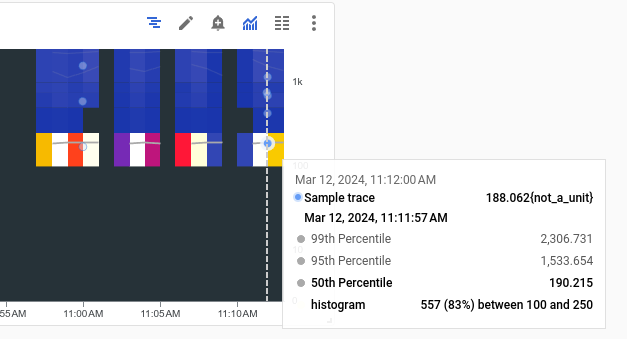
La mappa termica precedente è stata generata eseguendo un esempio di strumentazione Java. Questo esempio utilizza OpenTelemetry, un pacchetto di tracciamento open source, per instrumentare un'applicazione Java.
Per visualizzare i dettagli di un esempio specifico, selezionalo. I dettagli visualizzati includono un grafico che mostra gli intervalli della traccia. Per saperne di più, consulta Trova ed esplora le tracce.
Correlare i dati di metriche e log
La correlazione dei dati delle metriche e dei log è disponibile solo per i grafici nelle dashboard. Questa funzionalità non è disponibile se utilizzi Metrics Explorer.
Quando visualizzi un grafico, potresti voler esplorare i dati di log scritti per la stessa risorsa dei dati delle metriche del grafico. Ad esempio, se vedi un picco o un calo in un grafico, potresti voler esplorare le voci di log per ottenere informazioni aggiuntive sul sistema.
Un modo per correlare i dati delle metriche e dei log è utilizzare le opzioni del grafico per aprire un riquadro a scomparsa che mostra sia il grafico sia le voci di log selezionate. Puoi quindi utilizzare le barre degli strumenti e i menu nel riquadro extra per esplorare i dati delle metriche e dei log. Ad esempio, puoi aggiungere filtri alla query della metrica, modificare la query di logging o espandere ed esplorare le voci di log.
Lo screenshot seguente illustra il riquadro extra:
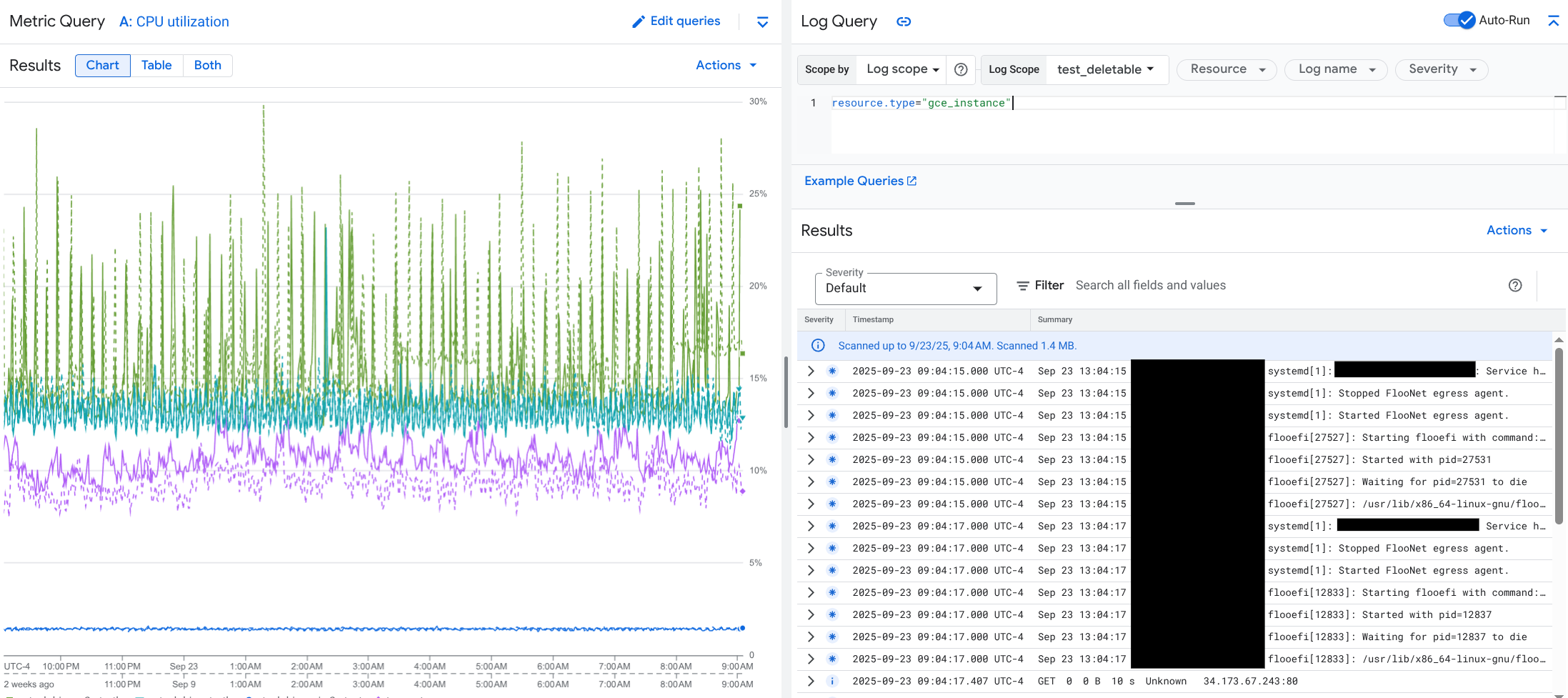
Il riquadro popup non mostra tutte le voci di log che corrispondono al selettore dell'intervallo di tempo della dashboard. Il sistema crea invece una query di logging basata sulla query della metrica. La query di logging include tutte le variabili applicabili, ma non i filtri a livello di dashboard.
Visualizzare i dati di metriche e log
Puoi correlare i dati delle metriche e dei log quando un grafico visualizza qualsiasi tipo di metrica, ad eccezione di una metrica basata su log o di una metrica Prometheus. Quando un grafico visualizza una metrica basata su log, una metrica Prometheus o quando non visualizza i dati delle metriche, non puoi correlare i dati delle metriche e dei log.
Per aprire il riquadro che mostra sia i dati delle metriche che quelli dei log, esegui una delle seguenti operazioni:
Per filtrare i dati di log solo in base al tipo di risorsa e alle variabili applicabili, nella barra degli strumenti del grafico, fai clic su more_vert Altre opzioni del grafico, quindi seleziona Esamina i log correlati.
Per visualizzare le voci di log correlate a una serie temporale specifica, nel grafico, utilizza il puntatore per selezionare un punto della serie temporale, quindi vai al tooltip e seleziona Ispeziona i log correlati.
In questa modalità, il menu extra modifica il selettore dell'intervallo di tempo in modo che sia di cinque minuti prima e dopo il timestamp del punto selezionato.
Se il grafico non mostra un'opzione Ispeziona i log correlati, significa che non supporta la correlazione di metriche e log.
Salva le modifiche
Puoi salvare il grafico o il riquadro dei log mostrato nel riquadro a scomparsa, incluse eventuali modifiche apportate, in una dashboard personalizzata. Se salvi il grafico nella stessa dashboard da cui hai aperto il riquadro extra, viene creato un nuovo grafico nella dashboard.
Per salvare il grafico o il pannello dei log in una dashboard personalizzata, apri il menu Azioni del widget, seleziona Salva nella dashboard e poi completa la finestra di dialogo. Puoi selezionare una dashboard personalizzata esistente o crearne una e poi salvare il widget.
Chiudi il riquadro
Per chiudere il riquadro, fai clic su Annulla nella barra degli strumenti.
Mostra la configurazione del grafico
Grafici nelle dashboard
Per visualizzare la configurazione di un grafico visualizzato in una dashboard, fai clic su query_stats Statistiche query:
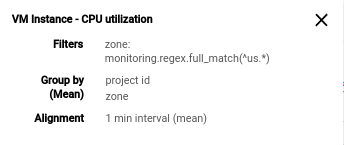
L'esempio precedente elenca il tipo di metrica rappresentato nel grafico, i filtri, le opzioni di raggruppamento e le opzioni di allineamento.
Esplora metriche
I campi di configurazione del grafico sono sempre visibili.
Mostra la legenda del grafico
Grafici nelle dashboard
Puoi mostrare o nascondere le legende di tutti i grafici di una dashboard o di ogni grafico singolarmente:
- Per mostrare o nascondere le legende di ogni grafico in una dashboard, nella barra degli strumenti della dashboard, fai clic su settings Impostazioni e poi seleziona Sintetico o Tabella.
- Per mostrare o nascondere la legenda di un grafico specifico, fai clic su unfold_more Espandi legenda o seleziona Espandi legenda grafico nel menu more_vert Altre opzioni del grafico.
Esplora metriche
- Per visualizzare la legenda completa di un grafico, seleziona Entrambi nel pulsante di attivazione/disattivazione Grafico Tabella Entrambi.
- Per nascondere la legenda completa di un grafico, seleziona Grafico nel pulsante di attivazione/disattivazione etichettato Grafico tabella entrambi.
Per saperne di più, consulta Mostrare e nascondere le legende.
Passaggi successivi
Per filtrare i widget in una dashboard:
Per configurare la visualizzazione di un grafico utilizzando la consoleGoogle Cloud , consulta Imposta le opzioni di visualizzazione del grafico.
Per configurare le legende del grafico utilizzando la consoleGoogle Cloud , consulta Configurare le legende.
Per un'introduzione alle metriche di Cloud Monitoring, consulta Metriche, serie temporali e risorse.
Per creare le tue metriche, consulta Metriche definite dall'utente e Metriche basate su log.