


Legenda diagram di Cloud Monitoring memungkinkan Anda memeriksa nilai metrik pada titik waktu yang dipilih, melihat label resource dan metrik di kolom yang dapat dikonfigurasi, dan mengurutkan deret waktu. Dari legenda yang diperluas di dasbor kustom, Anda juga dapat menerapkan filter sementara atau membuka dasbor khusus resource.
Menampilkan dan menyembunyikan legenda
Secara default, legenda di dasbor dikonfigurasi untuk hanya menampilkan titik berwarna yang sesuai dengan garis dalam grafik. Screenshot berikut menunjukkan diagram di dasbor dengan legenda default:

Untuk diagram di dasbor, Anda juga dapat meluaskan legenda untuk melihat detail selengkapnya, seperti kolom data yang dapat dikonfigurasi dan kolom Value. Kolom Value menampilkan nilai untuk metrik yang dipetakan, dan kolom lainnya menampilkan nilai label metrik atau resource yang dipilih. Batang putus-putus pada diagram menunjukkan waktu nilai ditampilkan.
Diagram di dasbor
Anda dapat menampilkan atau menyembunyikan legenda semua diagram di dasbor atau setiap diagram satu per satu:
- Untuk menampilkan atau menyembunyikan legenda setiap diagram di dasbor, di toolbar dasbor, klik settings Settings, lalu pilih Condensed atau Table.
- Untuk menampilkan atau menyembunyikan legenda diagram tertentu, klik unfold_more Expand legend, atau pilih Expand chart legend di menu more_vert More chart options.
Metrics Explorer
- Untuk menampilkan legenda lengkap diagram, di tombol berlabel Diagram Tabel Keduanya, pilih Keduanya.
- Untuk menyembunyikan legenda lengkap diagram, di tombol yang berlabel Diagram Tabel Keduanya, pilih Diagram.
Legenda untuk diagram yang menampilkan beberapa jenis metrik mungkin sulit ditafsirkan. Secara default, kolom legenda dipilih dari label metrik dan resource untuk jenis metrik yang dipetakan. Jika diagram memiliki beberapa jenis metrik, hasilnya adalah kolom legenda tertentu mungkin tidak bermakna untuk deret waktu tertentu.
Contoh: Diagram menampilkan jumlah byte yang ditulis ke dan jumlah byte yang dibaca dari instance virtual machine (VM). Asumsikan bahwa data byte yang dibaca difilter ke zona
us-central1-a. Legenda menyertakan kolomzone, dan nilai dalam kolom tersebut mungkin berbeda darius-central1-a. Alasannya adalah jenis metrik byte yang ditulis berisi labelzonedan data metrik tersebut tidak difilter menurut zona.Contoh: Diagram menampilkan jumlah byte yang ditulis ke instance VM dan penggunaan CPU untuk instance tersebut. Legenda berisi kolom untuk jenis disk dan jenis penyimpanan. Namun, nilai untuk label tersebut kosong untuk deret waktu penggunaan CPU. Alasannya adalah jenis metrik penggunaan CPU tidak mendukung label tersebut.
Pilih kolom legenda
Untuk mengubah kolom yang muncul di legenda, luaskan legenda, lalu klik view_column Legend columns. Mengklik tombol akan memunculkan panel konfigurasi. Panel ini mencantumkan label metrik dan resource yang tersedia untuk ditampilkan sebagai kolom. Kolom yang wajib diisi memiliki kotak centang yang dinonaktifkan. Screenshot berikut menunjukkan tombol Columns dan panel konfigurasi untuk legenda tertentu:

Saat diagram pertama kali dibuat, sistem akan memilih sekumpulan label secara heuristik untuk ditampilkan secara default. Anda dapat memilih atau menghapus kolom berlabel. Entri untuk kolom wajib diisi, biasanya Value, dinonaktifkan dan tidak dapat dihapus. Saat mengubah konfigurasi, Anda harus memilih setidaknya satu metrik atau label resource.
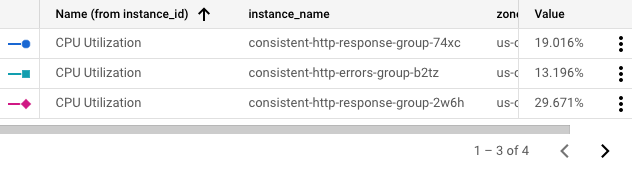
Legenda menampilkan scrollbar jika memiliki banyak kolom untuk ditampilkan dan memberi nomor halaman pada baris jika ada banyak deret waktu yang akan ditampilkan. Screenshot berikut mengilustrasikan legenda dengan scrollbar, dan panah untuk menavigasi halaman:
Mengurutkan baris legenda
Anda dapat mengurutkan baris legenda menurut kolom mana pun. Baris dapat diurutkan dalam urutan menaik atau menurun. Untuk mengurutkan baris, klik header. Kolom yang terakhir diurutkan menampilkan panah yang menunjukkan tata urutan. Screenshot berikut menunjukkan legenda yang telah diurutkan berdasarkan zona dalam urutan menurun:

Memahami legenda dalam mode "Bandingkan dengan Masa Lalu"
Saat Anda menggunakan mode Bandingkan dengan Masa Lalu pada diagram, legenda akan diubah untuk menyertakan kolom "nilai" kedua. Kolom Nilai saat ini menjadi Hari Ini, dan kolom nilai sebelumnya diberi nama yang sesuai—misalnya, Minggu Lalu. Screenshot berikut menunjukkan legenda untuk tabel yang membandingkan data saat ini dengan data dari satu jam terakhir:

Mengonfigurasi nama kolom legenda
Kolom Legend Alias memungkinkan Anda menyesuaikan deskripsi untuk deret waktu pada diagram. Deskripsi ini muncul di tooltip untuk diagram dan di legenda diagram di kolom Name. Secara default, deskripsi dalam legenda dibuat untuk Anda dari nilai label yang berbeda dalam deret waktu. Karena sistem memilih label, hasilnya mungkin tidak membantu Anda. Untuk membuat template deskripsi, gunakan kolom ini.
Anda dapat memasukkan teks biasa dan template di kolom Legend Alias. Saat menambahkan template, Anda menambahkan ekspresi yang dievaluasi saat legenda ditampilkan.
Untuk menambahkan template legenda ke diagram, lakukan tindakan berikut:
- Di panel Display, perluas expand_more Legend Alias.
- Klik add Tampilkan saran variabel template,
lalu pilih entri dari menu.
Misalnya, jika Anda memilih
zone, template${resource.labels.zone}akan ditambahkan.
Misalnya, screenshot berikut menampilkan template legenda yang berisi
teks biasa dan ekspresi ${resource.labels.zone}:

Dalam legenda diagram, nilai yang dihasilkan dari template akan muncul di kolom dengan header Name dan di tooltip:

Anda dapat mengonfigurasi template legenda untuk menyertakan beberapa string teks dan template; namun, ruang tampilan yang tersedia di tooltip terbatas.
Mengakses dasbor khusus resource
Fitur ini tersedia saat Anda melihat diagram di dasbor. Fitur ini tidak tersedia saat Anda menggunakan Metrics Explorer.
Saat melihat deret waktu, Anda mungkin ingin melihat informasi selengkapnya tentang resource yang menjadi dasar penulisan deret waktu tersebut. Untuk beberapa resource, Anda dapat membuka halaman pengelolaan resource tersebut menggunakan opsi di legenda diagram.
Untuk membuka halaman pengelolaan fasilitas, lakukan hal berikut:
-
Di konsol Google Cloud , buka halaman Dashboards:
Jika Anda menggunakan kotak penelusuran untuk menemukan halaman ini, pilih hasil yang subjudulnya adalah Monitoring.
- Di toolbar konsol Google Cloud , pilih project Google Cloud Anda. Untuk konfigurasi App Hub, pilih project host atau project pengelolaan App Hub.
- Pilih dasbor, lalu buka diagram atau tabel yang menampilkan deret waktu yang diinginkan.
- Jika Anda melihat tabel, scroll tabel hingga Anda menemukan baris yang diinginkan. Selanjutnya, buka kolom yang menampilkan nilai numerik, klik more_vertActions for this timeseries, lalu pilih Manage.
Jika Anda melihat diagram, lakukan hal berikut:
- Pada diagram, klik unfold_more Luaskan legenda.
- Scroll legenda hingga Anda menemukan deret waktu tertentu yang diinginkan, klik more_vertActions for this timeseries, lalu pilih Manage.
Berikut adalah sebagian daftar resource yang halaman pengelolaannya dapat Anda akses dari opsi legenda:
- Set data BigQuery
- Bucket Cloud Storage
- Disk dan instance Compute Engine
- Cluster, container, node, dan pod Google Kubernetes Engine
- Load Balancer Aplikasi Eksternal
- Langganan dan topik Pub/Sub
- Instance Spanner