


Cloud Shell 編輯器可讓您對應用程式進行偵錯。有了編輯器的偵錯支援,您就不必手動設定,例如設定通訊埠轉送或插入特定語言的偵錯引數。您可以在編輯器中建立啟動設定、設定中斷點及檢查變數。
偵錯動作
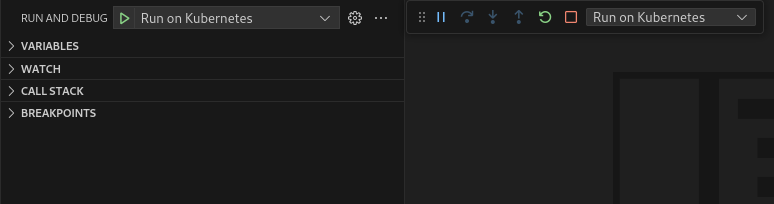
如要使用 Cloud Shell 編輯器的偵錯支援功能,請按一下活動列中的  「Debug」(偵錯)。範例應用程式隨附執行及偵錯應用程式所需的
 launch.json 檔案。如果應用程式沒有這類設定,偵錯檢視畫面會提示您建立。
在「Debug View」中,按一下  「Start」,啟動偵錯工作階段。系統提示時,請選擇要執行應用程式的環境,以及要使用的映像檔註冊資料庫 (如適用)。
偵錯工作階段開始後,您可以使用偵錯動作圖示進行管理:暫停、不進入函式、進入函式、跳出函式、重新啟動、停止。
設定中斷點
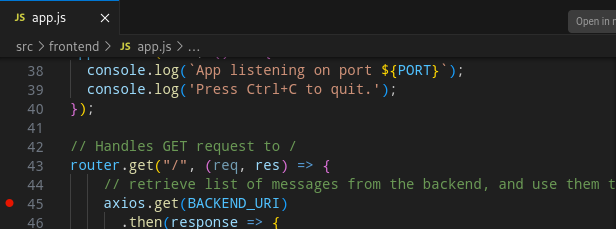
如要設定或切換中斷點,請在編輯器邊界中,按一下要中斷的程式碼行旁邊。紅色圓圈代表有效中斷點,灰色圓圈代表無效中斷點。如果工作階段開始時,中斷點無法向偵錯工具註冊,則會變成灰色外框的空心圓圈。
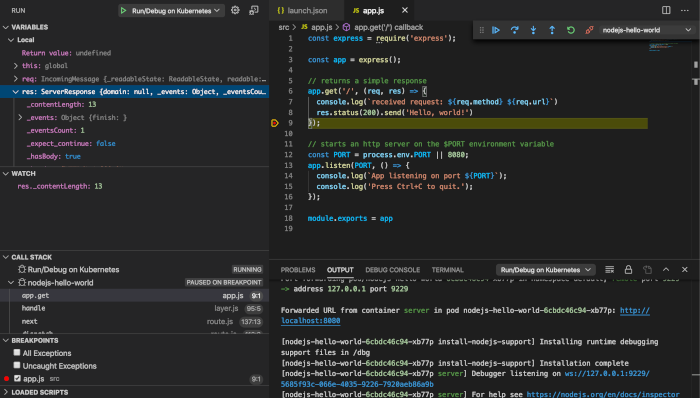
執行偵錯工作階段時,應用程式會在中斷點停止,您可以在「Debug View」中檢查「Variables」面板,查看應用程式暫停時的變數值。
其他 Kubernetes 偵錯支援
您可以使用 Cloud Shell 編輯器,在本機叢集 (例如 minikube 或 Docker Desktop) 或 GKE 或任何其他雲端服務供應商的遠端叢集上,對 Kubernetes 應用程式進行偵錯。您也可以將偵錯工具附加至 Kubernetes Pod。
詳情請參閱使用 Cloud Shell 編輯器對 Kubernetes 應用程式進行偵錯的指南。