


Nesta página, descrevemos como exportar bancos de dados do Spanner com o console doGoogle Cloud .
Para exportar um banco de dados do Spanner usando a API REST ou a Google Cloud CLI, conclua as etapas na seção Antes de começar nesta página e consulte as instruções detalhadas em Spanner para Cloud Storage Avro na documentação do Dataflow. O processo de exportação usa o Dataflow e grava dados em uma pasta em um bucket do Cloud Storage. A pasta resultante contém um conjunto de arquivos Avro e arquivos de manifesto JSON.
Antes de começar
Para exportar um banco de dados do Spanner, primeiro é preciso ativar as APIs Spanner, Cloud Storage, Compute Engine e API Dataflow:
Funções necessárias para ativar APIs
Para ativar APIs, você precisa da permissão serviceusage.services.enable. Se você
criou o projeto, provavelmente já tem essa permissão pelo
papel de proprietário (roles/owner). Caso contrário, é possível conseguir essa permissão pelo
papel de administrador do Service Usage (roles/serviceusage.serviceUsageAdmin).
Saiba como conceder papéis.
É preciso também ter cota suficiente e as permissões obrigatórias do IAM.
Requisitos de cota
Os requisitos de cota para jobs de exportação são os seguintes:
- Spanner: nenhuma capacidade de computação adicional é necessária para exportar um banco de dados, mas talvez seja necessário adicionar mais capacidade de computação para que o job seja concluído em um período razoável. Consulte Otimizar jobs para mais detalhes.
- Cloud Storage: para exportar, é preciso criar um bucket para os arquivos exportados, caso ainda não tenha um. É possível fazer isso no console do Google Cloud , pela página do Cloud Storage ou ao criar a exportação pela página do Spanner. Não é necessário definir um tamanho para o bucket.
- Cloud Dataflow: os jobs de exportação estão sujeitos às mesmas cotas do Compute Engine para endereço IP, uso da CPU e do disco aplicadas a outros jobs do Dataflow.
Compute Engine: antes de executar um job de exportação, é necessário configurar cotas iniciais para o Compute Engine, que serão usadas pelo Dataflow. Essas cotas representam o número máximo de recursos que você permite que o Dataflow use para seu job. Os valores iniciais recomendados são:
- CPUs: 200
- Endereços IP em uso: 200
- Disco permanente padrão: 50 TB
Em geral, não é necessário fazer outros ajustes. O Dataflow fornece escalonamento automático para que você pague apenas pelos recursos efetivamente utilizados durante a exportação. Se seu job puder usar mais recursos, a IU do Dataflow exibirá um ícone de aviso. O job será concluído, mesmo que um ícone de aviso seja exibido.
Funções exigidas
Para receber as permissões necessárias para exportar um banco de dados, peça ao administrador para conceder a você os seguintes papéis do IAM na sua conta de serviço de worker do Dataflow:
- Leitor do Cloud Spanner (
roles/spanner.viewer) - Worker do Dataflow (
roles/dataflow.worker) - Administrador de armazenamento (
roles/storage.admin) - Leitor do banco de dados do Spanner (
roles/spanner.databaseReader) - Administrador de banco de dados (
roles/spanner.databaseAdmin)
Para usar os recursos de computação independentes do Data Boost do Spanner durante uma exportação,
você também precisa da permissão spanner.databases.useDataBoost do Identity and Access Management (IAM). Para mais informações, consulte
Visão geral do Data Boost.
Exportar um banco de dados
Depois de atender aos requisitos de cota e do IAM descritos anteriormente, é possível exportar um banco de dados do Spanner.
Para exportar o banco de dados do Spanner para um bucket do Cloud Storage, siga estas etapas:
Acesse a página Instâncias do Spanner.
Clique no nome da instância que contém o banco de dados.
Clique no item de menu Importar/Exportar no painel à esquerda e, em seguida, clique no botão Exportar.
Em Escolha onde armazenar sua exportação, clique em Procurar.
Se você ainda não tiver um bucket do Cloud Storage para a exportação:
- Clique em Novo bucket
 .
. - Digite um nome para o bucket. Os nomes de intervalos precisam ser exclusivos no Cloud Storage.
- Selecione uma classe e um local de armazenamento padrão e clique em Criar.
- Clique no bucket para selecioná-lo.
Se você já tiver um bucket, selecione-o na lista inicial ou clique em Pesquisar
 para filtrar a lista. Depois, clique no seu bucket para selecioná-lo.
- Clique em Novo bucket
Clique em Selecionar.
Selecione o banco de dados que você quer exportar no menu suspenso Escolher um banco de dados para exportar.
Opcional: para exportar o banco de dados de um momento mais antigo, marque a caixa e insira um carimbo de data/hora.
Selecione uma região no menu suspenso Escolha uma região para o job de exportação.
Opcional: para criptografar o estado do pipeline do Dataflow com uma chave de criptografia gerenciada pelo cliente:
- Clique em Mostrar opções de criptografia.
- Selecione Usar uma chave de criptografia gerenciada pelo cliente (CMEK).
- Selecione a chave na lista suspensa.
Essa opção não afeta a criptografia no nível do bucket do Cloud Storage de destino. Para ativar a CMEK no bucket do Cloud Storage, consulte Usar CMEK com o Cloud Storage.
Opcional: para exportar usando o Data Boost, marque a caixa de seleção Usar o Data Boost do Spanner. Para mais informações, consulte Visão geral do Data Boost.
Marque a caixa de seleção em Confirmar cobranças para confirmar que há cobranças além daquelas incorridas pela instância atual do Spanner.
Clique em Exportar.
O console do Google Cloud exibe a página Importação/exportação do banco de dados, que agora mostra um item de linha para o job de exportação na lista de jobs de importação/exportação, incluindo o tempo decorrido do job:
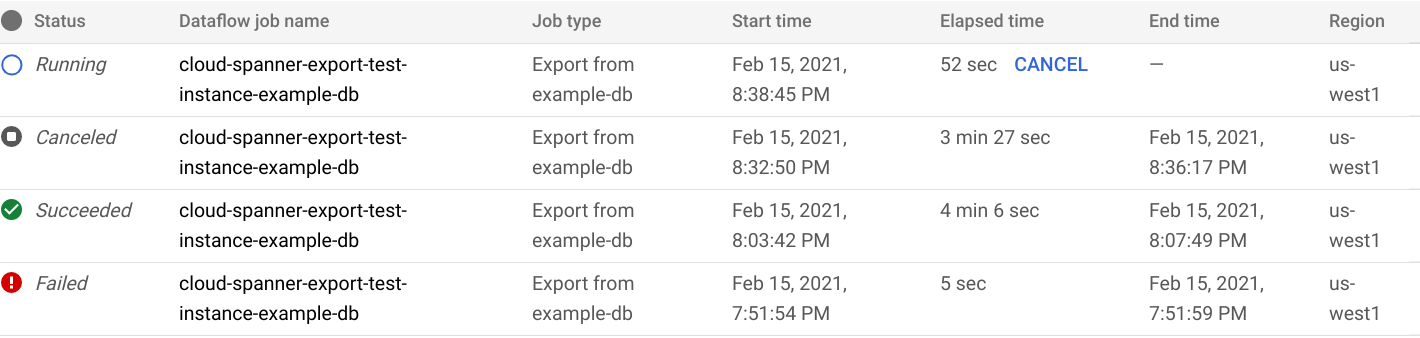
Quando o job é concluído ou encerrado, o status é atualizado na lista de importação/exportação. Se o job for bem-sucedido, o status Concluído será exibido:

Se o job falhar, o status Concluído será exibido:

Para ver os detalhes da operação do Dataflow do job, clique no nome dele na coluna Nome do job do Dataflow.
Se o job falhar, verifique os registros do Dataflow do job para ter acesso aos detalhes do erro.
Para evitar cobranças do Cloud Storage por arquivos criados por um job que falhou, exclua a pasta e seus arquivos. Consulte Ver sua exportação para saber como encontrar a pasta.
Observação sobre a exportação de colunas geradas e fluxo de alterações
Os valores em uma coluna gerada armazenada não são exportados. A definição da coluna é exportada para o esquema do Avro como um campo de registro do tipo nulo, com a definição da coluna como propriedades personalizadas do campo. Até que a operação de preenchimento de uma coluna gerada recém-adicionada seja concluída, ela será ignorada como se não existisse no esquema.
Os fluxos de alterações exportados como arquivos Avro contêm apenas o esquema dos fluxo de alterações, e não os registros de alteração de dados.
Observação sobre a exportação de sequências
As sequências (GoogleSQL,
PostgreSQL)
são objetos de esquema usados para gerar valores inteiros exclusivos.
O Spanner exporta cada um dos objetos de esquema para o esquema Avro como um
campo de registro, com o tipo de sequência, o intervalo ignorado e o contador como propriedades
do campo. Para evitar que uma sequência seja redefinida e gere valores duplicados após a importação, durante a exportação do esquema, a função GET_INTERNAL_SEQUENCE_STATE() (GoogleSQL, PostgreSQL) captura o contador de sequências. O Spanner adiciona um buffer de
1.000 ao contador e grava o novo valor do contador no campo de registro. Essa
abordagem evita erros de valor duplicado que podem acontecer após a importação.
Se houver mais gravações no banco de dados de origem durante a exportação de dados, ajuste o contador de sequência real usando a instrução ALTER SEQUENCE (GoogleSQL, PostgreSQL).
Na importação, a sequência começa com esse novo contador, em vez do contador
encontrado no esquema. Como alternativa, use a instrução ALTER SEQUENCE
(GoogleSQL,
PostgreSQL)
para atualizar a sequência com um novo contador.
Ver sua exportação no Cloud Storage
Para ver a pasta que contém o banco de dados exportado no console do Google Cloud , acesse o navegador do Cloud Storage e escolha o bucket selecionado anteriormente:
O bucket agora contém uma pasta com o banco de dados exportado. O nome da pasta começa com o código da instância, o nome do banco de dados e o carimbo de data e hora do seu job de exportação. A pasta contém:
- Um arquivo
spanner-export.json - Um arquivo
TableName-manifest.jsonpara cada tabela do banco de dados exportado Um ou mais arquivos
TableName.avro-#####-of-#####O primeiro número na extensão.avro-#####-of-#####representa o índice do arquivo Avro, a partir de zero. O segundo representa o número de arquivos Avro gerados para cada tabela.Por exemplo,
Songs.avro-00001-of-00002é o segundo de dois arquivos que contêm os dados da tabelaSongs.Um arquivo
ChangeStreamName-manifest.jsonpara cada fluxo de alterações no banco de dados exportado.Um arquivo
ChangeStreamName.avro-00000-of-00001para cada fluxo de alterações. Esse arquivo contém dados vazios com apenas o esquema Avro do fluxo de alterações.
Escolha uma região para o job de importação
Talvez você queira escolher uma região diferente com base no local do bucket do Cloud Storage. Para evitar cobranças de transferência de dados de saída, escolha uma região que corresponda ao local do bucket do Cloud Storage.
Se o local do bucket do Cloud Storage for uma região, será possível aproveitar o uso de rede sem custo financeiro escolhendo a mesma região para o job de importação, desde que ela esteja disponível.
Se o local do bucket do Cloud Storage for uma birregião, você poderá aproveitar o uso de rede sem custo financeiro escolhendo uma das duas regiões que compõem a birregião para o job de importação, supondo que uma das regiões esteja disponível.
- Se uma região de colocalização não estiver disponível para o job de importação ou se o local do bucket do Cloud Storage for multirregional, serão aplicadas cobranças de transferência de dados de saída. Consulte os preços de transferência de dados do Cloud Storage para escolher uma região com as menores cobranças de transferência de dados.
Exportar um subconjunto de tabelas
Se você quiser exportar apenas os dados de determinadas tabelas, e não o banco de dados inteiro, especifique essas tabelas durante a exportação. Nesse caso, o Spanner exporta todo o esquema do banco de dados, incluindo os dados das tabelas especificadas, e deixa todas as outras tabelas presentes, mas vazias no arquivo exportado.
É possível especificar um subconjunto de tabelas para exportar usando a página do Dataflow no console do Google Cloud ou a CLI gcloud. A página do Spanner não oferece essa ação.
Se você exportar os dados de uma tabela filha de outra tabela, também será necessário exportar os dados da tabela pai. Se os pais não forem exportados, o job de exportação vai falhar.
Para exportar um subconjunto de tabelas, inicie a exportação usando o modelo do Spanner para o Cloud Storage Avro do Dataflow e especifique as tabelas usando a página do Dataflow no console do Google Cloud ou usando a CLI gcloud, conforme descrito:
Console
Se você estiver usando a página do Dataflow no console do Google Cloud , o parâmetro Nomes das tabelas do Cloud Spanner estará localizado na seção Parâmetros opcionais da página Criar job usando um modelo. É possível especificar várias tabelas em um formato separado por vírgulas.
gcloud
Execute o comando gcloud dataflow jobs run
e especifique o argumento tableNames. Exemplo:
gcloud dataflow jobs run my-export-job \
--gcs-location='gs://dataflow-templates/latest/Cloud_Spanner_to_GCS_Avro' \
--region=us-central1 \
--parameters='instanceId=test-instance,databaseId=example-db,tableNames=table1,outputDir=gs://my-gcs-bucket' \
--max-workers=10 \
--network=network-123
A especificação de várias tabelas na gcloud requer
escape de argumento do tipo dicionário.
O exemplo a seguir usa "|" como o caractere de escape:
 gcloud dataflow jobs run my-export-job \
--gcs-location='gs://dataflow-templates/latest/Cloud_Spanner_to_GCS_Avro' \
--region=us-central1 \
--parameters='^|^instanceId=test-instance|databaseId=example-db|tableNames=table1,table2|outputDir=gs://my-gcs-bucket' \
--max-workers=10 \
--network=network-123
O parâmetro shouldExportRelatedTables é uma opção conveniente para
exportar automaticamente todas as tabelas pai
das tabelas escolhidas. Por exemplo, nesta hierarquia de esquema
com as tabelas Singers, Albums e Songs, basta especificar
Songs. A opção shouldExportRelatedTables também exportará Singers
e Albums porque Songs é um descendente de ambos.
gcloud dataflow jobs run my-export-job \
--gcs-location='gs://dataflow-templates/latest/Cloud_Spanner_to_GCS_Avro' \
--region=us-central1 \
--parameters='instanceId=test-instance,databaseId=example-db,tableNames=Songs,shouldExportRelatedTables=true,outputDir=gs://my-gcs-bucket' \
--max-workers=10 \
--network=network-123
Ver ou resolver problemas de jobs na interface do Dataflow
Depois de iniciar um job de exportação, é possível ver os detalhes dele, incluindo registros, na seção do Dataflow do console do Google Cloud .
Ver detalhes do job do Dataflow
Para ver detalhes de jobs de importação ou exportação executados na última semana, incluindo os que estão em execução agora:
- Navegue até a página Detalhes do banco de dados.
- Clique no item de menu do painel esquerdo Importar/Exportar. A página Importar/Exportar do banco de dados exibe uma lista de jobs recentes.
Na página Importar/Exportar do banco de dados, clique no nome do job na coluna Nome do job do Dataflow:

O console do Google Cloud exibe detalhes do job do Dataflow.
Para visualizar um job executado há mais de uma semana, siga estas etapas:
Acesse a página de jobs do Dataflow no console do Google Cloud .
Encontre seu job na lista e clique no nome dele.
O console do Google Cloud exibe detalhes do job do Dataflow.
Ver registros do Dataflow para seu job
Para ver os registros de um job do Dataflow, acesse a página de detalhes do job e clique em Registros à direita do nome do job.
Se um job falhar, procure erros nos registros. Se houver erros, a contagem de erros será exibida ao lado de Registros:

Para ver os erros do job, siga estas etapas:
Clique na contagem de erros ao lado de Registros.
O console do Google Cloud exibe os registros do job. Pode ser necessário rolar para visualizar os erros.
Localize entradas com o ícone de erro
 .
.Clique em uma entrada de registro individual para abrir o conteúdo.
Para mais informações sobre como solucionar problemas de jobs do Dataflow, consulte Resolver problemas do pipeline.
Resolver problemas de jobs de exportação com falha
Se você vir os seguintes erros nos registros do job:
com.google.cloud.spanner.SpannerException: NOT_FOUND: Session not found

--or--

com.google.cloud.spanner.SpannerException: DEADLINE_EXCEEDED: Deadline expired before operation could complete.
Verifique a latência de leitura de 99% na guia Monitoramento do banco de dados do Spanner no console doGoogle Cloud . Se ele mostra valores altos (vários segundos), indica que a instância está sobrecarregada, fazendo com que as leituras atinjam o tempo limite e falhem.
Uma causa da alta latência é que o job do Dataflow está sendo executado com muitos workers, o que sobrecarrega a instância do Spanner.
Para especificar um limite no número de workers do Dataflow, em vez de usar a guia "Importar/Exportar" na página de detalhes da instância do banco de dados do Spanner no console do Google Cloud , é necessário iniciar a exportação usando o modelo do Spanner para o Cloud Storage Avro do Dataflow e especificar o número máximo de workers conforme descrito:Console
Se você estiver usando o console do Dataflow, o parâmetro Máximo de workers estará localizado na seção Parâmetros opcionais da página Criar job usando um modelo.
gcloud
Execute o comando gcloud dataflow jobs run
e especifique o argumento max-workers. Exemplo:
  gcloud dataflow jobs run my-export-job \
    --gcs-location='gs://dataflow-templates/latest/Cloud_Spanner_to_GCS_Avro' \
    --region=us-central1 \
    --parameters='instanceId=test-instance,databaseId=example-db,outputDir=gs://my-gcs-bucket' \
    --max-workers=10 \
    --network=network-123
Resolver erro de rede
O seguinte erro pode ocorrer ao exportar os bancos de dados do Spanner:
Workflow failed. Causes: Error: Message: Invalid value for field
'resource.properties.networkInterfaces[0].subnetwork': ''. Network interface
must specify a subnet if the network resource is in custom subnet mode.
HTTP Code: 400
Esse erro ocorre porque o Spanner presume que você quer usar uma rede VPC de modo automático chamada default no mesmo projeto do job do Dataflow. Se você não tiver uma rede VPC padrão no projeto ou se ela estiver no modo personalizado, será necessário criar um job do Dataflow e especificar uma rede ou sub-rede alternativa.
Otimizar jobs de exportação lentos
Se as sugestões das configurações iniciais forem seguidas, geralmente não será necessário fazer nenhum outro ajuste. Se o job estiver sendo executado lentamente, é possível tentar outras otimizações:
Otimize o local do job e dos dados: execute o job do Dataflow na mesma região em que a instância do Spanner e o bucket do Cloud Storage estão localizados.
Garanta recursos suficientes do Dataflow: se as cotas relevantes do Compute Engine limitarem os recursos do job do Dataflow, a página do Dataflow do job no console do Google Cloud vai exibir um ícone de aviso
 e mensagens
de registro:
e mensagens
de registro:
Nessa situação, é possível reduzir o ambiente de execução do job aumentando as cotas (em inglês) para CPUs, endereços IP em uso e disco permanente padrão. Porém, isso pode resultar em mais cobranças do Compute Engine.
Verifique a utilização da CPU do Spanner: se você notar que a utilização da CPU da instância está acima de 65%, aumente a capacidade de computação nessa instância. A capacidade adiciona mais recursos do Spanner, e o job deve acelerar, mas você vai receber mais cobranças do Spanner.
Fatores que afetam o desempenho do job de exportação
Vários fatores influenciam o tempo necessário para concluir um job de exportação.
Tamanho do banco de dados do Spanner: o processamento de mais dados leva mais tempo e recursos.
Esquema de banco de dados do Spanner, incluindo:
- O número de tabelas
- O tamanho das linhas
- O número de índices secundários
- O número de chaves externas
- O número de fluxo de alterações
Local dos dados: os dados são transferidos entre o Spanner e o Cloud Storage usando o Dataflow. O ideal é que os três componentes estejam localizados na mesma região. Se não estiverem, a movimentação dos dados pelas regiões prejudica a velocidade de execução do job.
Número de workers do Dataflow: o número ideal de workers do Dataflow é necessário para um bom desempenho. Ao usar o escalonamento automático, o Dataflow escolhe o número de workers para o job, dependendo da quantidade de trabalho que precisa ser feita. O número de workers, no entanto, será limitado pelas cotas para CPUs, endereços IP em uso e disco permanente padrão. A IU do Dataflow exibirá um ícone de aviso caso encontre limites de cotas. Nessa situação, o progresso será mais lento, mas ainda assim o job será concluído.
Carga atual no Spanner: um job de exportação normalmente adiciona uma carga leve a uma instância do Spanner. Se a instância já tiver uma carga atual substancial, a execução do job será mais lenta.
Quantidade de capacidade de computação do Spanner: se o uso da CPU da instância for maior que 65%, o job será executado mais lentamente.