


本頁面說明如何使用Google Cloud 控制台匯出 Spanner 資料庫。
如要使用 REST API 或 Google Cloud CLI 匯出 Spanner 資料庫,請完成本頁「事前準備」一節中的步驟,然後參閱 Dataflow 說明文件中的「Spanner 到 Cloud Storage Avro」詳細操作說明。匯出程序會使用 Dataflow,並將資料寫入 Cloud Storage bucket 中的資料夾。產生的資料夾包含一組 Avro 檔案和 JSON 資訊清單檔案。
事前準備
如要匯出 Spanner 資料庫,請先啟用 Spanner、Cloud Storage、Compute Engine 和 Dataflow API:
啟用 API 所需的角色
您必須具備 serviceusage.services.enable 權限,才能啟用 API。如果您建立了專案,可能已透過擁有者角色 (roles/owner) 取得這項權限。否則,您可以透過 Service Usage 管理員角色 (roles/serviceusage.serviceUsageAdmin) 取得這項權限。瞭解如何授予角色。
此外,您也需要足夠的配額和必要的 IAM 權限。
配額需求
匯出工作的配額規定如下:
- Spanner:匯出資料庫時不需要額外的運算資源,但您可能需要增加運算資源,才能在合理的時間內完成工作。詳情請參閱「最佳化工作」。
- Cloud Storage:如要匯出,您必須為匯出的檔案建立 bucket (如果尚未建立)。您可以在 Google Cloud 控制台執行這項操作,方法是透過 Cloud Storage 頁面,或在 Spanner 頁面建立匯出作業。您不需要設定 bucket 的大小。
- Dataflow:匯出工作與其他 Dataflow 工作一樣,受限於相同的 CPU、磁碟用量和 IP 位址 Compute Engine 配額。
Compute Engine:執行匯出工作前,您必須為 Dataflow 使用的 Compute Engine 設定初始配額。這些配額代表您允許 Dataflow 用於工作的資源數量上限。我們建議的起始值如下:
- CPU:200
- 使用中的 IP 位址:200
- 標準永久磁碟:50 TB
一般來說,您不必進行任何其他調整。Dataflow 提供自動調度資源功能,因此您只需支付匯出期間實際使用的資源費用。如果工作可以使用更多資源,Dataflow UI 會顯示警告圖示。在此情況下工作仍可順利完成。
必要的角色
如要取得匯出資料庫所需的權限,請要求管理員在 Dataflow worker 服務帳戶中,授予您下列 IAM 角色:
- Cloud Spanner 檢視者 (
roles/spanner.viewer) - Dataflow 工作者 (
roles/dataflow.worker) - 儲存空間管理員 (
roles/storage.admin) - Spanner 資料庫讀取者 (
roles/spanner.databaseReader) - 資料庫管理員 (
roles/spanner.databaseAdmin)
如要在匯出期間使用 Spanner Data Boost 的獨立運算資源,您也需要 spanner.databases.useDataBoost Identity and Access Management (IAM) 權限。詳情請參閱「Data Boost 總覽」。
匯出資料庫
滿足上述配額和 IAM 規定後,即可匯出現有的 Spanner 資料庫。
如要將 Spanner 資料庫匯出至 Cloud Storage bucket,請按照下列步驟操作:
前往 Spanner 的「Instances」(執行個體) 頁面。
按一下包含資料庫的執行個體名稱。
按一下左側窗格中的「Import/Export」(匯入/匯出) 選單項目,然後點選「Export」(匯出) 按鈕。
在「選擇匯出項目的儲存位置」下方,點選「瀏覽」。
如果尚未建立用於匯出的 Cloud Storage bucket,請按照下列步驟操作:
- 按一下「新增值區」圖示
 。
。 - 輸入 bucket 的名稱。Cloud Storage 中的 bucket 名稱不得重複。
- 選取預設的儲存空間級別和位置,然後按一下 [Create] (建立)。
- 按一下值區即可加以選取。
如果您已有 bucket,請從初始清單中選取 bucket,或按一下「Search」(搜尋)
 來篩選清單,然後點選要選取的 bucket。
- 按一下「新增值區」圖示
按一下「選取」。
在「Choose a database to export」(選擇要匯出的資料庫) 下拉式選單中選取您要匯出的資料庫。
選用:如要匯出過去時間點的資料庫,請勾選方塊並輸入時間戳記。
在「Choose a region for the export job」(選取匯出工作使用的區域) 下拉式選單中選取區域。
選用:如要使用客戶自行管理的加密金鑰加密 Dataflow 管道狀態,請按照下列步驟操作:
- 按一下「顯示加密選項」。
- 選取「使用客戶自行管理的加密金鑰 (CMEK)」。
- 從下拉式選單中選取金鑰。
這個選項不會影響目的地 Cloud Storage bucket 層級的加密。如要為 Cloud Storage bucket 啟用 CMEK,請參閱「搭配使用 CMEK 與 Cloud Storage」。
選用:如要使用 Data Boost 匯出,請勾選「Use Spanner Data Boost」(使用 Spanner Data Boost) 核取方塊。詳情請參閱「Data Boost 總覽」。
勾選「Confirm charges」(確認費用) 下方的核取方塊,確認除了現有 Spanner 執行個體產生的費用外,還會產生其他費用。
按一下 [匯出]。
Google Cloud 控制台會顯示「Database Import/Export」(資料庫匯入/匯出) 頁面,其中「Import/Export jobs」(匯入/匯出工作) 清單會顯示匯出工作的明細項目,包括工作經過時間:
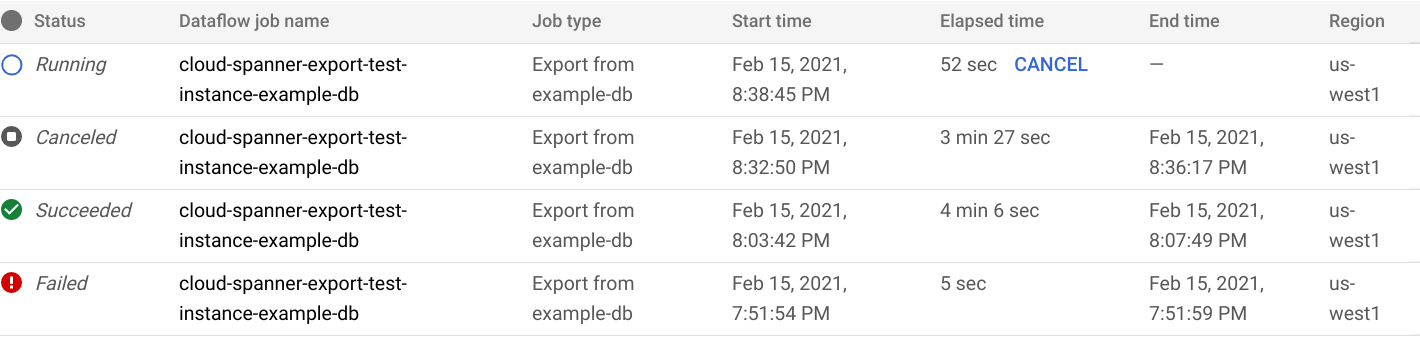
工作完成或終止時,匯入/匯出清單中的狀態會更新。如果工作成功,系統會顯示「Succeeded」(成功) 狀態:

如果工作失敗,狀態會顯示為「失敗」:

如要查看工作的 Dataflow 作業詳細資料,請按一下「Dataflow job name」(Dataflow 工作名稱) 欄中的工作名稱。
如果工作失敗,請查看工作的 Dataflow 記錄,瞭解錯誤詳情。
為了避免 Cloud Storage 對失敗的匯出工作所建立的檔案收費,請刪除資料夾和其中的檔案。如要瞭解如何找到資料夾,請參閱「查看匯出資料」。
匯出生成資料欄和變更串流的注意事項
儲存的生成資料欄中的值不會匯出。資料欄定義會匯出至 Avro 結構定義,做為空值類型的記錄欄位,並以資料欄定義做為欄位的自訂屬性。在新產生的資料欄完成補充作業前,系統會忽略該資料欄,就像結構定義中不存在該資料欄一樣。
匯出為 Avro 檔案的變更串流只會包含變更串流的結構定義,不含任何資料變更記錄。
匯出序列的注意事項
GoogleSQL 和 PostgreSQL 的序列是結構定義物件,可用來產生不重複的整數值。Spanner 會將每個結構定義物件匯出至 Avro 結構定義,做為記錄欄位,並將其序列種類、略過範圍和計數器做為欄位的屬性。請注意,為避免匯入後序列重設並產生重複值,在結構定義匯出期間,GET_INTERNAL_SEQUENCE_STATE() (GoogleSQL、PostgreSQL) 函式會擷取序列計數器。Spanner 會在計數器中加入 1000 的緩衝區,並將新的計數器值寫入記錄欄位。這種做法可避免匯入後可能發生的重複值錯誤。如果在資料匯出期間,來源資料庫有更多寫入作業,請使用 ALTER SEQUENCE (GoogleSQL、PostgreSQL) 陳述式調整實際序列計數器。
匯入時,序列會從這個新計數器開始,而不是從結構定義中的計數器開始。或者,您也可以使用 ALTER SEQUENCE (GoogleSQL、PostgreSQL) 陳述式,以新的計數器更新序列。
在 Cloud Storage 查看匯出內容
如要在Google Cloud 控制台中查看包含匯出資料庫的資料夾,請前往 Cloud Storage 瀏覽器,並選擇先前選取的 bucket:
前往「Storage browser」(Storage 瀏覽器)
您匯出的資料庫位於該值區現有的資料夾中。該資料夾的名稱是以執行個體 ID 開頭,後面接上資料庫名稱和匯出工作的時間戳記。其中包含:
spanner-export.json檔案- 匯出的資料庫中,每個資料表都有一個
TableName-manifest.json檔案。 一或多個
TableName.avro-#####-of-#####檔案。副檔名.avro-#####-of-#####中的第一個數字代表 Avro 檔案的索引 (從零開始),第二個數字則代表為每個資料表產生的 Avro 檔案數量。舉例來說,
Songs.avro-00001-of-00002是包含Songs資料表資料的兩個檔案中的第二個檔案。匯出的資料庫中,每個變更串流都有一個
ChangeStreamName-manifest.json檔案。每個變更串流都有一個
ChangeStreamName.avro-00000-of-00001檔案。這個檔案包含空白資料,只有變更串流的 Avro 結構定義。
選擇匯入工作使用的區域
您可以根據 Cloud Storage bucket 的位置,選擇其他區域。為避免產生傳出資料移轉費用,請選擇與 Cloud Storage bucket 位置相符的區域。
如果 Cloud Storage bucket 位置是區域,您可以選擇相同區域執行匯入工作,享有免費網路用量 (前提是該區域可用)。
如果 Cloud Storage bucket 位置是雙區域,您可以選擇雙區域中的其中一個區域做為匯入工作的位置,即可享有免費網路用量 (前提是該區域可用)。
匯出一部分資料表
如果只想匯出特定資料表的資料,而非整個資料庫,可以在匯出時指定這些資料表。在這種情況下,Spanner 會匯出資料庫的完整結構定義,包括您指定的資料表資料,並在匯出檔案中保留所有其他資料表,但內容為空白。
您可以使用 Google Cloud 控制台中的 Dataflow 頁面或 gcloud CLI,指定要匯出的資料表子集。(Spanner 頁面不提供這項操作)。
如果匯出某個資料表的資料,而該資料表是另一個資料表的子項,則應一併匯出父項資料表的資料。如果未匯出父項,匯出工作就會失敗。
如要匯出部分資料表,請使用 Dataflow 的 Spanner to Cloud Storage Avro 範本啟動匯出作業,並透過 Google Cloud 控制台的 Dataflow 頁面或 gcloud CLI 指定資料表,如下所示:
控制台
如果您使用 Google Cloud 控制台的 Dataflow 頁面,可以在「Create job from template」(依據範本建立工作) 頁面的「Optional parameters」(選用參數) 區段找到「Cloud Spanner Table name(s)」(Cloud Spanner 資料表名稱) 參數。您可以指定多個資料表,並以半形逗號分隔。
gcloud
執行 gcloud dataflow jobs run 指令,並指定 tableNames 引數。例如:
gcloud dataflow jobs run my-export-job \
--gcs-location='gs://dataflow-templates/latest/Cloud_Spanner_to_GCS_Avro' \
--region=us-central1 \
--parameters='instanceId=test-instance,databaseId=example-db,tableNames=table1,outputDir=gs://my-gcs-bucket' \
--max-workers=10 \
--network=network-123
如要在 gcloud 中指定多個資料表,必須逸出字典類型的引數。以下範例使用「|」做為逸出字元:
 gcloud dataflow jobs run my-export-job \
--gcs-location='gs://dataflow-templates/latest/Cloud_Spanner_to_GCS_Avro' \
--region=us-central1 \
--parameters='^|^instanceId=test-instance|databaseId=example-db|tableNames=table1,table2|outputDir=gs://my-gcs-bucket' \
--max-workers=10 \
--network=network-123
shouldExportRelatedTables 參數是便利的選項,可自動匯出所選資料表的所有父項資料表。舉例來說,在這個包含 Singers、Albums 和 Songs 資料表的結構定義階層中,您只需要指定 Songs。shouldExportRelatedTables 選項也會匯出 Singers 和 Albums,因為 Songs 是兩者的子系。
gcloud dataflow jobs run my-export-job \
--gcs-location='gs://dataflow-templates/latest/Cloud_Spanner_to_GCS_Avro' \
--region=us-central1 \
--parameters='instanceId=test-instance,databaseId=example-db,tableNames=Songs,shouldExportRelatedTables=true,outputDir=gs://my-gcs-bucket' \
--max-workers=10 \
--network=network-123
在 Dataflow UI 中查看工作或排解相關問題
啟動匯出工作後,您可以在 Google Cloud 控制台的 Dataflow 專區查看工作詳細資料,包括記錄。
查看 Dataflow 工作詳細資料
如要查看過去一週內執行的匯入或匯出工作詳細資料 (包括目前執行的工作),請按照下列步驟操作:
- 前往資料庫的「Database overview」(資料庫總覽) 頁面。
- 按一下左側窗格選單中的「匯入/匯出」。資料庫的「Import/Export」(匯入/匯出) 頁面會列出近期工作。
在資料庫的「Import/Export」(匯入/匯出) 頁面中,按一下「Dataflow job name」(Dataflow 工作名稱) 欄中的工作名稱:

Google Cloud 控制台會顯示 Dataflow 工作的詳細資料。
如何查看超過一週前執行的工作:
前往 Google Cloud 控制台的 Dataflow 工作頁面。
在清單中找出您的工作,然後按一下工作名稱。
Google Cloud 控制台會顯示 Dataflow 工作的詳細資料。
查看工作的 Dataflow 記錄
如要查看 Dataflow 工作的記錄,請前往工作的詳細資料頁面,然後按一下工作名稱右側的「Logs」(記錄)。
如有工作失敗,請在記錄檔中尋找錯誤。如果有錯誤,[Logs] (記錄) 旁邊會顯示錯誤計數:

如何查看工作錯誤:
按一下「記錄」旁的錯誤計數。
Google Cloud 控制台會顯示工作記錄。您可能需要捲動畫面才能看到錯誤。
找出含有錯誤圖示
 的項目。
的項目。按一下個別記錄項目,即可展開內容。
如要進一步瞭解如何排解 Dataflow 工作問題,請參閱「排解管道問題」。
排解匯出工作失敗的問題
如果工作記錄中顯示下列錯誤:
com.google.cloud.spanner.SpannerException: NOT_FOUND: Session not found

--or--

com.google.cloud.spanner.SpannerException: DEADLINE_EXCEEDED: Deadline expired before operation could complete.
在Google Cloud 控制台的 Spanner 資料庫「Monitoring」(監控) 分頁中,查看「99% Read latency」(99% 讀取延遲時間)。如果顯示的值很高 (數秒),表示執行個體超載,導致讀取作業逾時並失敗。
延遲時間過長的原因之一,是 Dataflow 工作使用過多 worker 執行,導致 Spanner 執行個體負載過高。
如要指定 Dataflow worker 數量上限,請勿使用 Google Cloud 控制台 Spanner 資料庫執行個體詳細資料頁面中的「匯入/匯出」分頁,而是必須使用 Dataflow 的 Spanner to Cloud Storage Avro 範本啟動匯出作業,並按照下列說明指定 worker 數量上限:控制台
如果您使用 Dataflow 控制台,可以在「Create job from template」(依據範本建立工作) 頁面的「Optional parameters」(選用參數) 區段找到「Max workers」(工作站數量上限) 參數。
gcloud
執行 gcloud dataflow jobs run 指令,並指定 max-workers 引數。例如:
  gcloud dataflow jobs run my-export-job \
    --gcs-location='gs://dataflow-templates/latest/Cloud_Spanner_to_GCS_Avro' \
    --region=us-central1 \
    --parameters='instanceId=test-instance,databaseId=example-db,outputDir=gs://my-gcs-bucket' \
    --max-workers=10 \
    --network=network-123
疑難排解網路錯誤
匯出 Spanner 資料庫時,可能會發生下列錯誤:
Workflow failed. Causes: Error: Message: Invalid value for field
'resource.properties.networkInterfaces[0].subnetwork': ''. Network interface
must specify a subnet if the network resource is in custom subnet mode.
HTTP Code: 400
發生這項錯誤的原因是,Spanner 假設您要使用名為 default 的自動模式虛擬私有雲網路,這個網路位於 Dataflow 工作的專案。如果專案中沒有預設虛擬私有雲網路,或是虛擬私有雲網路採用自訂模式,您就必須建立 Dataflow 工作,並指定替代網路或子網路。
最佳化執行速度緩慢的匯出工作
如果您已按照初始設定的建議操作,通常不需要再進行其他調整。如果工作執行速度緩慢,您可嘗試下列其他最佳化處理做法:
最佳化工作和資料位置:在 Spanner 執行個體和 Cloud Storage bucket 所在的相同區域執行 Dataflow 工作。
確保 Dataflow 資源充足:如果相關 Compute Engine 配額限制了 Dataflow 工作的資源, Google Cloud 控制台中的工作 Dataflow 頁面會顯示警告圖示
 和記錄訊息:
在這種情況下,提高 CPU、使用中 IP 位址和標準永久磁碟的配額,可能會縮短工作的執行時間,但可能會產生更多 Compute Engine 費用。
檢查 Spanner CPU 使用率:如果發現執行個體的 CPU 使用率超過 65%,可以增加該執行個體的運算資源。容量增加後,Spanner 資源也會增加,工作速度應該會加快,但 Spanner 費用也會增加。
匯出工作效能的影響因素
下列幾個因素會影響匯出工作完成所需的時間。
Spanner 資料庫大小:處理更多資料需要更多時間和資源。
Spanner 資料庫結構定義,包括:
- 資料表數量
- 資料列大小
- 次要索引數量
- 外鍵數量
- 變更串流數量
資料位置:資料會透過 Dataflow 在 Spanner 和 Cloud Storage 之間移轉。比較理想的情況是這三個元件都位在同個地區。如果這些元件位在不同地區,在各地區間移動資料將拖慢工作的執行速度。
Dataflow worker 數量:必須有最佳 Dataflow worker 數量,才能確保良好效能。使用自動調度資源功能時,Dataflow 會根據需要完成的工作量,選擇工作站數量。不過,worker 數量會受限於 CPU、使用中 IP 位址和標準永久磁碟的配額。如果達到配額上限,Dataflow UI 會顯示警告圖示。在這種情況下,進度會變慢,但工作仍應完成。
Spanner 現有負載:匯出工作通常會對 Spanner 執行個體增加輕微負載。如果執行個體已有大量現有負載,工作執行速度就會變慢。
Spanner 運算資源數量:如果執行個體的 CPU 使用率超過 65%,工作執行速度就會變慢。