


Conectar-se ao Cloud SQL para SQL Server a partir do SSMS
Nesta página, mostramos como criar e se conectar a uma instância do SQL Server e executar operações básicas de SQL usando o console Google Cloud e um cliente. Os recursos criados neste guia de início rápido normalmente custam menos de um dólar, supondo que você conclua as etapas, incluindo a limpeza, em tempo hábil.
Antes de começar
-
In the Google Cloud console, on the project selector page, select or create a Google Cloud project.
Roles required to select or create a project
- Select a project: Selecting a project doesn't require a specific IAM role—you can select any project that you've been granted a role on.
-
Create a project: To create a project, you need the Project Creator role
(
roles/resourcemanager.projectCreator), which contains theresourcemanager.projects.createpermission. Learn how to grant roles.
-
Verify that billing is enabled for your Google Cloud project.
-
Ative as APIs do Google Cloud necessárias.
Console
No console do Google Cloud , acesse a página APIs.
Ative a API Cloud SQL Admin.gcloud
Clique no botão a seguir para abrir o Cloud Shell, que fornece acesso de linha de comando aos seus recursos do Google Cloud diretamente no navegador. O Cloud Shell pode ser usado para executar os comandos
gcloudapresentados neste guia de início rápido.Execute o comando
gcloud services enableda seguinte maneira usando o Cloud Shell para ativar as APIs necessárias para este guia de início rápido:gcloud services enable sqladmin.googleapis.com
Esse comando ativa as seguintes APIs:
- API Cloud SQL Admin
-
Verifique se você tem o seguinte papel ou papéis no projeto: Administrador do Cloud SQL (
roles/cloudsql.admin)Verificar os papéis
-
No console do Google Cloud , acesse a página IAM.
Acessar IAM - Selecione o projeto.
-
Na coluna Principal, encontre todas as linhas que identificam você ou um grupo no qual você está incluído. Para saber em quais grupos você está incluído, entre em contato com o administrador.
- Em todas as linhas que especificam ou incluem você, verifique a coluna Papel para ver se a lista de papéis inclui os papéis necessários.
Conceder os papéis
-
No console do Google Cloud , acesse a página IAM.
Acessar IAM - Selecione o projeto.
- Clique em Conceder acesso.
-
No campo Novos principais, digite seu identificador de usuário. Normalmente, é o identificador de um usuário em um pool de identidades de força de trabalho. Saiba mais em Representar usuários do pool de força de trabalho nas políticas do IAM ou entre em contato com seu administrador.
- Clique em Selecionar um papel e pesquise o papel.
- Para conceder outros papéis, adicione-os clicando em Adicionar outro papel.
- Clique em Salvar.
-
crie uma instância do Cloud SQL
Neste guia de início rápido, você usa o console Google Cloud . Para usar a CLI gcloud, curl ou PowerShell, consulte Criar instâncias.
-
No console Google Cloud , acesse a página Instâncias do Cloud SQL.
- Clique em Criar instância.
- No menu Criar instância, selecione Nova instância.
- Clique em Escolher SQL Server.
- No campo ID da instância, insira
myinstance. - No campo Senha, insira uma senha para o usuário
sqlserver. Clique em Criar instância.
Você retornará à lista de instâncias. É possível clicar na nova instância imediatamente para ver os detalhes, mas ela não estará disponível para outras operações até que seja inicializada.
Conectar-se à instância usando o SQL Server Management Studio
- Opcional: se você estiver executando uma instância local do SQL Server, interrompa-a antes de se conectar à sua instância do Cloud SQL. Caso contrário, poderão ocorrer
erros como
address already in use. - Instale a CLI gcloud. A CLI gcloud fornece a CLI gcloud para interagir com o Cloud SQL e outros serviços Google Cloud . A CLI gcloud usa a API Admin para acessar o Cloud SQL. Portanto, você precisa ativar a API Admin antes de usar a CLI gcloud para acessar o Cloud SQL.
- Em um prompt de comando bash shell ou no Windows PowerShell,
execute o seguinte comando para inicializar a CLI gcloud:
gcloud init
- Execute o seguinte comando para autenticar a CLI gcloud:
gcloud auth login
- Faça o download e instale o proxy do Cloud SQL Auth (consulte Como instalar o proxy do Cloud SQL Auth). Anote o local do proxy do Cloud SQL Auth, porque ele será executado na próxima etapa.
- Execute o proxy do Cloud SQL Auth usando um prompt de comando bash shell
(ou usando o Windows PowerShell). Especificamente, execute o seguinte comando,
substituindo
Instance-connection-namepelo valor correspondente na guia "Visão geral" do console Google Cloud (para sua instância):./cloud-sql-proxy INSTANCE_CONNECTION_NAME
Para mais informações sobre como instalar e usar o proxy do Cloud SQL Auth, consulte Sobre o proxy do Cloud SQL Auth.
Conforme descrito na próxima seção, agora é possível se conectar à instância do SQL Server usando o SSMS e o endereço IP do host local.
Conectar-se usando o Pesquisador de Objetos do SSMS
-
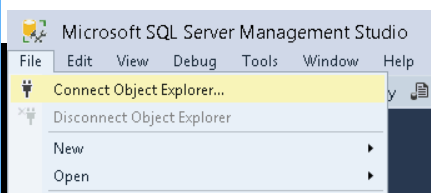
No SSMS, selecione Conectar-se Pesquisador de Objetos no menu Arquivo.
Digite os seguintes valores na caixa de diálogo Conexão:
- Em "Tipo de servidor", digite Mecanismo do banco de dados.
- Em "Nome do servidor", insira 127.0.0.1 como o endereço IP da instância do SQL Server.
- Para Autenticação, digite Autenticação do SQL Server.
- Em "Login", digite sqlserver.
- Para Senha, digite a senha usada quando a instância foi criada.
- Clique no botão Conectar.
Criar um banco de dados e fazer upload de dados
Na janela do Pesquisador de objetos do SSMS, clique com o botão direito do mouse no nó Bancos de dados abaixo da instância e selecione Novo banco de dados.
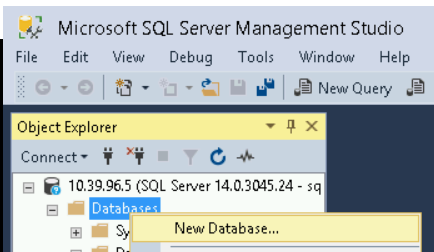
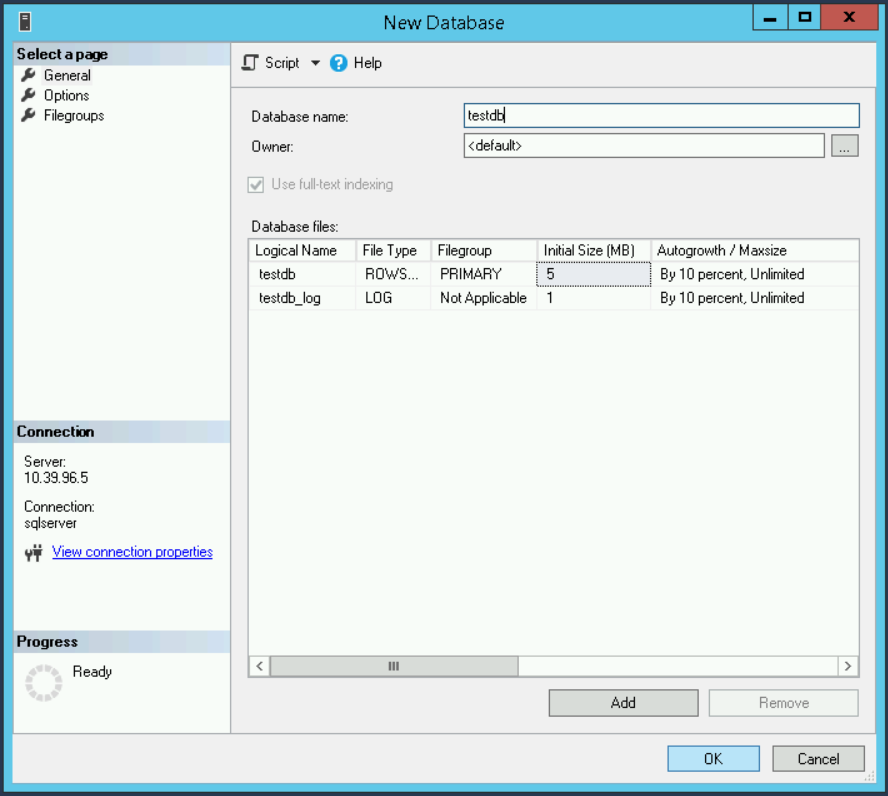
Insira testdb para o Nome do banco de dados e clique no botão OK.
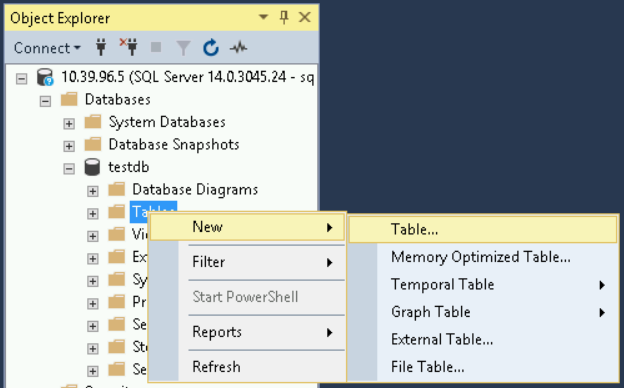
No banco de dados testdb recém-criado, clique com o botão direito do mouse no nó Tabelas e selecione Nova > Tabela.
Digite os seguintes valores na caixa de diálogo Criar tabela:
- Na janela Propriedades, em Identidade > Nome, digite livro de visitas.
- No primeiro Nome da coluna, digite entryID, defina "Tipo de dados" como
int e desmarque a caixa de seleção Permitir valores nulos.
- Na janela Propriedades da coluna, expanda o item Especificação da identidade e defina (É identidade) como Sim.
- No segundo Nome da coluna, insira guestname e defina o tipo de dados como varchar(255).
- No terceiro Nome da coluna, insira content e defina o tipo de dados como varchar(255).
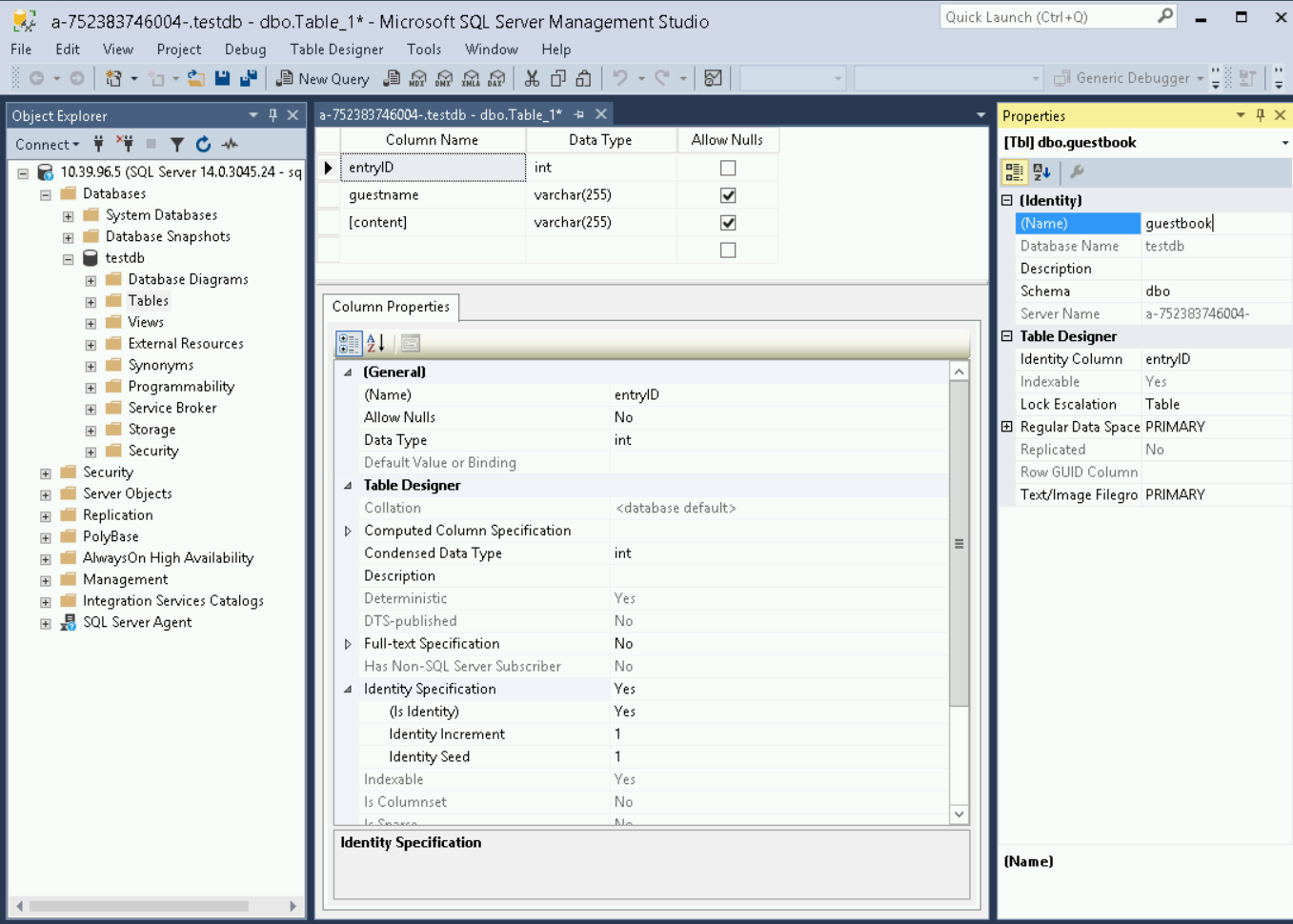
Clique no menu Arquivo e selecione Salvar livro de visitas.
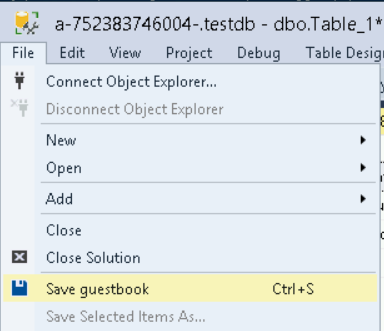
Clique com o botão direito do mouse na tabela testdb em Bancos de dados e selecione Nova consulta.
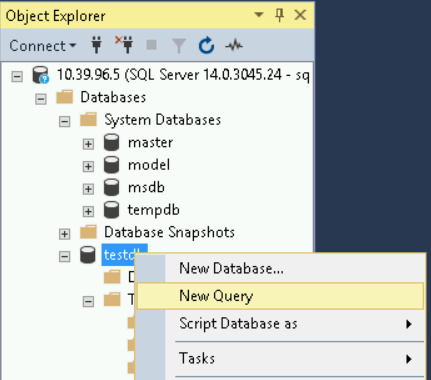
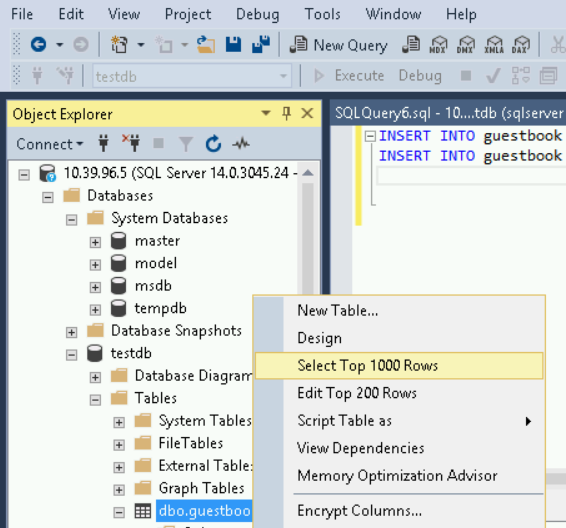
Digite as duas instruções INSERT a seguir na janela de texto Consulta SQL e clique no botão Executar.
INSERT INTO guestbook (guestName, content) values ('first guest', 'I got here!');

INSERT INTO guestbook (guestName, content) values ('second guest', 'Me too!');
Como exemplo:
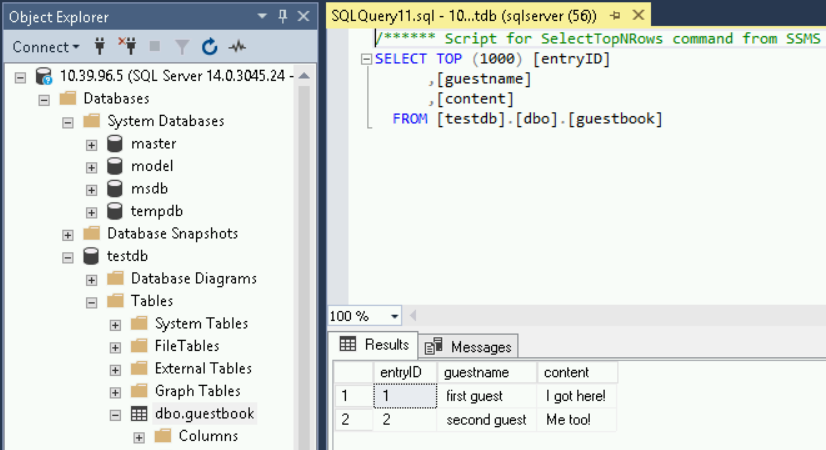
Expanda o item Tabelas no item Banco de dados > testdb na janela Pesquisador de objetos. Clique com o botão direito do mouse na tabela dbo.guestbook e escolha Selecionar as 1.000 linhas principais.
Os dois registros inseridos são exibidos como Resultados, junto à instrução SELECT SQL usada para consultar os registros.
Limpar
Para evitar cobranças na conta do Google Cloud pelos recursos usados nesta página, siga as etapas abaixo.
-
No console Google Cloud , acesse a página Instâncias do Cloud SQL.
- Selecione a instância do
myinstancepara abrir a página Detalhes da instância. - Na barra de ícones na parte superior da página, clique em Excluir.
- Na janela Excluir instância, digite o nome da instância e clique em Excluir.
Etapas de limpeza opcionais
Se você não estiver usando as APIs que foram ativadas como parte deste guia de início rápido, é possível desativá-las.
- APIs que foram ativadas neste guia de início rápido:
- API Cloud SQL Admin
No console do Google Cloud , acesse a página APIs.
Selecione a API Cloud SQL Admin e clique no botão Desativar API.
A seguir
Saiba mais sobre como criar instâncias do Cloud SQL.
Saiba mais sobre como criar usuários e bancos de dados do SQL Server para a instância do Cloud SQL.
Consulte as informações de preços do Cloud SQL.
Neste guia de início rápido, você se conectou à instância usando o Cloud Shell. Saiba mais sobre todas as opções de conectividade no Cloud SQL. A maneira como você se conecta depende da configuração de rede, como se a instância do Cloud SQL tivesse um endereço IP público ou privado. Veja como configurar sua instância do Cloud SQL com um IP público e um endereço de IP particular.
Saiba como se conectar a uma instância do Cloud SQL usando outros aplicativos do Google Cloud: