


Esta página se aplica à Apigee e à Apigee híbrida.
Confira a documentação da
Apigee Edge.

Esta seção descreve como criar e gerenciar sessões de depuração e ver os dados de solicitação e resposta usando a API e a interface da Apigee.
Use a opção Debug Offline para visualizar e analisar as sessões de depuração que foram transferidas por download anteriormente.
Como criar uma sessão de depuração
A ferramenta de depuração é simples de usar. Inicie uma sessão de depuração, faça uma chamada de API para a Apigee e veja os dados de solicitação e resposta na UI.
Crie uma sessão de depuração com a interface ou a API da Apigee, conforme descrito nas seções a seguir.
IU da Apigee
Para criar uma sessão de depuração:
-
No console do Google Cloud , acesse a página Apigee > Desenvolvimento de proxy > Proxies de API.
- Selecione o proxy de API que você quer depurar. Isso exibirá o painel Visão geral do Editor de proxy.
- Clique na guia Depurar.
- Clique em Iniciar sessão de depuração. O painel Iniciar sessão de depuração será exibido.
-
No painel Iniciar sessão de depuração:
- Selecione o Ambiente em que você quer executar a sessão de depuração.
-
Opcional: na lista suspensa Filtrar, selecione um filtro a ser aplicado a todas as transações na sessão de depuração que você está criando. O padrão é
None (All
                  transactions)
, que inclui todas as transações nos dados de depuração.Para informações sobre o uso de filtros, consulte Como usar filtros em uma sessão de depuração. Para informações sobre os filtros integrados, consulte Como usar filtros predefinidos.
- Clique em Iniciar.
A IU da Apigee agora exibe o painel Sessão de depuração em andamento.
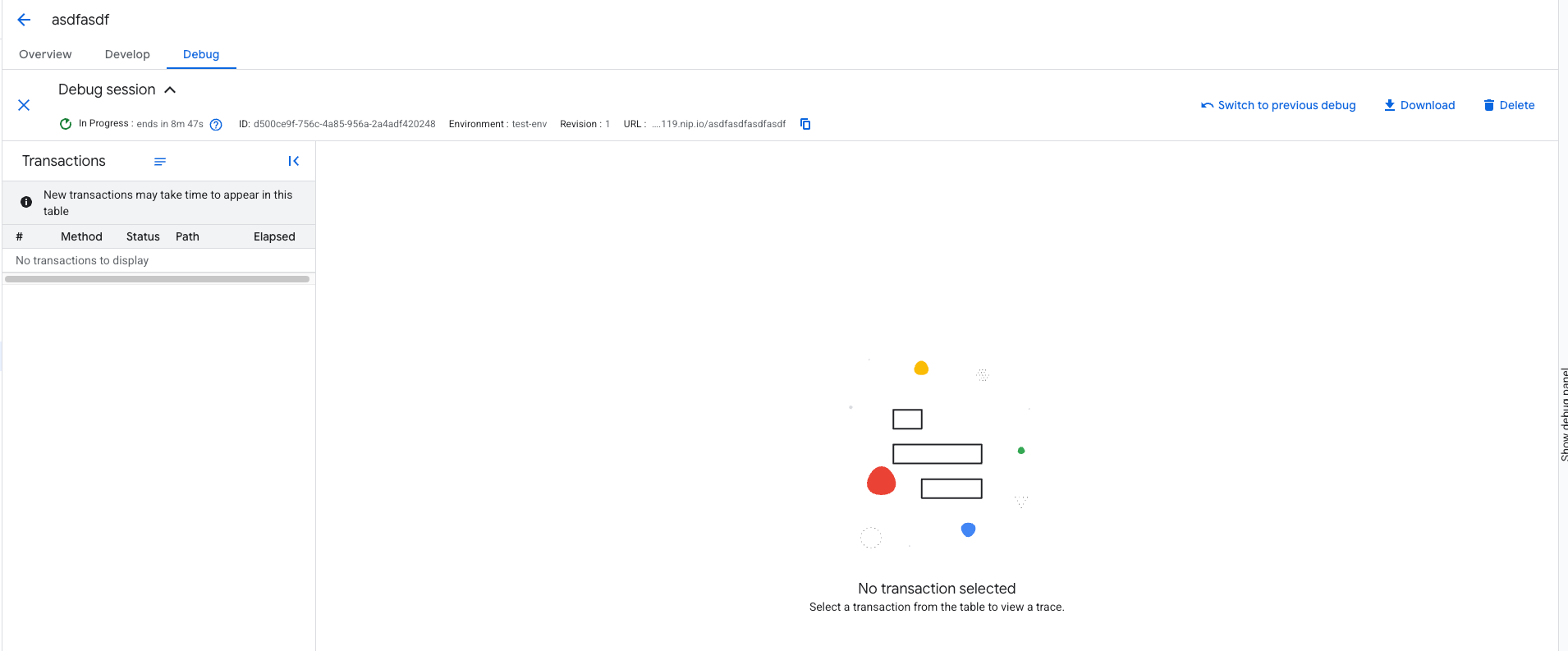
A sessão de depuração registra solicitações por 10 minutos ou até que 15 solicitações tenham sido capturadas. É possível ajustar o limite de 10 minutos se você criar a sessão de depuração usando a API. O campo Termina em exibe o tempo restante da sessão.
Nenhuma informação será exibida no painel de depuração até que você envie uma solicitação ao proxy que está depurando no ambiente selecionado para a sessão de depuração.
Depois de enviar a solicitação, ela será exibida no painel de lista Transações. A lista Transações é atualizada a cada cinco segundos.
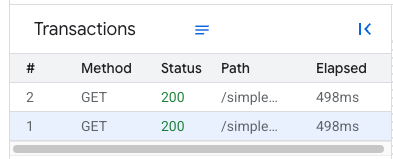
Para ver ou copiar a saída da transação:
- Na lista Transações, clique em Ver saída da transação. O painel Saída da transação é exibido.
- Clique em uma transação individual ou em Todas as transações.
- Clique em Copiar para copiar a saída da transação para a área de transferência.
- Clique em Fechar.
API
Para criar uma sessão de depuração usando a API, emita uma solicitação POST para o seguinte
recurso:
https://apigee.googleapis.com/v1/organizations/$ORG/environments/$ENV/apis/$API/revisions/$REV/debugsessions
Também é possível:
- Defina a duração de uma sessão de depuração (em segundos) passando a propriedade
timeoutcomo um parâmetro de consulta ou no corpo da solicitação. Se ambos forem especificados, o valortimeoutespecificado no corpo da solicitação terá precedência. - Filtre os dados em uma sessão de depuração transmitindo a propriedade
filterno corpo da solicitação.
O exemplo a seguir demonstra como criar uma sessão de depuração usando a API.
curl "https://apigee.googleapis.com/v1/organizations/ORG/environments/ENV/apis/PROXY/revisions/REV/debugsessions" \
      -X POST \
      -H "Authorization: Bearer $TOKEN"
Em que $TOKEN está definido como seu token de acesso OAuth 2.0, conforme descrito em Como receber um token de acesso OAuth 2.0. Para informações sobre as opções de curl usadas neste exemplo, consulte
Como usar curl. Para uma descrição das variáveis de ambiente que podem ser usadas, consulte
Como definir
variáveis de ambiente para solicitações de API da Apigee.
Veja a seguir um exemplo de resposta:
{
      "name":"56382416-c4ed-4242-6381-591bbf2788cf",
      "validity":300,
      "count":10,
      "tracesize":5120,
      "timeout":"600"
    }
As solicitações subsequentes para o proxy de API (até que a duração da sessão ou o número máximo de solicitações seja atingido) serão avaliadas e possivelmente armazenadas nos dados da sessão de depuração.
Para mais informações, consulte Criar API de sessão de depuração.
Como configurar a duração de uma sessão de depuração usando a API
Para definir a duração de uma sessão de depuração usando a API, inclua o seguinte como um payload na solicitação de criação da sessão de depuração:
{
      "timeout":"debug_session_length_in_seconds"
    }
O exemplo a seguir cria uma sessão de depuração com apenas 42 segundos de duração:
curl https://apigee.googleapis.com/v1/organizations/ORG/environments/ENV/apis/PROXY/revisions/REV/debugsessions"
      -X "POST" \
      -H "Authorization: Bearer $TOKEN" \
      -d ' {
        "timeout":"42"
      } '
Só é possível definir o timeout de uma sessão em solicitações de criação de sessão de depuração. Não é possível
alterar a duração de uma sessão depois que ela é criada.
O valor padrão de timeout é 300 (cinco minutos). O valor máximo é de 600 segundos
(10 minutos).
Copiar o URL do proxy
O URL do proxy é usado para enviar solicitações ao proxy de API.
Para encontrar e copiar o URL do proxy:
- No painel Sessão de depuração, campo URL, clique em Copiar.
- Se uma sessão de depuração não estiver aberta:
No console do Google Cloud , acesse a página Apigee > Gerenciamento > Ambientes > Grupos de ambientes.
- O URL é o Nome do host do respectivo ambiente em que você quer executar a sessão de depuração. Selecione e copie o código.
Para selecionar um URL de proxy diferente:
- No painel Sessão de depuração, campo URL, clique em Editar.
- Faça as mudanças que quiser e clique em Atualizar.
- Se uma sessão de depuração não estiver aberta:
- Encontre o URL do proxy.
- Clique em Mais e em Editar.
- Faça as mudanças que quiser e clique em Atualizar.
Como iniciar outra sessão de depuração na IU
É possível criar qualquer número de sessões de depuração na IU.
Durante uma sessão de depuração ativa, é possível iniciar outra sessão na IU da Apigee. Para fazer isso, clique em Fechar no painel Sessão de depuração:

A IU retorna ao painel Iniciar uma sessão do Debug, onde é possível iniciar uma nova sessão de depuração.
Quando uma sessão de depuração termina?
Não é possível simplesmente interromper uma sessão de depuração ativa. No entanto, é possível excluir os dados de uma sessão ativa, conforme descrito em Como excluir dados de uma sessão de depuração.
Ao criar uma sessão de depuração, duas propriedades determinam quando ela termina:
- tempo limite: o tempo de coleta de dados durante uma sessão. A duração padrão depende de como você iniciou a sessão (por meio da IU ou da API). O valor máximo é de 600 segundos (ou 10 minutos).
- Contagem: o número máximo de solicitações registradas em uma única sessão para cada processador de mensagens. Como o número de processadores de mensagens na maioria dos clusters é variável, os efeitos da contagem podem ser imprevisíveis. A Apigee não recomenda personalizar essa configuração.
Quando o tempo limite ou a contagem são atingidos, a sessão de depuração para esse processador de mensagens termina.
Os termos a seguir são usados para descrever o estado de uma sessão de depuração:
- sessão ativa é uma sessão de depuração que ainda não atingiu o tempo limite ou excedeu a contagem. Uma sessão ativa ainda está registrando dados de solicitações que não são filtradas.
- sessão concluída é uma sessão de depuração que atingiu o tempo limite ou excedeu a contagem. Uma sessão concluída não registra mais dados sobre novas solicitações, e os dados dela são excluídos em até 24 horas após o término da sessão.
Como ler uma sessão de depuração
Nesta seção, apresentamos uma visão geral de uma sessão de depuração.
Consulte também:
A ferramenta de depuração tem duas partes principais: o painel de transações e os detalhes da fase:
- O painel de transações usa ícones para marcar cada etapa notável que ocorre durante uma transação de proxy de API, incluindo execução de políticas, etapas condicionais e transições. Passe o cursor sobre qualquer ícone para ver informações resumidas. As etapas do fluxo de solicitação aparecem na parte de cima do mapa de transações, e as etapas do fluxo de resposta aparecem na parte de baixo.
- O painel detalhes da fase lista informações sobre o processamento interno do proxy, incluindo variáveis que foram definidas ou lidas, cabeçalhos de solicitação e cabeçalhos de resposta e muito mais. Clique em qualquer ícone para ver os detalhes da fase dessa etapa.
Painel de transações
O painel de transações mostra as etapas da solicitação e da resposta.
Veja um exemplo de painel de transações da ferramenta de depuração com os principais segmentos de processamento de proxy rotulados:
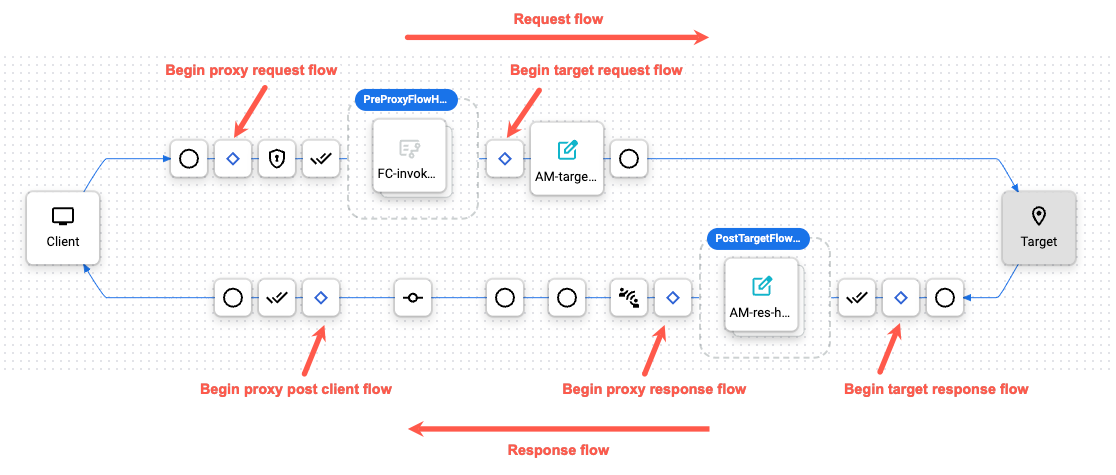
Legenda do painel de transações
Veja a seguir os ícones no painel de transações:
Esta seção descreve os ícones no painel de transações:
Ícones de política
Cada tipo de política tem um ícone exclusivo. Esses ícones mostram onde as políticas são executadas na ordem correta e se elas foram bem-sucedidas ou não. Clique em um ícone de política para ver os resultados da execução e se eles são os esperados ou não. Por exemplo, é possível ver se a mensagem foi transformada corretamente ou se está sendo armazenada em cache.
As políticas padrão aprimoram suas APIs para controlar o tráfego, melhorar o desempenho, aplicar a segurança e aumentar a utilidade delas, sem exigir que você escreva nenhum código ou modifique serviços de back-end.
As políticas extensíveis permitem adicionar lógica personalizada aos proxies de API. Use essas políticas para adicionar funcionalidades que não são fornecidas pelas políticas padrão.
Consulte Visão geral de referência da política para mais informações sobre políticas e categorias.
Para filtrar a tabela:
- Selecione um tipo e/ou uma categoria de política.
- Clique no cabeçalho da coluna Nome para classificar a tabela por nome de política.
- Digite uma palavra-chave para pesquisar o nome de uma política.
| Ícone | Nome | Tipo | Categoria |
|---|---|---|---|
 |
Política LLMTokenQuota | Extensível | AI |
| chat_spark | Política PromptTokenLimit | Extensível | AI |
| shield_spark | Política SanitizeUserPrompt | Extensível | AI |
| shield_spark | Política SanitizeModelResponse | Extensível | AI |
| async | Política SemanticCacheLookup | Extensível | AI |
| async | Política SemanticCachePopulate | Extensível | AI |
| manage_search | Política ParseDialogflowRequest | Extensível | Fluxo de diálogo |
| chat_add_on | Política SetDialogflowResponse | Extensível | Fluxo de diálogo |
| stacked_line_chart | Política DataCapture | Extensível | Extensão |
| display_external_input | Política ExternalCallout | Padrão | Extensão |
| flowsheet | Política FlowCallout | Extensível | Extensão |
| automação | Política IntegrationCallout | Extensível | Extensão |
 |
Política JavaCallout | Extensível | Extensão |
 |
Política de JavaScript | Extensível | Extensão |
| add_notes | Política MessageLogging | Extensível | Extensão |
| chat_paste_go | Política PublishMessage | Padrão | Extensão |
 |
Política PythonScript | Extensível | Extensão |
| integration_instructions | Política ServiceCallout | Extensível | Extensão |
| automação | Política SetIntegrationRequest | Extensível | Extensão |
| waterfall_chart | Política de TraceCapture | Extensível | Extensão |
| cloud_done | Política AccessEntity | Extensível | Mediação |
| account_tree | Política AssertCondition | Padrão | Mediação |
| edit_square | Política AssignMessage | Extensível | Mediação |
| login | Política ExtractVariables | Extensível | Mediação |
 |
Política GraphQL | Padrão | Mediação |
| sync_alt | Política HTTPModifier | Padrão | Mediação |
| sync_alt | Política JSONtoXML | Padrão | Mediação |
| account_tree | Política KeyValueMapOperations | Extensível | Mediação |
| sync_alt | Política MonetizationLimitsCheck | Extensível | Mediação |
| cloud_done | Política OASValidation | Padrão | Mediação |
| report | Política RaiseFault | Padrão | Mediação |
| sync_alt | Política ReadPropertySet | Padrão | Mediação |
| cloud_done | Política SOAPMessageValidation | Padrão | Mediação |
| sync_alt | Política XMLtoJSON | Padrão | Mediação |
| cloud_done | Política XSLTransform | Extensível | Mediação |
| lock | Política AccessControl | Padrão | Segurança |
| segurança | Política BasicAuthentication | Extensível | Segurança |
| connect_without_contact | Política de CORS | Padrão | Segurança |
| lock | Política DecodeJWS | Extensível | Segurança |
| lock | Política DecodeJWT | Padrão | Segurança |
| chave de acesso | Política DeleteOAuthV2Info | Extensível | Segurança |
| lock | Política GenerateSamlAssertion | Extensível | Segurança |
| lock | Política GenerateJWS | Extensível | Segurança |
| lock | Política GenerateJWT | Extensível | Segurança |
| chave de acesso | Política GetOAuthV2Info | Extensível | Segurança |
| lock | Política HMAC | Padrão | Segurança |
| segurança | Política JSONThreatProtection | Extensível | Segurança |
| chave de acesso | Política do OAuthV2 | Extensível | Segurança |
| segurança | Política RegularExpressionProtection | Extensível | Segurança |
| chave de acesso | Política RevokeOAuthV2 | Extensível | Segurança |
| chave de acesso | Política SetOAuthV2Info | Extensível | Segurança |
| lock | Política ValidateSamlAssertion | Extensível | Segurança |
| key | Política VerifyAPIKey | Extensível | Segurança |
| chave de acesso | Política VerifyIAM | Extensível | Segurança |
| lock | Política VerifyJWS | Extensível | Segurança |
| lock | Política VerifyJWT | Padrão | Segurança |
| segurança | Política XMLThreatProtection | Extensível | Segurança |
| em cache | Política InvalidateCache | Extensível | Gerenciamento de tráfego |
| em cache | Política LookupCache | Extensível | Gerenciamento de tráfego |
| em cache | Política PopulateCache | Extensível | Gerenciamento de tráfego |
 |
Política de cotas | Extensível | Gerenciamento de tráfego |
| repartition | Política ResetQuota | Extensível | Gerenciamento de tráfego |
| em cache | Política ResponseCache | Extensível | Gerenciamento de tráfego |
| emergency_home | Política SpikeArrest | Padrão | Gerenciamento de tráfego |
Outros ícones
A tabela a seguir descreve a finalidade dos outros ícones que você verá no painel de transações. Esses ícones marcam cada uma das etapas de processamento notáveis em todo o fluxo do proxy.
Para filtrar a tabela:
- Selecione um tipo de ícone.
- Clique no cabeçalho da coluna Nome para classificar a tabela por nome de ícone.
- Digite uma palavra-chave para pesquisar o nome de um ícone.
| Ícone | Nome | Tipo | Descrição |
|---|---|---|---|
| monitor | Aplicativo cliente | Transação padrão | O app cliente que envia uma solicitação ao ProxyEndpoint do proxy de API. |
| circle | Endpoint de transição | Transação padrão | O círculo marca os endpoints de transição no fluxo de proxy. Eles estão presentes quando uma solicitação chega do cliente, quando a solicitação vai para o destino, quando a resposta volta do destino e quando a resposta volta para o cliente. |
| stat_0 | Segmento de fluxo | Transação padrão |
O losango indica o início de um segmento de fluxo no fluxo do proxy de API. Os segmentos de fluxo são: solicitação de ProxyEndpoint, solicitação de TargetEndpoint, resposta de TargetEndpoint e resposta de ProxyEndpoint. Um segmento inclui o PreFlow, os fluxos condicionais e o PostFlow. Consulte Fluxos condicionais para mais informações. |
 |
Fluxo condicional verdadeiro | Transação padrão |
Um fluxo condicional que é avaliado como verdadeiro (como uma
instrução Algumas condições são geradas pelo Apigee. Por exemplo, esta é uma expressão que a Apigee usa para verificar se ocorreu um erro no ProxyEndpoint:
|
 |
Fluxo condicional falso | Transação padrão |
Um fluxo condicional que gera o valor "false". Para uma introdução aos fluxos condicionais, consulte Fluxos condicionais. Algumas condições são geradas pelo Apigee. Por exemplo, veja a seguir uma expressão que a Apigee usa para verificar se ocorreu um erro no TargetEndpoint:
|
 |
Informações do fluxo | Transação padrão | Representa informações contextuais sobre a execução do proxy de API, que varia de acordo com o ponto no fluxo. Isso inclui detalhes sobre a configuração do proxy, o estado de execução atual (por exemplo, PreFlow, PostFlow, hooks de fluxo), detalhes de execução da política e variáveis preenchidas durante a execução da política, para indicar o estado específico do proxy naquele momento. |
| done_all | Execução do fluxo | Transação padrão | Marca o início ou o fim da execução de um fluxo, indicando o período de um segmento de fluxo distinto, para demarcar visualmente os limites do fluxo e indicar a sequência de execução do fluxo. |
| commit | Processamento do fluxo | Transação padrão | Indica o processamento ativo em um fluxo, representando o período em que as políticas e a lógica do fluxo são executadas. |
| bar_chart | Dados capturados pela análise da Apigee | Transação padrão | Indica que as ações do Analytics ocorreram em segundo plano. |
| location_on | Serviço de back-end | Transação padrão | Serviço de back-end que recebe a solicitação. O destino do back-end chamado pelo proxy de API. |
|
Desativado | Status da etapa | Aparece em um ícone de política quando uma política é desativada. Uma política pode ser desativada com a API pública. Consulte a referência de configuração do proxy de API. |
 |
Erro | Status da etapa | Aparece em um ícone de política quando a condição de etapa da política é avaliada como "false" (consulte Condições com variáveis de fluxo) ou no ícone da política RaiseFault quando uma política RaiseFault é executada. |
 |
Ignorado | Status da etapa | Aparece em um ícone de política quando a política não foi executada porque a condição de etapa foi avaliada como falsa. Consulte Condições com variáveis de fluxo para mais informações. |
Painel de detalhes da fase
O painel de detalhes da fase informa o estado do proxy em cada etapa de processamento.
O painel de detalhes da fase informa muito sobre o estado do proxy em cada etapa de processamento. Confira alguns dos detalhes fornecidos. Clique em qualquer ícone na ferramenta de depuração para ver detalhes da etapa selecionada ou use os botões > Próxima ou < Anterior para passar de uma etapa para outra.
A tabela a seguir descreve os detalhes fornecidos no painel de detalhes da fase.
| Detalhe da fase | Descrição |
| Variáveis |
Lista as variáveis de fluxo que foram lidas e receberam um valor de uma política. Consulte também Como usar variáveis de fluxo. |
| Cabeçalhos de solicitação | Lista os cabeçalhos da solicitação HTTP. |
| Conteúdo da solicitação | Mostra o corpo da solicitação HTTP. |
| Propriedades | As propriedades representam o estado interno do proxy de API. Eles não são mostrados por padrão. |
| Endpoint de destino | Indica qual TargetEndpoint foi selecionado para execução. |
| Cabeçalhos de resposta | Lista os cabeçalhos de resposta HTTP. |
| Conteúdo da resposta | Mostra o corpo da resposta HTTP. |
Cronograma
A linha do tempo indica quanto tempo (em milissegundos) o tempo de processamento levou para ser concluído. Comparar os segmentos de tempo decorrido ajuda a isolar as políticas que estão demorando mais para serem executadas e que estão deixando as chamadas de API mais lentas.
O Epsilon indica um período menor que um milésimo de segundo.
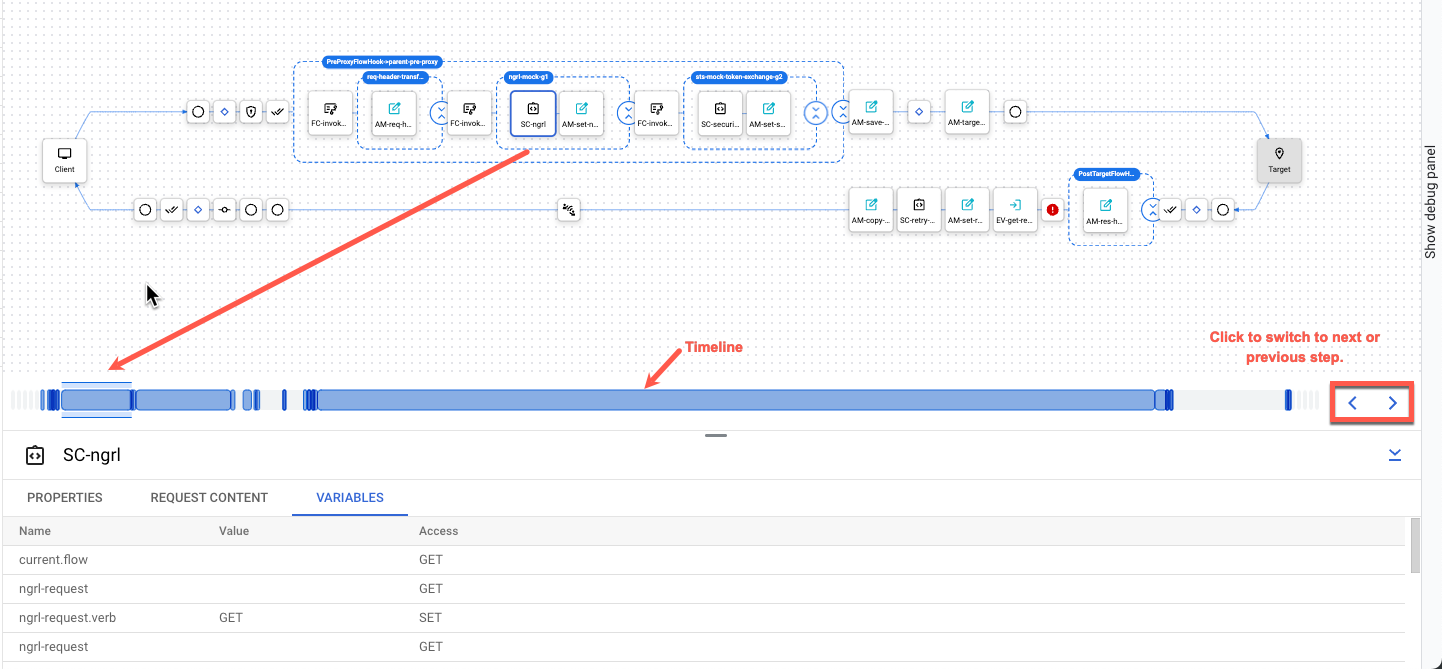
Como abrir e fechar grupos
Nesta seção, descrevemos como expandir e fechar grupos no painel "Transaction".
As etapas da transação, tanto para solicitação quanto para resposta, são agrupadas de acordo com como foram configuradas anteriormente na guia Desenvolver, por fluxo compartilhado. Por exemplo: pré-proxy, pós-proxy, pré-destino e pós-destino.
Cada agrupamento mostra claramente as políticas, condições, fluxos compartilhados e informações de fluxo relevantes.
Os fluxos compartilhados são agrupados e recolhidos por padrão.
As seguintes ações estão disponíveis no painel Transação:
| Item | Nome | Descrição |
|---|---|---|
 <img <="" alt="collapse all slider" class="screenshot" src="/static/apigee/docs/api-platform/debug/images/collapse_all_slider.png" td="" width="" /> |
Abrir tudo Fechar tudo |
Abrir ou fechar todos os grupos. |
 
|
Abrir Fechar |
Abrir ou fechar um grupo. |
Consulte também:
Pesquisar
A pesquisa permite encontrar uma palavra ou frase na solicitação ou resposta.
A pesquisa permite encontrar uma palavra ou frase na solicitação ou resposta.
Observe o seguinte:
- A pesquisa não diferencia maiúsculas de minúsculas.
- A pesquisa se aplica a uma única transação, ou seja, ela não pesquisa em todas as transações da sessão de depuração.
- A pesquisa expande as seções recolhidas, mas não mostra informações sobre nós que são filtrados pelas seleções de Opções de visualização.
Para pesquisar:
- Digite o texto na caixa de pesquisa.
-
Pressione Enter.
Os resultados da pesquisa são destacados no painel Transação e no painel Detalhes da fase.
- Clique em keyboard_arrow_up Voltar ou keyboard_arrow_down Próxima para ir para a etapa seguinte ou anterior.

Zoom
O zoom permite controlar a visualização do painel de transações.
O zoom controla a visualização do painel de transações da seguinte maneira:
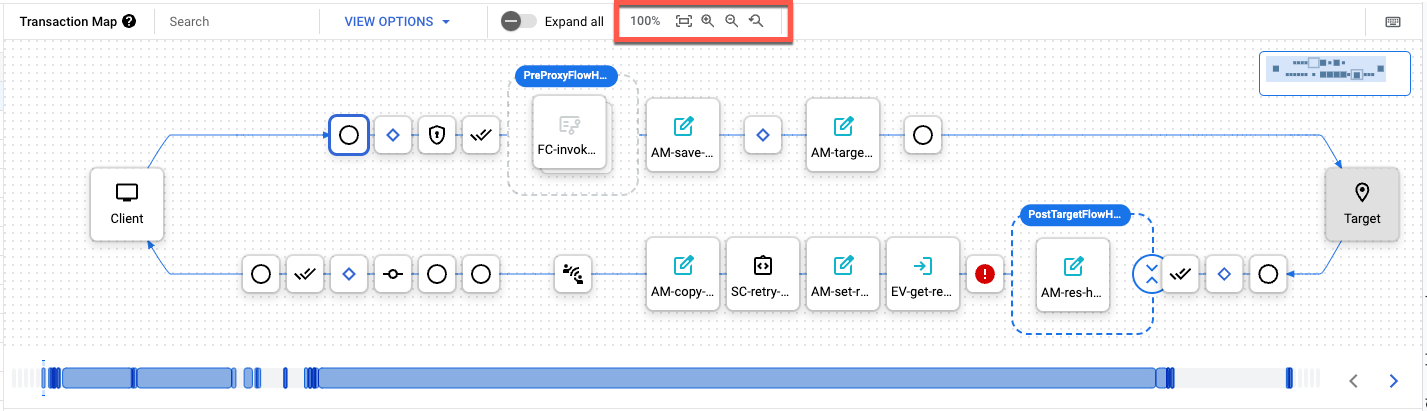
| Ícone | Descrição |
|---|---|
| 100% | Nível de zoom atual. O padrão é 100%. |
| fit_screen | Ajustar à tela |
| zoom_in | Aumentar zoom |
| zoom_out | Diminuir zoom |
| youtube_searched_for | Redefinição de zoom |
Como depurar com a ferramenta Debug
A depuração permite que você veja muitos detalhes internos sobre um proxy de API. Exemplo:
- Veja rapidamente quais políticas estão sendo executadas corretamente ou apresentando falha.
- Digamos que você tenha visto em um dos painéis do Google Analytics que uma das suas APIs apresenta uma redução incomum no desempenho. Agora, é possível usar a depuração para ajudar a identificar onde o gargalo está ocorrendo. O Debug fornece o tempo, em milissegundos, que cada etapa de processamento leva para ser concluída. Se você perceber que uma etapa está demorando muito, será possível realizar a ação corretiva.
- Você pode verificar cabeçalhos que estão sendo enviados para o back-end, visualizar variáveis definidas por políticas e assim por diante.
- Ao verificar o caminho base, é possível garantir que uma política esteja encaminhando a mensagem para o servidor correto.
Como filtrar dados em uma sessão de depuração
Ao criar uma sessão de depuração, é possível adicionar um filtro a ela para que a Apigee retorne apenas os dados desejados. Um filtro é uma instrução condicional que a Apigee avalia em mensagens de solicitação e resposta para determinar se os dados de depuração precisam ser incluídos na sessão de depuração. Por exemplo, é possível filtrar todas as solicitações com um código de resposta HTTP que é menor que 599 ou comparar valores na solicitação com variáveis personalizadas.
Observe o seguinte:
- As solicitações não incluídas em uma sessão de depuração não são contabilizadas no número máximo de transações na sessão de depuração.
- A Apigee não é compatível com a adição de filtros na string de consulta.
- Depois que a sessão for iniciada, não será possível adicionar um filtro a uma sessão de depuração. Para adicionar um filtro, é preciso criar uma sessão de depuração.
Como usar filtros
Use um filtro ao criar uma sessão de depuração com a IU ou a API da Apigee, conforme descrito nas seções a seguir.
IU da Apigee
Ao criar uma sessão de depuração na interface do usuário, na lista suspensa Filtros, você poderá escolher um filtro predefinido para aplicar na acesse o painel Iniciar uma sessão de depuração ou escolha Filtro personalizado e crie o seu com a sintaxe do filtro.
API
Para criar uma sessão de depuração com um filtro usando a API, inclua o seguinte como um payload na sua solicitação de criação de sessão de depuração:
{
  "filter":"filter_body"
}
Para informações sobre como criar filtros, consulte Sintaxe de filtro.
O exemplo a seguir cria uma sessão de depuração que inclui apenas transações em que o
cabeçalho A é igual a 42 e o cabeçalho B é igual a 43, ou
o código de falha é ExpectedEOF:
curl -H "Authorization: Bearer $TOKEN" -X "POST"
  https://apigee.googleapis.com/v1/organizations/ORG/environments/ENV/apis/PROXY/revisions/REV/debugsessions
  -d ' {
    "filter":"(request.header.A == '42' && request.header.B == '43') || fault.code == 'jsonparser.ExpectedEOF'"
  } '
é possível definir um filtro apenas para solicitações de criação de sessão de depuração. No entanto, não é possível adicionar um filtro a uma sessão de depuração atual nem remover um filtro de uma sessão de depuração ativa.
Sintaxe do filtro
Os filtros são compatíveis com a mesma sintaxe usada pelas condições da Apigee, conforme descrito em Referência de condições. Isso inclui:
- Agrupamento
- Lógica E (
&&) e OU (|") - Expressões de caminho
- Operadores e Operandos
- Literais
(
null,trueefalse)
Além disso, os filtros podem acessar todas as variáveis de fluxo descritas na referência de variáveis de fluxo, bem como nas variáveis personalizadas. Os exemplos a seguir mostram apenas algumas das possíveis variáveis de fluxo que podem ser usadas nos filtros:
# Response codes:
  response.status.code <= 599
  response.status.code >=301 && response.status.code <=420

# Requests/responses:
  request.verb == "GET"
  request.header.A == 'B' || request.queryparam.X == 'Y'

# Query parameters:
  request.queryparam.myparam == 'fish'
  (request.queryparam.param1 == 'X' || request.queryparam.param2 == 'Y') && request.queryparam.param3 == 'Z'

# Faults:
  fault.code != 'messaging.runtime.RouteFailed'
  fault.name == 'IPDeniedAccess'
Para informações sobre como usar variáveis personalizadas, consulte Como usar atributos personalizados na Apigee na Comunidade Apigee.
Filtros de IU predefinidos
A IU da Apigee fornece um conjunto de filtros comuns para que você não precise escrever seus próprios filtros personalizados. Os filtros predefinidos são resumidos na tabela a seguir.
| Nome do filtro | Descrição |
|---|---|
Response Time Greater Than |
Verifica problemas de latência em que:
Exemplo: target.duration > 420 && client.duration > 1000 Para mais informações, consulte
|
Response Code |
Verifica se o código de resposta HTTP corresponde ao valor especificado. Por exemplo: response.status.code <= 599 |
Header |
Verifica se o cabeçalho da solicitação especificada é igual ao valor especificado. Por exemplo: request.header.cache-control.1 == "16544" |
Path |
Verifica se a solicitação corresponde ao caminho especificado. É possível usar correspondência de caracteres curinga no seu valor. Por exemplo: request.path == /myproxy/customer/4* |
Query Param |
Verifica se o parâmetro de consulta da solicitação especificado é igual ao valor especificado. Por exemplo: request.queryparam.lang == "language:en-us" |
Custom |
Permite inserir suas próprias expressões. Use os objetos na referência de variáveis de fluxo e a sintaxe na referência de condições. Além disso, é possível usar variáveis personalizadas. Para mais informações sobre como criar filtros personalizados, consulte Sintaxe de filtro. |
Como ver sessões de depuração
A Apigee salva os dados da sessão de depuração por 24 horas. Não é possível configurar este valor. Depois de 24 horas, os dados não estarão mais disponíveis. Antes desse período, é possível ver as sessões de depuração.
Veja as sessões de depuração recentes usando a IU ou a API da Apigee, conforme descrito nas seções a seguir.
IU da Apigee
Para ver as sessões de depuração usando o console do Google Cloud :
-
No console do Google Cloud , acesse a página Desenvolvimento de proxy > Proxies de API.
- Clique no proxy que você quer depurar.
- Clique na guia Depurar.
- A seção Sessões de depuração recente exibe uma lista das sessões disponíveis.
Clique no link da sessão que você quer visualizar.
API
Ao usar a API, você pode:
- Ver todas as sessões de depuração
- Ver todas as transações de uma sessão de depuração
- Visualizar dados da transação de uma sessão de depuração
Ver todas as sessões de depuração com a API
Para ver todas as sessões de depuração recentes definidas para uma revisão de proxy de API em um ambiente, emita uma solicitação GET para o seguinte recurso:
https://apigee.googleapis.com/v1/organizations/org/environments/env/apis/api/revisions/rev/debugsessions
Também é possível especificar um dos seguintes parâmetros de consulta para controlar a quantidade de dados retornados:
- pageSize: número máximo de sessões de depuração a serem listadas. O tamanho padrão da página é 25.
- pageToken: token de página, retornado de uma chamada anterior, que pode ser usado para recuperar a próxima página.
O exemplo a seguir demonstra como visualizar as sessões de depuração para a revisão 1 do
proxy de API helloworld no ambiente test.
curl "https://apigee.googleapis.com/v1/organizations/myorg/environments/test/apis/helloworld/revisions/1/debugsessions" \
-X GET \
-H "Authorization: Bearer $TOKEN"
Em que $TOKEN está definido como seu token de acesso OAuth 2.0, conforme descrito em
Como receber um token de acesso OAuth 2.0. Para informações sobre as opções de curl usadas neste exemplo, consulte
Como usar curl. Para uma descrição das variáveis de ambiente que podem ser usadas, consulte
Como definir
variáveis de ambiente para solicitações de API da Apigee.
A resposta inclui um objeto sessions que contém uma lista de sessões de depuração atualmente
ativas, conforme mostrado no exemplo a seguir:
{
"sessions": [
{
"id": "a423ac73-0902-4cfa-4242-87a353a84d87",
"timestamp_ms": 1566330186000
},
{
"id": "f1eccbbe-1fa6-2424-83e4-3d063b47728a",
"timestamp_ms": 1566330286000
}
]
}
Faça a depuração de sessões que contenham pelo menos uma transação incluída na resposta. Sessões de depuração que não têm transações não estão incluídas nesta lista.
Para mais informações, consulte Lista de APIs das sessões de depuração.
Ver todas as transações de uma sessão de depuração com a API
Para ver uma lista de transações de uma sessão de depuração, emita uma solicitação GET para o seguinte recurso:
https://apigee.googleapis.com/v1/organizations/org/environments/env/apis/api/revisions/rev/debugsessions/debugsession/data
Em que debugsession é o ID de uma sessão de depuração retornada ao visualizar as sessões de depuração.
O exemplo a seguir demonstra como visualizar as transações de uma sessão de depuração para a revisão 1 da API helloworld no ambiente test.
curl "https://apigee.googleapis.com/v1/organizations/myorg/environments/test/apis/helloworld/revisions/1/debugsessions/a423ac73-0902-4cfa-4242-87a353a84d87/data" \
-X GET \
-H "Authorization: Bearer $TOKEN"
Em que $TOKEN está definido como seu token de acesso OAuth 2.0, conforme descrito em
Como receber um token de acesso OAuth 2.0. Para informações sobre as opções de curl usadas neste exemplo, consulte
Como usar curl. Para uma descrição das variáveis de ambiente que podem ser usadas, consulte
Como definir
variáveis de ambiente para solicitações de API da Apigee.
A resposta inclui uma matriz de códigos de transação, conforme mostrado no exemplo a seguir:
[
"myorg-test-ver-5qxdb-64",
"myorg-test-ver-5qxdb-65",
"myorg-test-ver-5qxdb-66",
"myorg-test-ver-5qxdb-67",
"myorg-test-ver-5qxdb-68",
"myorg-test-ver-5qxdb-69",
"myorg-test-ver-5qxdb-70",
"myorg-test-ver-5qxdb-71",
"myorg-test-ver-5qxdb-72"
]
Para mais informações, consulte Lista de APIs de dados da sessão de depuração.
Como visualizar dados de transação de uma sessão de depuração usando a API
Para visualizar os dados de transação de uma sessão de depuração, emita uma solicitação GET para o seguinte recurso:
https://apigee.googleapis.com/v1/organizations/{org}/environments/{env}/apis/{api}/revisions/{rev}/debugsessions/{debugsession}/data/{transactionId}Em que debugsession é o ID de uma sessão de depuração retornada quando você visualiza as sessões de depuração e transactionId é o ID retornado quando você visualiza uma lista de transações de um sessão de depuração.
Os dados da transação salvos durante uma sessão de depuração são formatados em JSON. É possível carregar esses dados na ferramenta Debug off-line.
No exemplo a seguir, demonstramos como fazer o download dos dados de transação de uma sessão de depuração para a revisão 1 da API helloworld no ambiente test.
curl "https://apigee.googleapis.com/v1/organizations/myorg/environments/test/apis/helloworld/revisions/1/debugsessions/a423ac73-0902-4cfa-4242-87a353a84d87/data/myorg-test-ver-5qxdb-64" \
-X GET \
-H "Authorization: Bearer $TOKEN"
Em que $TOKEN está definido como seu token de acesso OAuth 2.0, conforme descrito em
Como receber um token de acesso OAuth 2.0. Para informações sobre as opções de curl usadas neste exemplo, consulte
Como usar curl. Para uma descrição das variáveis de ambiente que podem ser usadas, consulte
Como definir
variáveis de ambiente para solicitações de API da Apigee.
A resposta consiste em um payload JSON que contém os dados da transação especificada, conforme descrito em Estrutura de dados de download.
Os dados de depuração contêm todas as informações sobre a solicitação e a resposta de cada parte do fluxo em um formato JSON reservado. É possível salvar esses dados e usá-los mais tarde na ferramenta de depuração off-line.
Se nenhuma solicitação tiver sido adicionada à sessão antes do término, a resposta será semelhante a esta:
[]
Para mais informações, consulte Conseguir API de dados da sessão de depuração.
Como selecionar opções de visualização na IU
Nesta seção, descrevemos como selecionar opções de visualização para filtrar o que é mostrado na UI.
Para escolher as opções de visualização da sessão de depuração, selecione ou limpe as opções no painel Opções de visualização. Essas opções de visualização são mantidas na sessão de depuração para cada usuário.

| Opção | Descrição |
|---|---|
| Mostrar políticas desativadas | Mostrar todas as políticas desativadas. Uma política pode ser desativada com a API pública. Consulte a referência de configuração do proxy de API. |
| Mostrar políticas ignoradas | Mostre as políticas que foram ignoradas. Uma política ignorada ocorre quando ela não foi executada porque a condição de etapa foi avaliada como falsa. Consulte Condições com variáveis de fluxo para mais informações. |
| Mostrar todos os FlowInfos | Representa transições em um segmento de fluxo. |
| Mostrar todas as condições de fluxo | Representam as condições que foram avaliadas para cada fluxo. |
Compartilhar uma sessão de depuração
É possível compartilhar uma sessão de depuração com outros usuários que tenham acesso à organização e as permissões necessárias. Para fazer isso, basta enviar a eles o URL exibido no navegador quando estiver visualizando a sessão de depuração. O link só é válido 24 horas após a criação da sessão de depuração.
Como fazer download de dados da sessão de depuração
É possível fazer o download de um arquivo de resultados de Debug brutos para visualização off-line. O arquivo transferido por download mostra todos os detalhes da sessão de depuração, incluindo o conteúdo de todos os cabeçalhos, variáveis e políticas.
Os dados da sessão de depuração ficam disponíveis para download ou visualização na IU por apenas 24 horas. Depois disso, a Apigee exclui os dados da sessão.
Para ver os dados de uma sessão de depuração salvos, use a ferramenta de depuração off-line.
IU da Apigee
Para fazer o download da sessão de depuração atual no console do Google Cloud , clique em Fazer download na visualização de depuração.
API
Para visualizar os IDs de todas as transações da sessão de depuração atual usando a API Apigee, insira o seguinte comando:
    curl -H "Authorization: Bearer $(gcloud auth print-access-token)" \
         https://apigee.googleapis.com/v1/organizations/ORG/environments/ENV/apis/PROXY/revisions/REV/debugsessions/SESSION_ID/data
em que SESSION_ID é o ID da sessão de depuração que você quer fazer o download.
Consulte Listar os IDs da transação de uma sessão de depuração.
Para ver os dados de depuração de uma transação usando a API Apigee, digite o seguinte comando:
    curl -H "Authorization: Bearer $(gcloud auth print-access-token)" \
    https://apigee.googleapis.com/v1/organizations/ORG/environments/ENV/apis/PROXY/revisions/REV/debugsessions/SESSION_ID/data/TRANSACTION_ID
Fazer o download da estrutura de dados
A estrutura de download dos dados da sessão de depuração é diferente para a IU e a API da Apigee.
IU da Apigee
Ao fazer o download de dados usando a IU da Apigee, a estrutura de dados:
- inclui todas as transações em toda a sessão;
- armazena transações em uma matriz
Messages; - inclui metadados sobre a sessão (como um objeto
DebugSession).
API
Não é possível usar a API Apigee para visualizar os dados de uma sessão inteira de uma só vez. Você só pode usar a API para visualizar dados de transação individuais, conforme descrito em Como visualizar sessões de depuração.
Exemplo:
{
"completed": true,
"point": [
  ...
...
}
Fazer o download de exemplos de dados
O exemplo a seguir destaca um objeto de metadados DebugSession nos dados
salvos. Esse objeto é seguido pela matriz Messages que contém as transações
na sessão.
{
  "DebugSession": {
    "Retrieved": "2019-06-08T13:08:13.395Z",
    "Organization": "myorg",
    "Environment": "prod",
    "API": "myproxy",
    "Revision": "1",
    "SessionId": "a2a271aa-4242-4ac6-97cb-aec8dcb115a9"
  },
  "Messages": [
    {
      "completed": true,
      "point": [
        {
          "id": "Paused"
        },
        {
          "id": "Resumed"
        },
        {
          "id": "StateChange",
          "results": [
            {
              "ActionResult": "DebugInfo",
              "properties": {
                "property": [
                  {
                    "name": "To",
                    "value": "REQ_HEADERS_PARSED"
                  },
                  {
                    "name": "From",
                    "value": "REQ_START"
                  }
                ]
              },
              "timestamp": "8-6-19 13:08:37:718"
            },
            {
              "ActionResult": "RequestMessage",
              "headers": [
                {
                  "name": "accept",
                  "value": "*/*"
                },
                {
                  "name": "accept-encoding",
                  "value": "gzip,gzip,deflate,br"
                },
                {
                  "name": "content-length",
                  "value": "0"
                },
                {
                  "name": "host",
                  "value": "myorg.example.domain.net"
                },
                {
                  "name": "user-agent",
                  "value": "Google-Apigee"
                },
                {
                  "name": "x-b3-sampled",
                  "value": "0"
                },
                {
                  "name": "x-b3-spanid",
                  "value": "d4ee579206759662"
                },
                {
                  "name": "x-b3-traceid",
                  "value": "adc1e171777c237dd4ee579206759662"
                },
                {
                  "name": "x-forwarded-for",
                  "value": "66.102.8.98"
                },
                {
                  "name": "x-forwarded-proto",
                  "value": "https"
                },
                {
                  "name": "x-request-id",
                  "value": "54e05cba-4242-4490-4242-60c45c156f90"
                }
              ],
              "uRI": "/myproxy",
              "verb": "GET"
            }
          ]
        },
        {
          "id": "FlowInfo",
          "results": [
            {
              "ActionResult": "DebugInfo",
              "properties": {
                "property": [
                  {
                    "name": "environment.name",
                    "value": "prod"
                  },
                  {
                    "name": "environment.qualifiedname",
                    "value": "myorg__prod"
                  },
                  {
                    "name": "environment.orgname",
                    "value": "myorg"
                  }
                ]
              },
              "timestamp": "8-6-19 13:08:37:718"
            }
          ]
        },
        {
          "id": "FlowInfo",
          "results": [
            {
              "ActionResult": "DebugInfo",
              "properties": {
                "property": [
                  {
                    "name": "organization.name",
                    "value": "myorg"
                  }
                ]
              },
              "timestamp": "8-6-19 13:08:37:718"
            }
          ]
        },
        {
          "id": "FlowInfo",
          "results": [
            {
              "ActionResult": "DebugInfo",
              "properties": {
                "property": [
                  {
                    "name": "apiproxy.qualifiedname",
                    "value": "myproxy__1"
                  },
                  {
                    "name": "apiproxy.basepath",
                    "value": "/"
                  },
                  {
                    "name": "apiproxy.revision",
                    "value": "1"
                  },
                  {
                    "name": "apiproxy.name",
                    "value": "myproxy"
                  }
                ]
              },
              "timestamp": "8-6-19 13:08:37:718"
            }
          ]
        },
        ...
      ...
    }
  ]
}
Se a sessão de depuração não incluir nenhuma solicitação, a matriz Message estará vazia,
como no exemplo a seguir:
{
  "DebugSession": {
    "Retrieved": "2019-06-08T13:08:13.395Z",
    "Organization": "myorg",
    "Environment": "prod",
    "API": "myproxy",
    "Revision": "1",
    "SessionId": "a2a271aa-4242-4ac6-97cb-aec8dcb115a9"
  },
"Messages": []
}
Como excluir dados de uma sessão de depuração
Exclua dados de uma sessão de depuração usando a IU ou a API da Apigee, conforme descrito nas seções a seguir.
IU da Apigee
Para excluir uma sessão de depuração no console do Google Cloud :
- Na guia Debug, clique na linha da sessão que você quer excluir.
- No painel Sessão de depuração, clique em Excluir.
API
Para excluir todos os dados da sessão de depuração usando a API, emita uma solicitação DELETE para o seguinte recurso:
https://apigee.googleapis.com/v1/organizations/org/environments/env/apis/api/revisions/rev/debugsessions/debugsession/data
Em que debugsession é o ID de uma sessão de depuração retornada ao visualizar as sessões de depuração.
O exemplo a seguir mostra como excluir dados da sessão de depuração para a revisão 1 da API helloworld no ambiente test.
curl "https://apigee.googleapis.com/v1/organizations/myorg/environments/test/apis/helloworld/revisions/1/debugsessions/a423ac73-0902-4cfa-4242-87a353a84d87/data" \
      -X DELETE \
      -H "Authorization: Bearer $TOKEN"
Em que $TOKEN está definido como seu token de acesso OAuth 2.0, conforme descrito em
Como receber um token de acesso OAuth 2.0. Para informações sobre as opções de curl usadas neste exemplo, consulte
Como usar curl. Para uma descrição das variáveis de ambiente que podem ser usadas, consulte
Como definir
variáveis de ambiente para solicitações de API da Apigee.
Se bem-sucedido, o corpo da resposta ficará vazio.
Os dados da sessão de depuração são mantidos por apenas 24 horas. Se você não o excluir explicitamente antes desse período, a Apigee vai fazer isso por você.