


Data Transformer 工作
資料轉換器工作提供兩種模式來轉換資料:圖表和指令碼。在「Diagram」(圖表) 模式中,您可以使用視覺化對應畫布 (稱為資料轉換器編輯器),在整合中執行資料指派和對應。此外,您也可以使用支援的轉換功能,將資料轉換為有意義的變數和格式,以便在整合流程的其他任務或觸發條件中存取。在「Script」(指令碼) 模式中,您可以編寫、編輯及評估自訂 Jsonnet 範本,在整合作業中執行資料對應。
如要瞭解 Application Integration 中的資料對應,請參閱「資料對應總覽」。
設定 Data Transformer 工作
如要在整合作業中新增資料轉換器工作,請按照下列步驟操作:
- 前往 Google Cloud 控制台的「Application Integration」頁面。
- 在導覽選單中,按一下「Integrations」(整合)。
「Integrations」(整合) 頁面隨即顯示,列出 Google Cloud 雲端專案中所有可用的整合項目。
- 選取現有整合項目,或按一下「Create integration」(建立整合項目) 建立新的整合項目。
如要建立新的整合:
- 在「Create Integration」(建立整合項目) 窗格中,輸入名稱和說明。
- 選取整合項目的區域。
- 選取整合作業的服務帳戶。您隨時可以透過整合工具列中的「 整合摘要」窗格,變更或更新整合的服務帳戶詳細資料。
- 點選「建立」。新建立的整合作業會在整合服務編輯器中開啟。
- 在整合編輯器導覽列中,按一下「Tasks」(工作),查看可用工作和連接器清單。
- 在整合服務編輯器中,按一下並放置「Data Transformer」元素。
- 按一下「Data Transformer」元素,即可查看工作設定窗格。
- 按一下「開啟 Data Transformer 編輯器」。在「Data Transformer Task Editor」(資料轉換器工作編輯器) 頁面中,選取下列其中一個選項:
- 根據預設,系統會開啟「圖表模式」。圖表模式提供控制台式體驗,可讓您選取輸入和輸出變數,並在資料轉換編輯器中執行轉換。
在「Diagram」(圖表) 模式中,您可以透過視覺化方式,在輸入和輸出變數之間執行資料對應。
- 如要編寫、編輯及評估自訂 Jsonnet 範本,在整合中執行資料轉換,請按一下「Script」,前往指令碼模式。如果您有複雜的資料轉換需求,且想使用 Jsonnet 函式,可以使用「指令碼」模式。
資料轉換器編輯器隨即顯示,並顯示預設的註解 Jsonnet 範本範例。編寫 Jsonnet 程式碼,完成後關閉編輯器。系統會自動儲存所有變更。
如需新增對應的詳細步驟,請參閱「新增對應」。
新增對應關係
如要新增對應,可以使用「圖表」模式或「指令碼」模式。
使用圖表模式
在「圖表」模式中,您可以使用控制台選取輸入和輸出變數,並在資料轉換編輯器中執行轉換。如要使用「圖表」模式新增對應關係,請按照下列步驟操作:
- 在 Data Transformer 工作設定窗格中,按一下「Open Data Transformer Editor」。
根據預設,系統會開啟「圖表」模式。

- 如要新增輸入變數進行對應,請按一下「+ 新增輸入」。系統會隨即顯示「Choose Input Variable or Value」對話方塊。系統預設會選取「Variable」分頁。
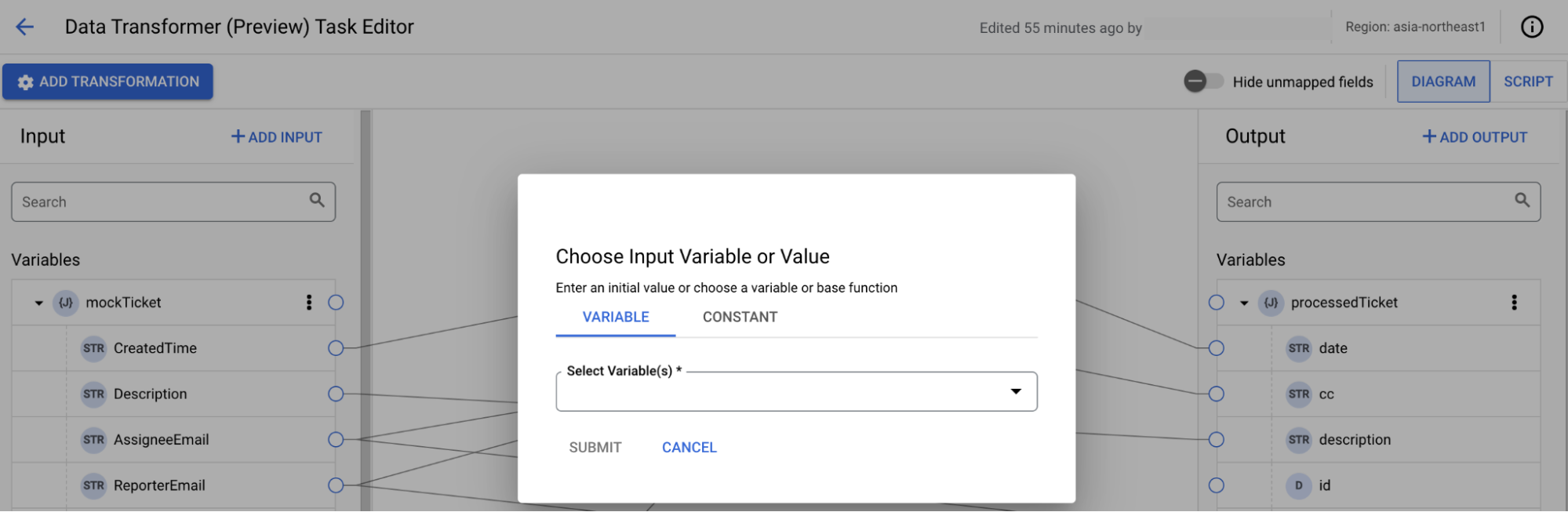
接著,按照下列步驟操作:
- 從「Select Variable(s)」清單中選取輸入變數。如要建立新變數,請按一下「+ 新增變數」。
- 按一下「提交」。
如要新增常數,請按一下「常數」分頁標籤。
與變數不同,整合中的其他任務或觸發條件無法存取常數,且常數只能在建立常數的資料轉換任務中使用。舉例來說,您可以使用常數新增分隔符,或將常數值對應至變數。

接著,按照下列步驟操作:
- 在「Constant identifier」欄位中輸入常數名稱。
- 在「Data Type」(資料類型) 清單中,選取下列其中一種資料類型:
- 字串
- 布林
- 數字
- 在「Enter the constant value」(輸入常數值) 欄位中輸入值。
- 按一下「提交」。
- 如要新增輸出變數進行對應,請按一下「+ 新增輸出」,然後選取輸出變數或建立新變數。

- 設定對應:
- 在「輸入」部分的「變數」清單中,新增從變數或其子欄位到「輸出」部分的「變數」清單中變數或其子欄位的對應。


- 如要新增轉換函式,請將滑鼠游標懸停在對應線上,然後按一下 即可新增資料轉換函式。畫布上會顯示「Transformation」(轉換) 按鈕。
或者,您也可以按一下 「Add transformation」(新增轉換),新增轉換函式。
接著,按照下列步驟操作:
- 如要新增轉換,請按一下「轉換」按鈕。「Transformation」(轉換) 面板隨即顯示。

接著,按照下列步驟操作:
- 按一下「+ 新增作業」。系統會隨即顯示「Add Operation」對話方塊。

- 在「Search operations」(搜尋作業) 欄位中,輸入要新增的作業。或者,您也可以從作業清單中選取作業。
如要新增自訂運算,請選取「函式運算式」,然後輸入函式運算式。如要複製變數,請按一下「Variables」清單中的 ,然後貼到運算式編輯器中。

- 按一下「完成」。
- 按一下「+ 新增作業」。系統會隨即顯示「Add Operation」對話方塊。
- 根據作業填寫必要詳細資料。您也可以在轉換中新增多項作業。如要在後續作業中選擇前一項作業的結果,請選取「Previous Operation Result」變數,如下圖所示:

- 如要移除作業,請按一下作業旁的「刪除」圖示 。
- 如要新增轉換,請按一下「轉換」按鈕。「Transformation」(轉換) 面板隨即顯示。
- 您也可以視需要將多個輸入變數對應至轉換函式。不過,轉換函式的每個輸出變數只能新增一個對應。
- 如要移除輸入和輸出變數,請依序點選 >「Delete」。
- (選用) 如要刪除對應資料列或轉換,請選取對應,然後按下「Delete」。
- 資料對應完成後,請關閉「Data Mapping Editor」。系統會自動儲存所有變更。
範例:將舊的錯誤票證系統對應至新的票證系統
假設您想將舊版錯誤票證系統遷移至新票證系統。您可以使用「Diagram」(圖表) 選項,將舊系統的欄位對應至新系統,如下圖所示:
如要為其中一個欄位新增常數值,請按一下「Add input」(新增輸入內容),然後新增常數。您可以將「Input」(輸入) 專區中新增的常數,對應至「Output」(輸出) 專區中的欄位。


如要為無法直接對應的欄位新增轉換,請按一下「轉換」,然後點選「+ 新增作業」來新增轉換作業:
轉換完成後,您可以執行整合,將舊的票證系統對應至新系統。
使用指令碼模式
您可以使用資料轉換器指令碼編輯器存取整合變數、執行變數指派,以及新增或修改整合中的變數。Data Transformer 指令碼編輯器提供下列功能,可提升編寫指令碼的體驗:
- 語法/程式碼醒目顯示、縮排和行編號,方便閱讀程式碼及辨識結構。
- 迷你地圖:顯示指令碼程式碼的高階總覽,協助您快速瀏覽。
- 按一下即可將指令碼程式碼複製到剪貼簿。
如要開啟編輯器,請前往「Data Transformer Script」工作設定窗格,然後點選「Open Data Transformer Script Editor」。
Data Transformer 指令碼編輯器預設會匯入
functions,這是預先定義的自訂程式庫,內含一組 Jsonnet 函式,用於 Application Integration 中的資料對應。如要進一步瞭解可用的自訂函式,請參閱「資料轉換工具函式」。下圖顯示 Data Transformer 指令碼編輯器的版面配置範例:

存取整合變數
如要從資料轉換器指令碼編輯器讀取現有的整合變數,請使用預先定義
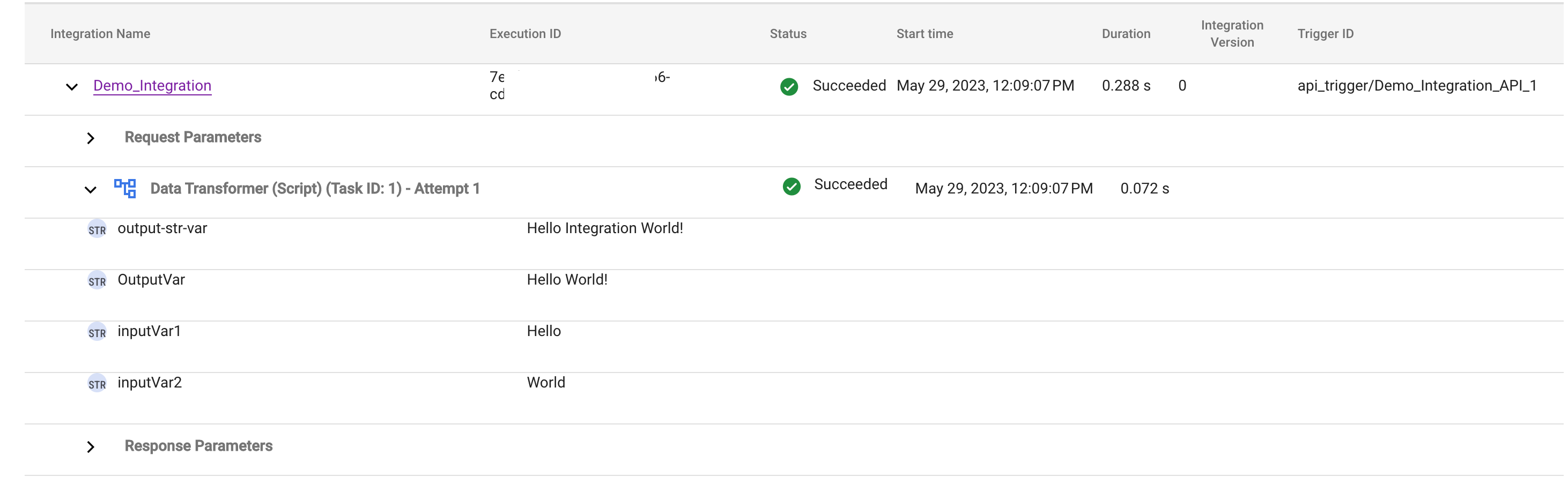
functions程式庫中的extVar函式。範例:使用 Data Transformer 指令碼編輯器讀取及更新現有的整合變數。
Jsonnet 指令碼
local f = import "functions"; // Import predefined Data Transformer function library

local str1 = f.extVar("inputVar1"); // Access integration input variable "Inputstr1" with value "Hello"
local str2 = f.extVar("inputVar2"); // Access integration input variable "Inputstr2" with value "World"
{
  OutputVar: str1 + " " + str2 + "!", // Write to Jsonnet output variable "OutputVar"
  "output-str-var": str1 + " Integration " + str2 + "!", // Write to Jsonnet output variable "output-str-var"
}
輸出內容
Jsonnet 使用參考資料
Jsonnet 是純函數式語言,其程式由運算式組成。如要瞭解如何建立這些運算式,請參閱「Jsonnet 運算式」。
錯誤處理策略
工作錯誤處理策略會指定工作因暫時性錯誤而失敗時,應採取的動作。如要瞭解如何使用錯誤處理策略,以及各種錯誤處理策略,請參閱「錯誤處理策略」。
配額與限制
如要瞭解資料轉換器工作的用量限制,請參閱「用量限制」。
後續步驟
- 在「輸入」部分的「變數」清單中,新增從變數或其子欄位到「輸出」部分的「變數」清單中變數或其子欄位的對應。