


資料對應
企業資料可能分散在各種來源和格式,難以整合至統一的資料模型或資料管道。資料對應是指從多個來源擷取資料並標準化,以便在這些資料與目的地中的相關目標資料欄位之間建立關係。以下是在整合作業中使用資料對應的幾個例子:
- 從 JSON 等複雜資料結構中擷取欄位。
- 將資料來源對應至目標結構定義。
- 套用轉換函式來轉換資料。
- 產生輸出值,並將其儲存/用作整合變數。
Application Integration 可讓您使用下列工作執行資料對應:
Data Transformer 工作
資料轉換器工作是 Application Integration 提供的資料對應功能,以範本引擎為基礎。這項功能使用 Google 的 Jsonnet 設定語言,建立及編輯 Jsonnet 範本,定義整合作業中指定來源和目標整合變數的對應關係。資料轉換器工作也提供視覺化對應畫布 (圖表模式),可在整合項目中執行資料指派和對應。
圖表模式
「Diagram mode」(圖表模式) 提供視覺化畫布,其中包含下列整合元素:
- 輸入。顯示資料轉換的輸入變數。來源可以是變數或常數。如要指派輸入變數,您可以選取現有變數或建立新變數。如要將這些變數與相關輸出變數對應,請點選輸入元素,然後將線條拖曳至相關輸出變數。
- 輸出。顯示資料轉換的輸出變數。目標變數可用於後續輸入列的對應。如要指派輸出變數,您可以選取現有變數或建立新變數。
- Canvas。畫布用於以視覺化方式對應輸入和輸出變數。
如要進一步瞭解 Application Integration 中的變數,請參閱「在 Application Integration 中使用變數」。
下圖顯示資料轉換工具圖表模式的版面配置範例:

轉換作業
您可以使用預先定義的轉換作業,轉換及標準化整合中的對應資料。轉換作業可以有一或多個輸入參數,每個參數都可以包含常值或變數。您可以對單一輸入來源使用多個對應函式,形成對應轉換運算式。
輸入來源的最終資料類型,取決於各個資料對應輸入列中定義的轉換運算式傳回類型。
指令碼模式
您可以使用資料轉換器指令碼編輯器和支援的資料轉換器函式,編寫自訂資料對應邏輯、執行變數指派,以及新增或修改整合變數。
下圖顯示 Data Transformer 指令碼編輯器的範例版面配置:

如要瞭解如何新增及設定資料轉換器工作,請參閱「資料轉換器工作」。
資料對應工作
資料對應工作是 Application Integration 的無程式碼/低程式碼功能,提供視覺化對應畫布 (資料對應編輯器),可在整合作業中執行資料指派和對應。此外,您也可以使用支援的對應函式,進一步將資料轉換為有意義的變數/格式,以便在整合流程的其他任務或觸發條件中存取。
使用資料對應工作,您可以:
- 使用 資料對應編輯器 視覺化並定義單一或巢狀變數的變數對應。
- 將變數從一種資料類型轉換為另一種資料類型。資料對應工作可讓您套用多個對應函式 (包括巢狀函式),轉換變數資料。
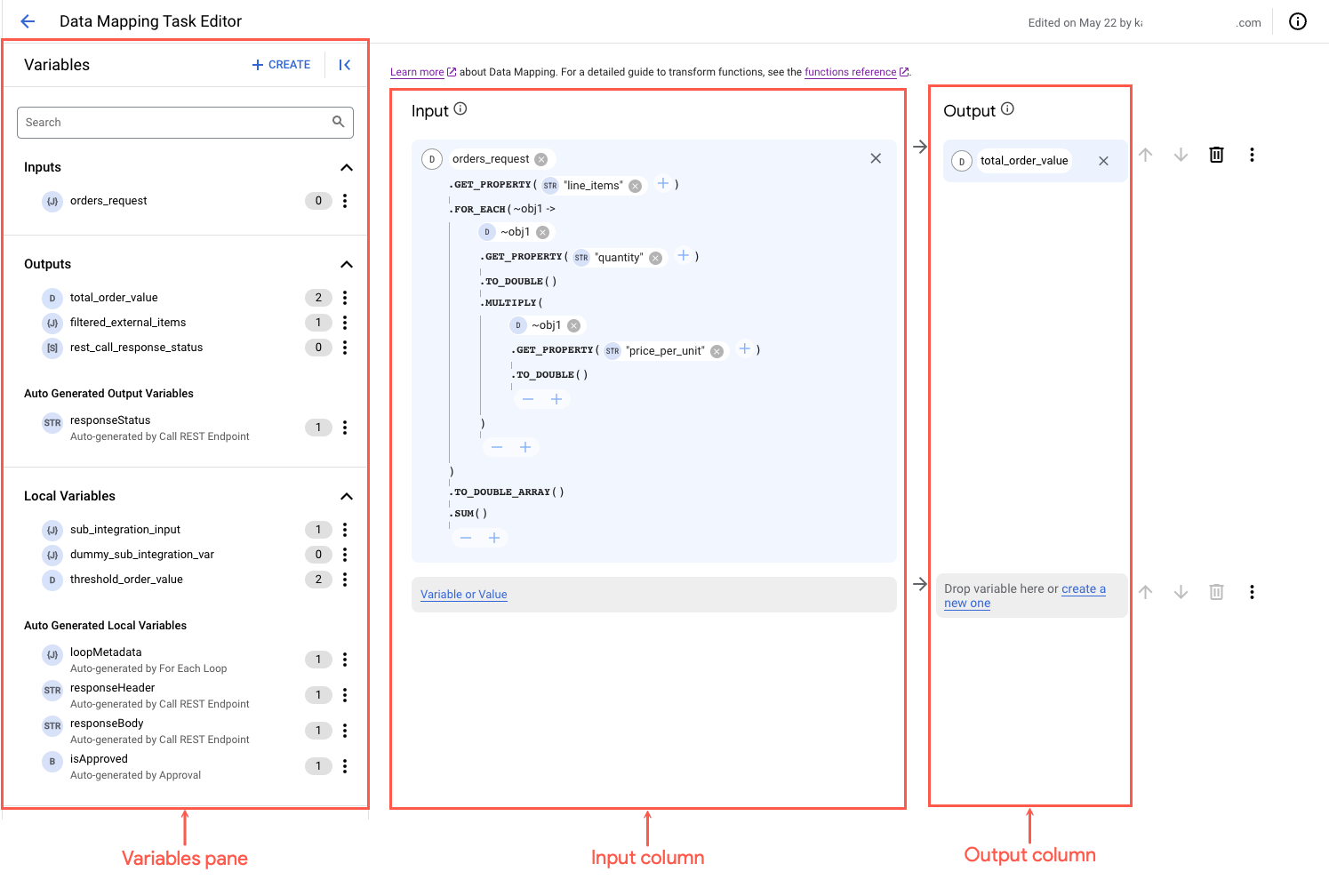
資料對應編輯器和版面配置
資料對應編輯器提供視覺化畫布,其中包含下列整合元素:
- 「Variables」(變數) 窗格:顯示整合作業可用的不同變數類型:
- 輸入內容。整合作業的輸入變數。
- 輸出內容。整合作業的輸出變數。
- 本機變數。整合範圍內的變數。
如果沒有列出任何變數,請按一下「新增 +」設定新變數。
按一下 (展開) 展開各個變數,查看該變數可用的子欄位。 如要從可用變數清單中搜尋任何變數或其子欄位,請按一下 「Search variables」(搜尋變數)。如要進一步瞭解 Application Integration 中的變數,請參閱「變數」。
- 「Input」欄:顯示輸入對應列,其中包含資料對應輸入的來源。來源可以是常值、基本函式或輸入變數,並搭配對應函式。在輸入對應列中,按一下「變數或值」新增來源。
- 「Output」欄:顯示輸出對應列,其中包含各個輸入對應列的相關目標變數。目標變數可用於後續輸入列的對應。 如要指派輸出變數,您可以建立新變數,或直接從「變數」欄拖放現有輸出變數。
對應函式
資料對應工作提供多種預先定義的對應函式,可轉換及標準化整合作業中的對應資料。對應函式可以有一或多個輸入參數,每個參數可以進一步包含常值、變數或套用對應函式的基本函式。您可以對單一輸入來源使用多個對應函式,形成對應轉換運算式。
輸入來源的最終資料類型,取決於各個資料對應輸入列中定義的轉換運算式傳回類型。如果輸入來源的傳回類型與對應輸出對應目標變數的傳回類型不符,資料對應編輯器會在對應的資料對應輸入列下方顯示驗證錯誤 。
轉換運算式
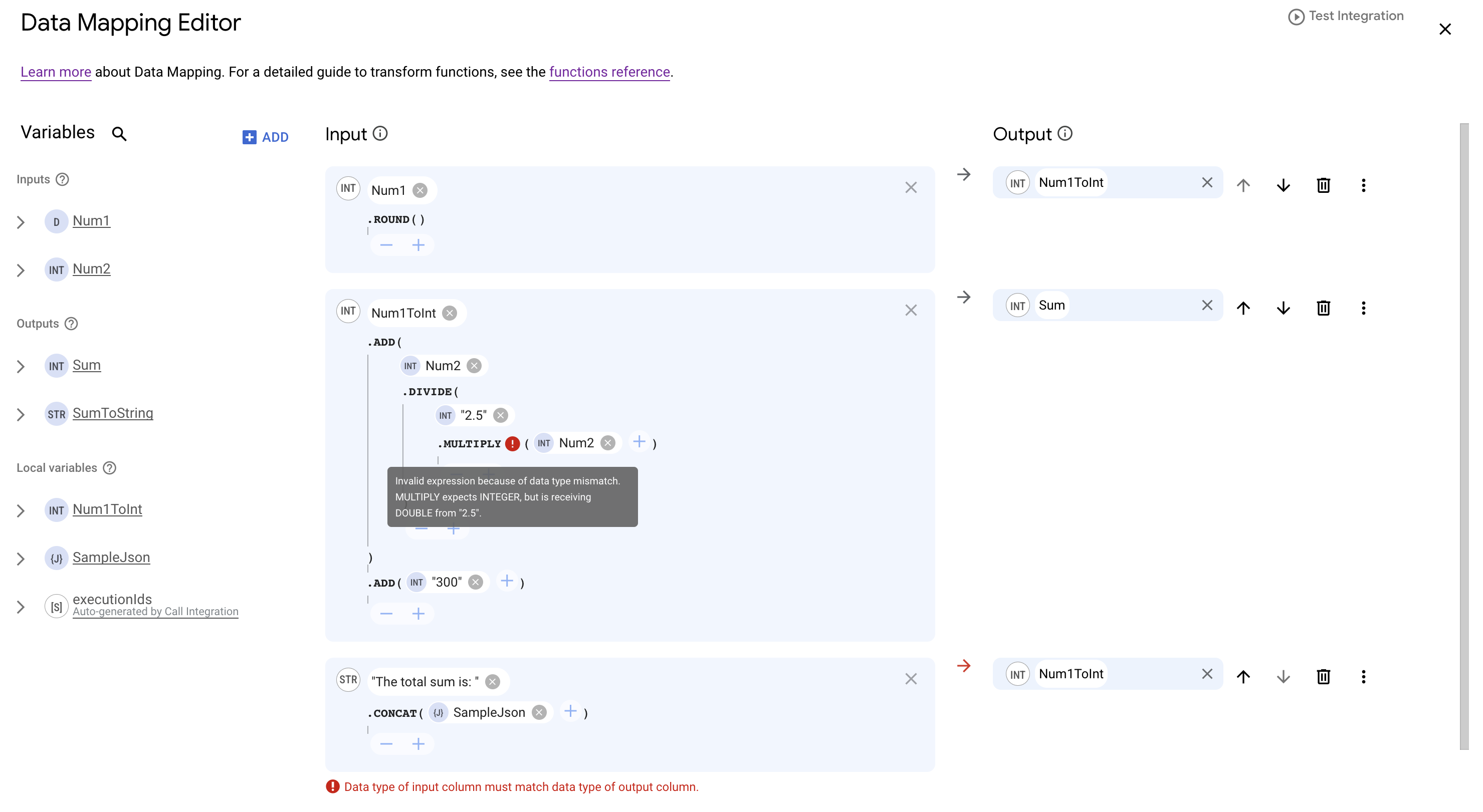
轉換運算式是由多個對應函式組合而成,這些函式會以串聯或巢狀結構的方式鏈結在一起。您可以使用資料對應編輯器,在定義的轉換運算式中輕鬆插入、修改或移除函式或函式參數。如果定義的轉換運算式無效,資料對應編輯器會在運算式中造成錯誤的函式或函式參數旁,顯示驗證錯誤 。如要查看完整的錯誤訊息,請將滑鼠游標懸停在驗證錯誤圖示 上。
下圖顯示「Data Mapping editor」(資料對應編輯器) 中有驗證錯誤的對應範例:
如要進一步瞭解如何在資料對應工作中設定對應關係,請參閱「新增對應關係」。
如要瞭解 Application Integration 支援哪些預先定義的對應函式,請參閱「支援的資料類型和對應函式」。
對應順序
在資料對應編輯器中指定的對應會由上而下依序執行。舉例來說,在上圖中,Num1 對應至第一列的 Num1ToInt,因此 Num1ToInt 可用於後續資料列的對應。
配額與限制
如要瞭解配額和限制,請參閱「配額與限制」。