


借助 Knowledge Studio,您可以发现数据资产、使用自然语言查询企业元数据,以及直观地探索资产关系。您可以使用对话式聊天界面以及交互式上下文图表,在数据集、表和业务术语之间建立联系。
本文档适用于希望探索目录元数据和资产依赖项的数据分析师、业务分析师和数据监管者。
数据探索的工作原理
新对话界面提供以下交互式数据发现功能:
自然语言界面:使用英语提出有关数据资产的问题(例如,“哪些表包含欧洲客户流失指标?”)。
由 Gemini 提供支持的对话:该智能体由 Gemini 提供支持,可解析您的自然语言问题,针对 Knowledge Catalog 运行搜索和元数据查找工具,制定多步探索计划,并在可收起的思考轨迹中显示其进度。
上下文图表可视化工具:以交互方式浏览数据集、表、查询和业务术语之间的关系。可视化图表会显示构成探索会话的工作上下文集的活跃节点和条目链接。点击节点可检查详细的列架构、查看活跃节点抽屉式导航栏列表,或按资产类型过滤图表。
BigQuery 编码辅助执行:在探索界面中直接针对数据仓库运行生成的 SQL 查询,以验证数据关系。
上下文图表可直观呈现语义业务关系、术语库定义和经过验证的联接路径。它不是一个可运行的 ETL 流水线执行查看器。如需检查流水线转换步骤、运行时作业或操作数据流(例如 Dataflow 流水线),请查看 Knowledge Catalog 数据沿袭。如需了解详情,请参阅使用数据沿袭。
准备工作
-
In the Google Cloud console, on the project selector page, select or create a Google Cloud project.
Roles required to select or create a project
- Select a project: Selecting a project doesn't require a specific IAM role—you can select any project that you've been granted a role on.
-
Create a project: To create a project, you need the Project Creator role
(
roles/resourcemanager.projectCreator), which contains theresourcemanager.projects.createpermission. Learn how to grant roles.
-
If you're using an existing project for this guide, verify that you have the permissions required to complete this guide. If you created a new project, then you already have the required permissions.
-
Verify that billing is enabled for your Google Cloud project.
- 验证您的数据资产是否存在。Knowledge Catalog 会自动从核心 Google Cloud 服务中提取结构和操作元数据,无需手动配置。对于拥有定制知识库、第三方治理工具或本地系统的组织,Knowledge Catalog 提供了灵活的提取机制:
- 可选:验证是否已在 Knowledge Catalog 中配置业务术语库和术语(例如业务 KPI 定义),并将其关联到您的底层数据资产。如需了解详情,请参阅管理业务术语库。
- 启用所需的 API:
核心探索所需:
- Dataplex API (
dataplex.googleapis.com):打开 Knowledge Studio、搜索目录以及探索上下文图谱和术语库时需要用到。
每项功能(在您的项目中启用)所需:
- BigQuery API (
bigquery.googleapis.com):用于浏览 BigQuery 数据集和表、检查查询作业以及运行 SQL 查询。 - Data Lineage API (
datalineage.googleapis.com):用于浏览上游和下游数据沿袭以及检查沿袭流程。 - Gemini Data Analytics API (
geminidataanalytics.googleapis.com):用于使用 BigQuery 对话式数据分析和生成数据分布分析洞见。 - Google Documents API (
docs.googleapis.com):用于读取对话提示中链接的 Google 文档。
- Dataplex API (
所需的角色
如需获得在 Knowledge Studio 中探索数据资产和上下文图谱所需的权限,请让管理员为您授予项目的以下 IAM 角色:
-
核心目录搜索和上下文图谱探索:
- Dataplex Catalog Viewer (
roles/dataplex.catalogViewer) - Dataplex Content User (
roles/dataplex.contentUser) - Service Usage Consumer (
roles/serviceusage.serviceUsageConsumer)
- Dataplex Catalog Viewer (
-
浏览 BigQuery 元数据并运行 SQL 查询:
- BigQuery Metadata Viewer (
roles/bigquery.metadataViewer) - BigQuery Data Viewer (
roles/bigquery.dataViewer) - BigQuery Job User (
roles/bigquery.jobUser)
- BigQuery Metadata Viewer (
-
使用 BigQuery 对话式分析:
- Gemini for Google Cloud Data Agent Stateless User (
roles/geminidataanalytics.dataAgentStatelessUser) - BigQuery Data Viewer (
roles/bigquery.dataViewer) - BigQuery Job User (
roles/bigquery.jobUser)
- Gemini for Google Cloud Data Agent Stateless User (
-
浏览数据沿袭:
- Data Lineage Viewer (
roles/datalineage.viewer) - BigQuery Resource Viewer (
roles/bigquery.resourceViewer)
- Data Lineage Viewer (
如需详细了解如何授予角色,请参阅管理对项目、文件夹和组织的访问权限。
打开探索界面
在 Google Cloud 控制台中,前往 Knowledge Studio(预览版)。
该界面会显示以下界面元素:
边栏:可让您开始新的探索会话(新对话)、搜索之前的对话会话,或在新对话、上下文集和丰富界面之间切换。
对话式聊天窗口:包含一个中央提示词字段,其中有思考水平和项目范围选择器、预设提示词条状标签(例如Knowledge Catalog 中有哪些数据?),以及最多四个最近打开的资源卡片(适用于支持的目录条目类型)。
显示图表面板 图标:打开或关闭上下文图表面板。
使用自然语言发现数据资产
如需搜索数据资产,请在新对话界面提示字段中输入问题,或点击某个预设提示词条状标签(例如Knowledge Catalog 中有哪些数据?)。
Gemini 会分析您的请求,运行内部发现工具,并在对话面板中显示结构化结果。
根据您的查询,智能体的对话回答可能包括:
- 匹配资产展开器:显示发现的数据资产的交互式卡片摘要,这些资产按类型(例如表或术语表)分组。
- 文本摘要:描述找到的核心数据集、表和术语表。如果发现的表在 Knowledge Catalog 中没有现有说明,智能体将根据表名称和架构生成一个临时的一行摘要,仅用于聊天回复。此摘要不需要数据分析,也不会保存到目录中。如需在目录中生成并持久保存受管控的说明,请运行丰富任务。如需了解详情,请参阅关于丰富任务。
- 跟进指导:智能体会建议后续步骤,例如探索特定网域或检查表架构。
- “添加到图中”按钮:在智能体回答完成后出现,前提是回答中包含发现的目录条目。点击添加到图表,将这些条目合并或恢复到上下文图表画布上。如果该回答中的所有条目都已在画布上,则按钮会显示已在图表中。

图 1. 聊天回答,其中显示了匹配的资产、数据集摘要和后续指导。(点击图片可放大。) 可选:如需检查智能体的推理步骤和内部工具调用,请展开对话回答中的思考部分。思考部分对智能体的多阶段搜索策略进行了叙述性说明,包括它如何从广泛的发现查询逐步过渡到有针对性的资产过滤。推理轨迹可能会引用内部工具名称或提示指令,这些名称或指令代表后端代理编排步骤,而不是面向用户的独立工具或文档。以下列表显示了代理为回答您的请求而可能执行的一些内部操作:
目录搜索:使用关键字和语义匹配(例如,按
type=dataset或type=context-set过滤),通过精确的项目限制条件查询 Knowledge Catalog。如需详细了解底层机制,请参阅搜索数据资产。元数据检索:检索匹配条目的架构、说明和沿袭。对于 BigQuery 表,它还会提取关联的业务术语库和结构相关表。如需详细了解底层 API,请参阅检索数据资产的上下文。
界面呈现:将检索到的元数据格式化为对话面板中的互动卡片。
配置搜索范围和推理
为了帮助 Gemini 提供最准确的回答,同时最大限度地缩短您等待回答的时间,您可以使用以下控件在提示字段中配置代理的目标项目范围和推理复杂度:
数据探索范围:控制代理搜索哪些 Google Cloud 项目。默认情况下,新对话会将搜索范围限定在当前项目(标记为
Current)。按特定项目过滤可加快发现速度,并防止代理返回测试或预演环境中名称相似的表。在提示字段中,点击探索数据以更改项目范围:
- 过滤条件:在过滤条件字段中输入文本,以缩小列出的项目范围。
- 所有项目 (
Every project you can access):如果您不知道数据驻留的位置,请选中此复选框,以在您有权访问的每个项目中进行搜索。选择所有项目会清除所有单个项目选择。 - 项目复选框:从当前、近期和加星标的项目列表中选择一个或多个项目。选择单个项目会清除所有项目,而清除所有复选框会将范围还原为当前项目。
- 选择其他项目:点击以打开 Google Cloud 控制台项目选择器,然后将其他项目添加到选择列表中。
- 应用:点击应用(或点击菜单外部)以应用您的选择。
思考水平:控制智能体对提示的推理深度,决定其在回答之前对查询可能性的评估详尽程度以及对搜索结果的迭代次数。
如果您需要平衡回答速度与搜索的全面性,请选择此选项。 * 如果已知资产名称,请选择低,以便快速、直接、简单地查找关键字。 * 对于典型的探索工作流,如果代理可能需要执行一两个后续查询,请选择中。 * 对于复杂、模糊或不明确的问题,请选择高,因为智能体必须执行多阶段搜索策略、评估初始结果并优化查询,然后才能返回最终答案。
运行专用分析智能体
默认情况下,由 Gemini 提供支持的对话会将查询限制为结构化元数据和描述性目录。如果您的问题需要进行深入的数据分析或针对实际表数据运行查询,您可以在对话提示中直接输入专门的分析智能体的确切提及名称,以调用这些智能体。
下表列出了支持的分析代理及其功能:
@BqJobs:调用 BigQuery 查询作业智能体。添加此参数后,由 Gemini 提供支持的对话将获得直接对表执行 SQL 语句的权限。如果您希望代理通过查询数据(而不仅仅是查看元数据)来回答您的问题,请使用此提及。Google 文档链接:将 Google 文档链接粘贴到对话中,让智能体读取文档内容,并使用该外部上下文回答您的问题。如需了解所需的 API 和文档访问权限,请参阅本文档的准备工作部分。
@BqCA:调用 BigQuery 对话式分析智能体。添加此工具后,系统会将您的分析问题(例如,关于趋势、聚合或复杂商业智能工作流的问题)以及表上下文一并传输给高度专业化的子智能体,该子智能体能够执行高级的多步 SQL 推理。
如需详细了解这些子代理的功能、所需权限和价格,请参阅 BigQuery 中的对话式分析。
直观呈现语义关系
上下文图是一个交互式画布,您可以在其中查看技术存储资源及其与逻辑业务语义的关系。
探索数据连接
如需加载初始上下文图,请点击欢迎界面上的最近打开卡片,点击匹配的资产中的条目卡片,或点击代理回答下方的添加到图。上下文图表面板会显示该数据资产及其关联实体的交互式拓扑图。如需了解详情,请参阅本文档中的使用自然语言发现数据资产部分。
例如,图 2 显示了上下文图表画布上的 szelwico_curated_supply_chain 数据集容器,其中对供应链表和视图进行了分组:

szelwico_curated_supply_chain 数据集容器中分组的 BigQuery 表和视图。(点击图片可放大。)- BigQuery 表:蓝色节点表示数据集中的操作表和分析表,例如
fact_station_wetstock_reconciliation。 - BigQuery 视图:蓝绿色节点表示分析视图(例如
vw_active_ust_leak_alerts),以及它们与底层表的结构连接。
如需查看节点颜色、关系边缘和状态标记的完整列表,请参阅本文档的图表视觉参考部分。
展开节点后,您可以看到上下文图谱如何将架构联接、业务逻辑和精选上下文映射到数据存储区。图 3 显示了 fact_station_wetstock_reconciliation 表的展开连接:

fact_station_wetstock_reconciliation 在数据集、业务术语库术语和上下文集之间的关系已扩展。(点击图片可放大。)在此燃料供应链场景中,fact_station_wetstock_reconciliation 表会跟踪零售加油站的燃料库存和地下储罐 (UST) 对账情况。展开后的图表展示了技术存储、业务规则和精选上下文如何协同工作来解释底层数据:
- 表和视图联接(
Schema Join边缘):蓝色Schema Join线表示经过验证的联接路径,可让您将站点库存记录与相关的运营、维度和暂存数据相结合:- 与
vw_active_ust_leak_alerts视图(位于szelwico_curated_supply_chain中)联接,可将每日油罐对账指标与活跃的环境泄漏提醒相关联。 - 通过
dim_stations_enriched(位于szelwico_curated_retail_analytics中)跨数据集联接,可使用加油站属性(例如位置和油罐配置)丰富库存读数,而通过stg_ust_thermal_compensated_inventory(位于szelwico_staging中)联接,可跟踪经过温度调整的原始油罐读数如何馈送到精选对账表。
- 与
- 受治理的业务逻辑(
Definition边缘):蓝色Definition线将表的列连接到业务术语库中的黄色GLOSSARY TERM节点(Thermal Compensation Flag和Confirmed UST Environmental Leak Threshold)。这些链接会告诉您和智能体,哪些标准化业务规则决定了储罐读数是否经过温度校准,以及库存差异何时超过确认泄漏的阈值。 - 精选上下文(
Context边缘):一条Context线将表连接到其上下文集容器内的Station Wet-Stock Reconciliation Fact(CONTEXT) 节点,提供精选领域指南和查询句式,以便 AI 智能体在针对此表生成 SQL 时有据可依。
过滤和自定义上下文图
随着上下文图谱的扩大,您可以定位特定节点、滤除周围的干扰信息,并调整关系和容器在画布上的呈现方式。您还可以直接从画布工具栏添加目录条目。 如需了解详情,请参阅本文档的手动向上下文图谱添加条目部分。
如需查找已在活动画布上的节点,请在工具栏的搜索字段中输入其名称,然后从列表中选择匹配的节点(最多 50 个匹配项),以在视图中突出显示并居中显示该节点。
如需调整图表在视口中的可见范围,请使用画布视口控件:
- 点击放大 () 或缩小 () 以缩放图表,或点击适应屏幕 () 以在视口中居中并调整整个图表布局的大小。
- 可选:在画布标题中,点击全屏 () 以在整个屏幕上展开画布。
- 可选:如需重置画布,请点击清除图表 (),然后在对话框中确认清除图表。此操作会从画布中移除所有节点,并清除当前对话的代理焦点。点击确认通知中的撤消,即可恢复到之前的画布状态。
如需降低大型图表的视觉密度,请过滤哪些节点类型、边缘和跃点距离保持可见:
- 在画布上,点击图表控件 () 以打开过滤条件面板。
- 选择一个或多个过滤条件:
- 类型:按实体类型(所有类型、表和视图、术语表术语、数据产品或上下文)过滤节点。
- 关系:按关系类型(所有关系、架构联接、相关、定义、沿袭、上下文或软件包)过滤连接节点的彩色边。
- 孤立节点:选择全部可显示已连接和孤立的节点,选择隐藏可隐藏没有可见连接的节点,选择仅限可仅显示孤立节点。
- 跃点深度:点击画布上的锚点节点,然后选择跃点距离(1、2、3 或全部)以隐藏距离该锚点更远的节点。
如需切换边缘、容器和焦点节点在画布上的显示方式,请按以下步骤操作:
- 在画布工具栏中,点击更多选项 () 以打开图表查看选项菜单。
- 选择要开启或关闭的渲染选项:
- 仅关注节点:隐藏周围的连接,仅突出显示代理关注的节点。
- 显示边缘:显示或隐藏所有关系线,以整理密集的图表。
- 突出显示容器:强调包含子节点的结构化分组,例如数据集、术语表或上下文集。
- 显示浏览器:显示或隐藏节点列表边栏浏览器。
- 打开图表图例:打开可视化图例,其中说明了节点颜色、标记和边缘类型。
展开和管理容器
容器会将画布上具有共同父级资源的条目分组在一起,例如 BigQuery 数据集中的表、业务术语库中的术语,或上下文集中的文档和叠加层。每个容器都绘制为一个带阴影的外壳,并带有一个命名父容器的胶囊状手柄。如需检查容器的元数据详细信息面板,请参阅本文档的探索特定节点、容器或边缘的连接部分。
您可以通过以下方式在画布上展开、过滤、隐藏或收起容器成员:
- 展开或选择子条目:双击容器胶囊(或右键点击胶囊并选择展开),从目录中加载子条目:
- 40 个或更少的新子条目:Knowledge Studio 会一次性将所有子条目添加到画布上的容器中,并显示带有撤消选项的通知。
- 超过 40 个新子条目:Knowledge Studio 会打开容器胶囊状按钮的 CONTAINER_NAME 个子条目弹出式窗口,以便您选择要加载的条目。使用过滤子条目…字段按名称或类型过滤成员,选中要直观呈现的子条目的复选框,然后点击应用选择 (N),将其添加到容器壳中。
- 切换容器成员可见性:点击容器胶囊状图标上的眼睛 () 图标(隐藏条目或显示条目),即可在当前视图中收起或恢复其成员节点,而无需将其从会话图中移除。隐藏后,容器胶囊会显示 +N 标记 (
<var>N</var> hidden entries),并动态地将所有跨容器关系边缘重新路由到外部容器胶囊,以便外部连接保持可见。从对话、工具栏搜索或+ 添加条目中选择隐藏的节点,会自动取消隐藏其父级容器。 - 收起容器:右键点击展开的容器胶囊,然后选择收起,即可从画布中移除该容器内的所有子条目,同时在图表中保留容器胶囊。

图表视觉参考
请使用下表来解读上下文图表画布上的节点颜色、关系边缘和节点状态标记。
手动向上下文图表添加条目
您可以直接从画布工具栏中手动为上下文图谱添加特定数据资产、数据产品、术语表或上下文集,而无需完全依赖聊天命令。如果您已经知道要连接、直观呈现和纳入代理焦点中的资源,则手动输入选择非常有用。
如需搜索特定条目并将其添加到图表中,请执行以下步骤:
- 在画布工具栏中,点击 + 添加条目。添加条目面板会展开。
- 可选:如需更改目标项目范围,请点击项目过滤条件按钮,然后选择一个 Google Cloud 项目,或点击 清除项目过滤条件以在所有项目中搜索。
- 可选:点击类别条状标签,按类型过滤条目:全部、BigQuery 表、BigQuery 数据集、BigQuery 视图、Lakehouse、术语表、数据产品或上下文集。
- 使用以下任一方法找到要添加的条目:
- 浏览面板打开时默认显示的已加星标的条目或最近打开的条目(每个部分最多预览 3 项;点击显示全部 (N) 可展开完整列表)。
- 在按名称、数据集或说明搜索条目字段中输入关键字、数据集名称或说明,以在搜索结果中查看前 20 个匹配条目。画布上已有的条目会显示
On graph标记。
- 选中一个或多个条目对应的复选框,然后点击添加到图表 (N)。
Knowledge Studio 会将所选节点(或容器胶囊)添加到上下文图谱画布和活跃的智能体焦点中,并自动映射它们之间任何现有的语义或结构关系。

探索特定节点、容器或边缘的连接
如需查看元数据详情、管理已连接的邻居、展开关系或对活动画布上的元素执行其他操作,请直接与该元素互动:
查看节点或容器元数据:单击任何节点(例如表、数据产品或文档)或任何容器胶囊(例如上下文集或数据集)以打开元数据详细信息侧边栏:
- 对于表或资产节点,该面板会显示资产的说明、架构(点击列的外键或注解胶囊,可打开堆叠的外键或注解详细信息抽屉式导航栏)、概览、属性、术语表术语、代表性查询、其他方面和连接的节点。
- 在连接的节点部分中,点击任意邻居的名称(在图表上显示),即可在画布上突出显示该节点并将其居中,而无需关闭当前详细信息面板。选择一个或多个已连接的节点以执行批量操作:
- 隐藏边:隐藏所检查节点与所选邻居之间的关系边,同时将所有节点保留在画布上。
- 隐藏节点:从画布中移除所选相邻节点。
- 添加到焦点:将所选相邻节点添加到活跃智能体焦点。
- 对于上下文集或容器胶囊,该面板会显示容器的说明、属性(
System、Platform、Entry Type、Location、Project、Source Resource (FQN)、Dataplex Resource Name和Labels)以及其他方面。

图 6. 画布上选中的上下文集容器胶囊,显示其子文档节点和元数据属性面板。(点击图片可放大。) 查看关系边详情:单击连接两个节点的任何关系线(或右键点击边并选择查看详情),打开边详情侧边栏,并检查关系的属性和其他方面。
打开上下文菜单操作:右键点击节点或容器胶囊,打开其上下文菜单,然后从以下操作中进行选择:
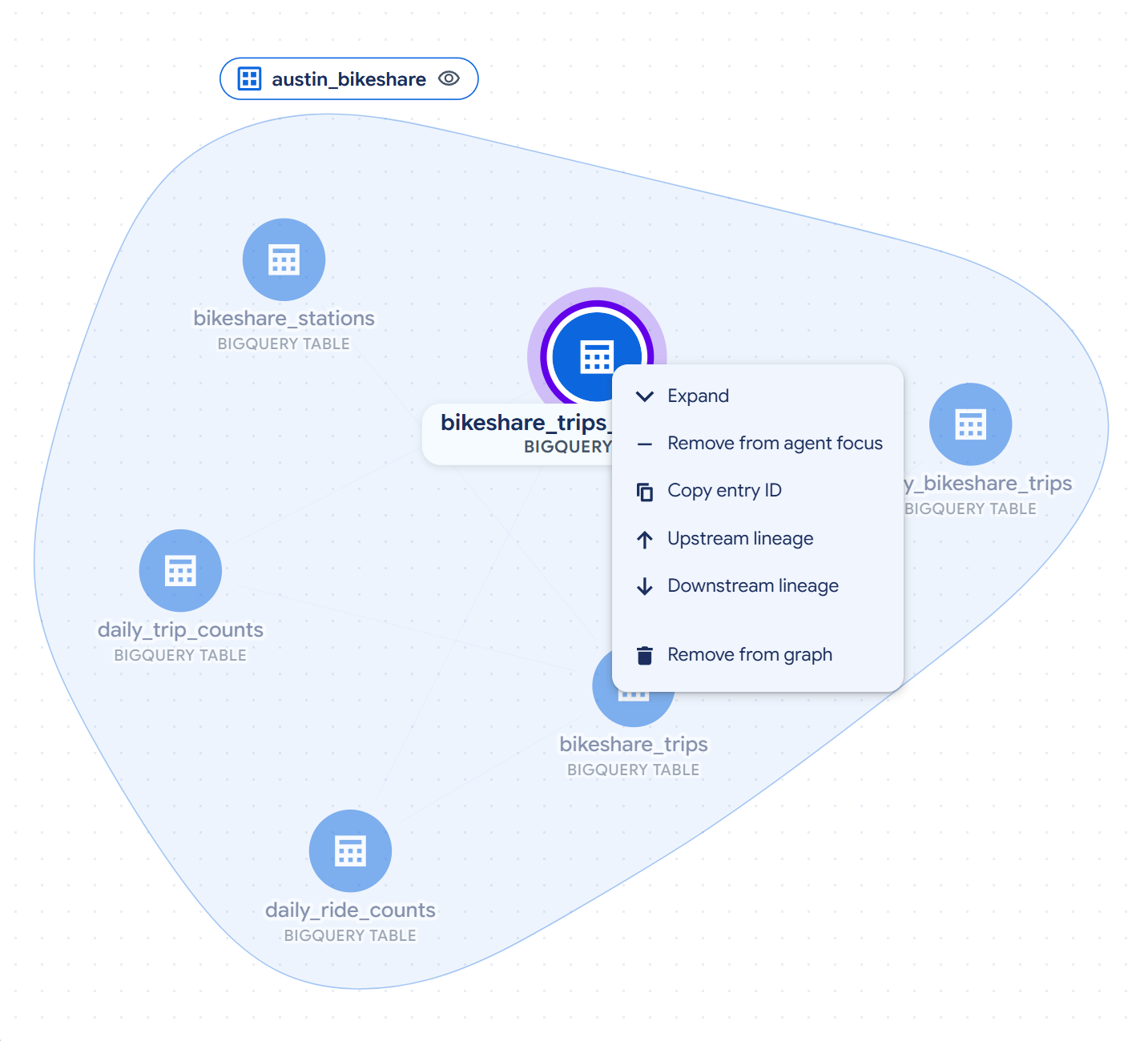
图 7. 节点的上下文菜单。(点击图片可放大。) - 展开:提取并显示节点的直接邻居连接。如需展开或收起容器胶囊状标签的子条目,请参阅本文档的展开和管理容器部分。
- 添加到智能体焦点或从智能体焦点中移除:在您和智能体正在探索的工作集中添加或排除该条目。
- 复制条目 ID:复制资产的唯一标识符。
- 上游沿袭:跟踪并展开流入节点的数据沿袭(在启用数据沿袭时,BigQuery、Lakehouse 和 Looker 表节点支持此功能)。
- 下游沿袭:跟踪并展开从节点流出的数据沿袭(在启用数据沿袭时,BigQuery、Lakehouse 和 Looker 表节点支持此功能)。
- 从图中移除:从活动画布中移除节点或容器(通知横幅中会显示撤消选项)。
双击即可展开所有连接:双击任意节点即可立即展开其直接连接(将连接的表、视图、术语表和上下文条目添加到图表中)。您可以点击通知横幅 (
Added <var>N</var> nodes and <var>M</var> connections) 中的撤消来还原展开操作,也可以随时按Escape关闭打开的面板并清除当前画布选择。
查询和扩展活跃上下文
由 Gemini 提供支持的对话功能可在不同提示之间保持对话上下文。由于活跃上下文图谱保存在工作记忆中,因此您可以提出后续问题、向外扩展图谱或生成查询,而无需重复之前的细节。
就上下文素材资源提问
当您询问画布上已有的资产时,代理会直接检查内存中的上下文图表,而不会重新调用发现工具。
如需就画布上的资产提问,请按以下步骤操作:
在提示字段中,输入有关画布上资产的关联业务术语或元数据的问题,然后点击 发送。例如:
Are there any glossaries connected to TABLE_NAME?将 TABLE_NAME 替换为在上下文图中加载的表或数据资产的名称(例如
customers)。智能体检查内存中的活跃上下文图,并返回连接的业务术语库术语和列关系的对话式摘要,而无需重新查询目录。
遍历和扩展语义图
当您要求探索活跃图谱之外的新关系或更深层次的关系时,代理会动态切换其工具策略,以发现架构联接、术语表定义或自定义语义文档等连接。
如需从业务概念或实体向外跟踪关系,请按以下步骤操作:
在提示字段中,输入向外追踪关系的请求,然后点击 发送。例如:
Show how my data is connected to GLOSSARY_TERM将 GLOSSARY_TERM 替换为目录中业务术语库术语的名称(例如
Customer Value)。代理会遍历语义和结构图边缘,将新发现的条目添加到画布,将图表居中于新探索的节点,并更新活跃节点计数器。如需详细了解边缘类型,请参阅本文档的图表视觉参考部分。
生成 SQL 并检查分布
在聊天界面中探索资产时,您可以使用内嵌的 BigQuery 对话式分析直接对数据进行分析。
如需使用活跃上下文生成查询并检查数据分布,请按以下步骤操作:
在提示字段中,让智能体使用可见节点编写查询,然后点击 发送。例如:
Generate a query to calculate average customer balance by region
using the active tables.
智能体使用活跃上下文图作为接地,生成包含经过验证的联接键(例如
customer_id和region_id)的上下文感知型 SQL。可选:如需评估数据分布,请向代理请求统计摘要。
该智能体可以在对话窗口中执行查询并呈现内嵌数据分布图表,帮助您在编写自定义代码之前评估数据分布。
管理聊天记录
Knowledge Studio 会自动保存您的探索会话,让您可以直接从导航窗格中搜索、恢复或删除之前的对话。
如需查看或管理对话记录,请按以下步骤操作:
- 在 Knowledge Studio 导航窗格中,确保最近部分已展开。
- 如需查找特定的过往对话,请在搜索对话字段中输入与对话之前的问题或上下文相关的关键字。
- 如需继续探索会话,请点击列表中的对话名称。 选择相应对话即可恢复之前的对话。
- 如需删除过往对话,请将鼠标指向列表中的对话名称,然后点击 删除图标。
价格
在预览版期间,Knowledge Studio 数据探索功能免费提供。
当对话中的探索智能体调用 BigQuery 查询作业(例如,使用 @BqJobs)或调用 BigQuery 对话式分析(例如,使用 @BqCA)时,需要支付标准 BigQuery 查询处理和对话式分析费用。
后续步骤
关于 Knowledge Catalog 中的 MCP 服务器
使用 Model Context Protocol 将 AI 智能体和开发者工具连接到 Knowledge Catalog。