


資料視覺化是指以視覺方式呈現彙整資訊。有效的資料圖表可向目標對象傳達重要主題和結果,讓他們能解讀及分析符合自身需求的資料。建立圖表前,您需要先選取要使用的圖表類型。選擇合適的圖表類型,有助於清楚有效地呈現資料,讓目標對象做出明智決策並決定後續步驟。以下各節將說明如何以分析目標和目標對象觀點為中心,有效呈現資料:
考量資料特性
決定圖表類型前,請先考量資料特性:
類別型:如果資料包含類似模式和組合的群組,請使用最適合類別型資料的視覺化類型,例如圓餅圖。產品類別就是類別型資料,因為這類資料會根據類似的功能和特徵將商品分組。
序數:如果資料需要特定排序序列,使用柱狀圖或長條圖等圖表,可為觀眾定義這些順序。舉例來說,特定產品獲得不同星級評論的數量,就是一種序數資料。
連續:如要以視覺化方式呈現長時間發生的資料,請使用支援連續資料的圖表,例如進度圖表。特定季度的產品總銷售額就是連續資料,因為這類資料會隨著時間變化。
定義目標對象
有效的圖表不僅會考量資料,也會考量目標對象的觀點和需求。自訂圖表外觀,可有效向特定目標對象傳達資訊。定義目標對象時,請考量他們的技術知識程度和工作職務等因素。目標對象會如何使用圖表?
無障礙設定
製作資料圖表時,請確保所有人都能輕鬆理解。在任何資料視覺化專案中,考量網路無障礙功能可讓所有使用者 (包括視障和認知障礙者) 更有機會分享您建立的內容。無障礙網頁規範 (WCAG) 包含提高無障礙程度的實作步驟,適用於圖表設計,包括:
替代文字:替代文字可讓更多人 (例如螢幕閱讀器使用者) 存取非文字元素中的資訊。在 Looker 中,您可以直接在資訊主頁圖塊新增無障礙說明,讓螢幕閱讀器朗讀資料圖表的敘述。您也可以新增附註,直接在資訊主頁上說明圖表的重要部分。
對比度和色彩無障礙功能: 採用符合 WCAG 國際標準的對比度,確保圖表檢視者能清楚辨別色彩差異。如要查看兩個所選十六進位顏色代碼的對比度,請參閱 WebAIM 的對比檢查工具。Looker 的道爾頓顏色集合專為各種色覺障礙人士設計。如要進一步瞭解這個集合和 Looker 的其他顏色選取選項,請參閱「顏色集合」說明文件頁面。
如要進一步瞭解建立圖表和其他內容時的無障礙功能,請參閱最新發布的無障礙網頁規範。
選取最適合資料的圖表
以下各節將概略介紹 Looker 提供的圖表類型,並說明如何根據資料選取最合適的類型:
笛卡兒圖表
「笛卡兒圖表」是指以笛卡兒平面為基礎的任何圖表。笛卡兒平面由 X 軸和 Y 軸定義,圖表上的所有位置都有對應的數值點。所有笛卡兒圖表都會在這些軸上繪製資料。
x 軸和 y 軸反映維度和測量指標。維度反映的是定性值,而測量指標本質上是定量值。這些值在 X 軸和 Y 軸上的圖表呈現方式,以及這項資料的視覺化表示方式,會因笛卡兒圖表類型而異。本節包含下列笛卡兒圖表示例:
欄
最適合用於呈現類別較少的資料,方便比較。
柱狀圖是垂直笛卡兒圖表,以矩形垂直形狀顯示資訊,柱狀長度對應資料值。一般柱狀圖的 X 軸為資料類別,Y 軸為資料值。
如果資料只有幾個類別,柱狀圖是理想的選擇。如果資料包含較多類別,長條圖通常較合適,因為這類圖表有更多空間可容納軸標籤。由於負值會向下顯示,因此柱狀圖也適合用來呈現包含負值的資料集。
以下柱狀圖範例包含正值和負值,顯示每月售出的配件和牛仔褲平均訂單利潤。

如要進一步瞭解如何在 Looker 中建立這些圖表,請參閱「柱狀圖選項」說明文件頁面。
長條圖
最適合用來呈現類別名稱較長的資料。
長條圖與柱狀圖類似,但資料是以水平方式排列。在長條圖中,Y 軸通常代表資料類別,X 軸則代表數值。
如果資料包含特別長的類別標題,長條圖會比柱狀圖更適合。透過 Y 軸對齊,長條圖上的標籤可充分利用空間,提高可讀性。此外,由於間距對齊方式不同,長條圖通常比柱狀圖更適合呈現較多類別。
以下長條圖範例說明較長的服飾類別名稱 (例如「時尚連帽上衣和運動衫」) 如何配合長條圖對齊方式。這張圖表顯示 10 個不同服飾類別的每月訂單量。

如要進一步瞭解如何在 Looker 中建立長條圖,請參閱「長條圖選項」說明文件頁面。
重點式圖表
最適合用來根據目標值評估單一主要指標。
子彈圖會以一或多個長條評估單一主要指標的成效,並以目標線標示目標,然後將兩者繪製在代表成效門檻 (例如「不佳」、「滿意」和「良好」) 的陰影背景範圍中。子彈圖可讓您一目瞭然地評估指標進度和整體成效,不會讓資訊主頁顯得雜亂。
以下子彈圖範例說明如何根據主要成效指標評估指標成效。這張圖表顯示 2026 年 7 月 22 日收到的訂單數量 (44 筆),以及「不佳」範圍 (5 筆訂單)、「平均」範圍 (25 筆訂單) 和目標 (40 筆訂單)。

如要進一步瞭解這類笛卡兒視覺化圖表,請參閱「子彈圖選項」說明文件頁面。
散布圖
最適合用來突顯兩個變數之間的關聯性。
散布圖是笛卡兒圖表的一種,可突顯兩個變數之間的關係。每個繪製點都代表 X 軸和 Y 軸上的值,可提供資料洞察。這類圖表特別能突顯資料中出現的趨勢和模式。
如果資料包含兩個相關變數,散布圖是找出及探索相關性的理想視覺化方法。這可能是正相關,也就是說,當 x 變數增加時,y 變數也會增加。這也可能包括負相關,也就是一個變數增加,另一個變數減少。相關性也可能是空值,表示兩個所選變數之間沒有相關性。瞭解潛在的資料關聯性,有助於深入洞察資料,甚至預測未來的資料行為。
散布圖的版面配置和結構是發揮效果的關鍵。散布圖上的繪製點也可以透過大小和顏色自訂,為檢視者識別其他變數或類別。趨勢線也可以與散布圖搭配使用,突顯資料之間的關聯,讓檢視者一目瞭然。透過自訂功能,確保這些設計選項能突顯整體目標,也就是說明關係,並提供檢視潛在模式、關聯和趨勢的機會。
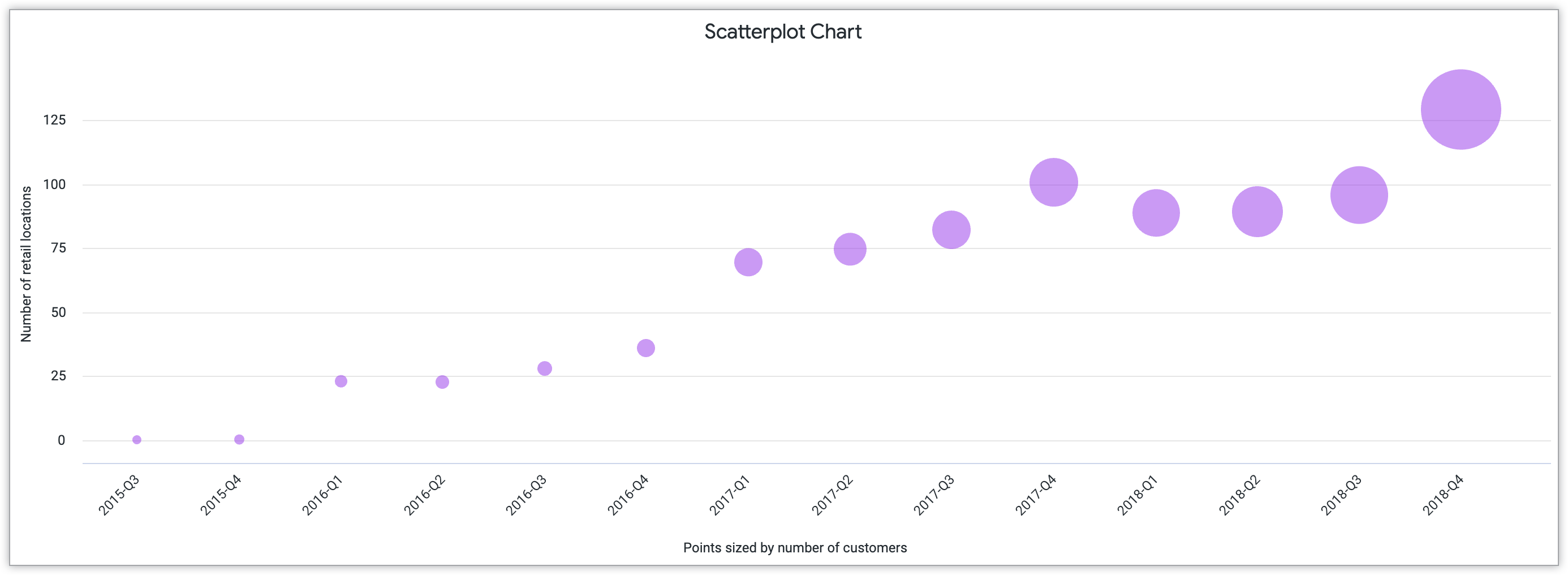
下列散布圖顯示 2015 年至 2018 年每季經常造訪各個地點的顧客人數。圖表中的點大小代表顧客人數。
如要進一步瞭解這類笛卡兒視覺化圖表,請參閱「散布圖選項」說明文件頁面。
折線圖
最適合用來呈現一段時間內的連續資料。
折線圖會以直線連接一系列資料點,這種視覺呈現方式特別適合用來強調一段時間內的連續資料。
為求明確,折線圖的線條數量仍是關鍵。如果圖表包含多條線,請使用顏色清楚區分。這樣一來,檢視者就能分別解讀各個值,而不是將線條合併。
以下折線圖呈現 2016 年至 2019 年的網站每月活躍使用者人數。三條獨立線條代表美國的區域:東岸、中西部和西岸。

如要進一步瞭解如何在 Looker 中建立折線圖,請參閱「折線圖選項」說明文件頁面。
區
最適合以視覺化方式呈現數量隨時間的變化。
面積圖是以其他笛卡兒圖表 (長條圖和折線圖) 的特性為基礎。與折線圖類似,面積圖會以線性形式突顯一段時間內的連續資料。不過,這類圖表會使用類似長條圖的填滿顏色功能,透過資料顯示數量。這樣一來,檢視者就能清楚看到數量隨時間變化的情形。
面積圖會傳達整體趨勢,而非個別資料點。由於面積圖有填滿顏色的區域,因此較適合用來比較少數趨勢。如要突顯趨勢較多的資料,建議改用折線圖。
下方的面積圖與折線圖視覺化範例類似,同樣顯示美國各區域的每月網站使用者人數。不過,這張圖表中的填滿顏色特別突顯了 2018 年到 2019 年的使用者數量變化。

如要進一步瞭解 Looker 的面積圖,請參閱「面積圖選項」說明文件頁面。
圓餅圖和圓環圖
圓餅圖和環圈圖可強調資料中各部分與整體的比例關係。因此,這類圖表很適合用來突顯可依共同特徵明確分組的類別資訊。
如要充分突顯圓餅圖和圓環圖中的資訊,請選取五個或更少的類別。如果類別超過五個,建議選取其他視覺化類型來突顯資訊,例如長條圖或柱狀圖。
Looker 提供兩種圓餅圖。本節將說明下列圖表,並強調這些圖表在顯示類別型資料方面的優勢:
圓餅圖
最適合以視覺化方式呈現比例值。
圓餅圖是指完整的圓形圖表,會根據資訊類別分成多個扇形。透過這些切片劃分,重點不再是確切的百分比,而是概述的比例如何相互關聯,並影響圖表的整體目標。
如果想強調比例值之間的關聯,圓餅圖能有效傳達這些關係。如果資料類別超過五種,建議選用其他圖表來呈現資訊,例如長條圖或柱狀圖。使用長條圖和柱狀圖,通常更容易讓檢視者看出個別差異。
下方的圓餅圖呈現美國三個地區 (東岸、西岸和中西部) 的顧客總數百分比。這種圖表類型可呈現各區域顧客的比例。

如要進一步瞭解如何在 Looker 中建立這類比較圖表,請參閱「圓餅圖選項」說明文件頁面。
多重圓環圖
最適合以視覺化方式呈現多個元件的比例值。
甜甜圈圖倍數可讓您建立一系列甜甜圈圖,以互連形式呈現資料。這類圖表會省略圓形中心,形成弧形區塊,而非扇形區塊。圖表中間新增的空白空間可讓你進一步為資料加上標籤和說明。
建立多重圓環圖時,請確保各類別的模式一致且連貫,以突顯彼此之間的關係。此外,為確保圖表清晰易懂,請在圖表中心加入清楚的累計資料,突顯每個圓環複式圖表的細微差異。
下列甜甜圈圖顯示多個服飾類別的季度產品銷售量:牛仔褲、內搭褲、外套和大衣,以及短褲。每個季度銷售額都有獨立的圓環圖。這張圖表以統一顏色代表各個服飾類別,突顯每季整體產品銷售額的貢獻。

如要瞭解如何在 Looker 中加入多重圓環圖,請參閱「多重圓環圖選項」說明文件頁面。
進度圖表
進度圖表會醒目顯示隨時間變化的資訊。透過這些圖表,您可以強調這項背景資訊,以及其對資料的影響。進度圖表會追蹤整體進度和成長。本節包含下列進度圖表的範例:
漏斗圖
最適合以視覺化方式呈現依序階段。
漏斗圖是強調連續階段的進度圖表。這類圖表與長條圖類似,同樣透過水平矩形圖表呈現資料。這張圖表會透過堆疊圖表建立漏斗形狀。
為確保漏斗圖有效,請確認資料至少包含四個階段。這樣可以確保強烈的視覺效果,並突顯整個流程。如果元件少於四個,建議使用其他類型的圖表,例如圓餅圖。
下方的漏斗圖醒目顯示顧客動作的五個不同階段,以及各階段的百分比值。這些階段依序為產品、購物車、購買、註冊和取消,代表顧客與產品的互動。

如要進一步瞭解如何在 Looker 中建立這類圖表,請參閱「漏斗圖選項」說明文件頁面。
時間軸
最適合用來呈現時間進程。
時間線圖會納入特定時間範圍內的重要事件和標記,突顯時間進程。雖然時間線圖通常與時間相關,但這種圖表結構也適用於數字和金額。
您可以自訂顏色,在單一圖表中使用多個時間軸,顯示多項因素在進展過程中的變化。在 Looker 中,時間軸模式的自訂顏色會因調色盤而異。時間軸可採用連續調色盤,反映漸層選項,漸層的任一部分都有兩個變數。您也可以使用類別調色盤,也就是每種顏色代表資料中的一個類別。如要進一步瞭解這項顏色自訂功能和時間線圖,請參閱時間線圖選項說明文件頁面。
下列時間軸圖表呈現 2022 年特定訂單 ID 號碼和各自的平均處理天數。時間軸會使用連續漸層調色盤,代表不同的天數。

瀑布圖
最適合用來呈現連續的正值和負值。
瀑布圖會透過序列,突顯正值和負值之間的關係。這類圖表會顯示起始值如何因各種因素而變化。瀑布圖的設計元素與長條圖類似。與許多其他圖表類型一樣,瀑布圖可依據特定資料集,使用時間或類別標記來建構。
瀑布圖專門用於呈現正值和負值,因此必須明確定義這兩個類別。請務必使用顏色和文字標籤,讓圖表清楚區分資料中的值。
以下瀑布圖範例顯示訂購程序各階段的總收益,包括已取消、已退貨、已出貨和處理中。系統也會計算總金額。

如要進一步瞭解這種圖表類型,請參閱瀑布圖選項說明文件頁面。
文字和表格
如有重要的文字資料要顯示,選取文字和表格顯示方式可突顯文字的影響力。這些字詞的顯示方式可能不盡相同,從醒目顯示單一值,到在整個資料集中顯示複雜的字詞排列方式。本節列舉幾種文字和表格圖表類型:
KPI (單一值)
最適合用來呈現主要指標,以及相關趨勢和比較資料。
KPI (單一值) 圖表會醒目顯示資料集中的主要成效指標,例如總收益、活躍使用者人數或轉換率。以這種方式呈現指標,可強調其業務重要性,並提供一目瞭然的摘要。
建立 KPI 圖表時,請選擇符合主要成效目標的主要指標。您可以加入次要圖表 (例如走勢圖或進度列),顯示一段時間內的趨勢,並設定與查詢中其他值的比較,評估成效。
以下 KPI 圖表範例會醒目顯示主要 KPI 值,以及進度列和走勢圖。

如要進一步瞭解如何在 Looker 自訂這類圖表,請參閱「KPI (單一值) 圖表選項」說明文件頁面。
如果找不到「KPI (單一值)」圖表選項,請參閱「單一值 (舊版) 圖表選項」說明文件頁面,進一步瞭解如何在 Looker 建立這類圖表。
單一記錄
最適合以視覺化方式呈現有限的資料。
與單一值圖表類似,單一記錄圖表也會從較大的資料集中,醒目顯示所選的有限資料,藉此傳達特定訊息。不過,單一記錄圖表包含的資訊比單一值圖表多。這張圖表可提供大型資料集的範例。
為這類圖表選擇有效且相關的單一記錄,可突顯資料集中的範例。您可以自訂字型系列、大小和顏色,讓圖表更清晰易讀。
下方的單一記錄圖表顯示特定產品「100% 絲織淺藍色和海軍藍條紋領帶」的重要資訊。包括產品 ID、類別和零售價格。

如要進一步瞭解如何在 Looker 中建立這些圖表,請參閱「單一記錄圖表選項」說明文件頁面。
文字雲
最適合以視覺化方式呈現資料頻率。
文字雲是一種資料視覺化圖表,可透過自訂字型、大小和顏色,顯示資料頻率。文字雲的主要結構是,分析資料集中特定字詞的頻率越高,字型大小就越大。即使觀眾只是快速瀏覽或掃視,文字雲也能透過強烈的視覺效果,傳達資料集中相關且重複出現的資訊。
自訂間距和水平/垂直對齊類型,即可達到這種視覺效果。在某些文字雲中,創作者會以特定顏色將類似的主題字詞分組,突顯特定元素之間的關聯性。這種依顏色分組的字詞,也有助於讀者瞭解內容的背景資訊,並理解提供的資訊。
以下文字雲範例醒目顯示顧客所在的州。州名的大小取決於各州的顧客人數,加州是顧客人數最多的州。

如要瞭解 Looker 如何透過「樣式」選單選項,協助您輕鬆建立文字雲,請參閱文字雲圖表選項說明文件頁面。
地圖
地圖視覺呈現可將資料與位置建立關聯,因此如果資料與地理區域特別相關,這種視覺呈現類型就非常實用。您可以自訂圖表的地理範圍,以最合適的方式呈現收集到的資料。視專案而定,這可能包括透過經度、緯度,甚至郵遞區號指定位置。
互動式地圖會根據自訂設定調整及重新設定,而靜態地圖在設定後會保持不變。本節將特別說明下列地理區域圖表:
Google 地圖
最適合使用熱視圖呈現地理資料。
Google 地圖是 Google 的網路地圖平台,可與使用者互動並分享地理資訊。Looker 的 Google 地圖功能提供多種樣式,可讓您自訂地圖外觀,例如「淺色」、「深色」、「衛星」、「街道」和「戶外」。這些樣式可根據資料的範圍和重點,以不同方式突顯資訊。此外,Google 地圖視覺化圖表也支援熱視圖。熱視圖會使用顏色編碼系統顯示資訊,指出資料頻率。
下列 Google 地圖熱視圖以視覺化方式,呈現美國各地區每月售出的產品數量。熱視圖的產品銷售量範圍為 9 到 66,並以綠色到橘色的漸層代表這個數字範圍。您也可以使用鍵盤快速鍵瀏覽這張地圖。

如要進一步瞭解 Google 地圖功能,請參閱「Google 地圖圖表選項」說明文件頁面。
地圖
最適合用於呈現互動式地理資料。
互動式地圖圖表會套用地理圖像,呈現資料與特定位置和區域的對應關係。互動式地圖可結合多種設計元素,呈現許多其他視覺化類型。例如使用點、線或區域,在圖表中表示標記。
您也可以自訂整體地圖的設計。在 Looker 中,地圖樣式包括「淺色」、「深色」和「衛星」選項。這些選項也都有無標籤功能。這項設定會省略城市和街道名稱等重要詳細資料,更著重於資料,而非地圖細節。選擇地圖設計時,請考量使用者需要留意的重點,並選擇最能反映這些細節的設計。
下圖透過漸層顏色編碼系統,醒目顯示美國各郵遞區號的使用者人數。這張互動式地圖可讓您放大地圖,聚焦於特定區域。

如要進一步瞭解 Looker 中的互動式地圖,請參閱地圖圖表選項說明文件頁面。
靜態地圖 (區域)
最適合用於呈現區域資料。
依區域劃分的靜態地圖會繪製特定區域受資料影響的情況。由於地圖是靜態的,因此無法根據使用者互動進行變更或調整。這類圖表適合用來呈現特定情況,而非隨時間變化的過程。
下方的區域靜態地圖代表美國各州的商店數量。藍色漸層中,最深的藍色代表商店數量最多。這張地圖的顏色未經量化。如要提高各州之間的對比度,請啟用「樣式」選單中的「量化顏色」切換鈕。

如要進一步瞭解 Looker 中的這類地圖,請參閱靜態地圖 (區域) 圖表選項說明文件頁面。
靜態地圖 (點)
最適合用來呈現特定地理位置的資料。
靜態地圖 (點) 與靜態地圖 (區域) 類似,不過,這類地圖會透過跨區域重疊的點來呈現資料。視資料重點而定,這種圖表類型可能很有幫助,尤其是資料集沒有明確的區域劃分時。
下列靜態地圖包含點,點的大小取決於美國各地郵遞區號的客戶數量。

如要進一步瞭解 Looker 中的這類地圖,請參閱靜態地圖 (點) 圖表選項說明文件頁面。
其他圖表
Looker 還提供其他熱門的資料圖表類型,不限於上述類別。這些額外的特定圖表形式可讓您根據資料解讀的目標對象,進一步自訂圖表。本節包含下列圖表示例:
箱形圖
最適合透過統計摘要呈現資料分布情形。
和散布圖一樣,盒鬚圖也能有效突顯資料分布情形。盒鬚圖會透過統計摘要,或透過觀察和模式將資料分組的方式,呈現這項資訊。箱型圖會顯示五個統計摘要,根據最小值、最大值、樣本中位數,以及第一和第三四分位數劃分資料。盒鬚圖的大小增加,代表資料分布範圍擴大。
以下盒鬚圖範例醒目顯示 2021 年 1 月至 2022 年 7 月售出產品的資料分布情形。將滑鼠游標懸停在每個月的項目上,即可查看產品銷售量的最小值、中位數和最大值。

如要進一步瞭解箱形圖,以及如何在 Looker 中自訂箱形圖,請參閱「箱形圖選項」說明文件頁面。
自訂圖表
除了 Looker 現有的圖表,您也可以建立自訂圖表來呈現資料。您可以透過下列方式實作自訂圖表:
- 在專案資訊清單檔案中,使用
visualization參數新增自訂圖表 - 直接從 Looker Marketplace 安裝圖表
- 在 Looker 的「管理」部分,透過「圖表」頁面安裝圖表
日曆熱視圖圖表和星狀圖圖表,都是可做為外掛程式使用的自訂圖表。如要進一步瞭解如何導入自訂圖表,請參閱「管理員設定 - 圖表說明文件」頁面。
此外,您也可以建立專案專屬的圖表。如要進一步瞭解如何建立這些圖表,以及如何運用這些圖表達成資料圖表目標,請參閱「為 Looker Marketplace 開發自訂圖表」說明文件頁面。