


Questa pagina descrive come utilizzare gli insight sui blocchi e sulle transazioni per identificare le transazioni che generano latenze elevate.
Panoramica
Per garantire la coerenza di più transazioni simultanee, Spanner utilizza i blocchi per controllare l'accesso ai dati. La concorrenza per i blocchi si verifica quando molte transazioni richiedono un accesso frequente allo stesso blocco, il che comporta latenze elevate. Senza un'interfaccia visiva, può essere noioso identificare le transazioni problematiche che portano a un numero elevato di problemi di conflitto di blocchi.
Le operazioni Spanner acquisiscono i blocchi quando fanno parte di una transazione di lettura/scrittura. Le transazioni di sola lettura non acquisiscono blocchi.
Spanner ti aiuta a identificare le transazioni che causano latenze elevate guidandoti attraverso i seguenti passaggi:
- Controlla se si è verificato un picco di latenze utilizzando il monitoraggio di Spanner.
- Controlla se ci sono problemi di conflitto di blocchi utilizzando gli insight sui blocchi.
- Identifica le transazioni problematiche utilizzando gli approfondimenti sulle transazioni.
Prezzi
Non sono previsti costi aggiuntivi per gli insight sui blocchi o sulle transazioni.
Configurazioni delle regioni
Gli insight sui blocchi e sulle transazioni sono disponibili sia nelle configurazioni a livello di regione che in quelle multiregionali.
Conservazione dei dati
La conservazione massima dei dati mostrati nelle dashboard Insight sui blocchi e Insight sulle transazioni è di 30 giorni. Per i grafici, i dati vengono recuperati dalle tabelle SPANNER_SYS.*, che hanno un periodo di conservazione massimo di 30 giorni.
Per saperne di più su queste tabelle e sulla conservazione dei dati, consulta Statistiche sui blocchi e Statistiche sulle transazioni.
Ruoli obbligatori
Sono necessari ruoli e autorizzazioni IAM diversi a seconda che tu sia un utente IAM o un utente con controllo dell'accesso granulare dell'accesso.
Utente Identity and Access Management (IAM)
Per ottenere le autorizzazioni necessarie per visualizzare la pagina Insight su blocchi e transazioni, chiedi all'amministratore di concederti i seguenti ruoli IAM sull'istanza:
-
Tutti:
- Cloud Spanner Viewer (
roles/spanner.viewer) - Cloud Spanner Database Reader (
roles/spanner.databaseReader)
- Cloud Spanner Viewer (
Per visualizzare la pagina degli insight su blocchi e transazioni, sono necessarie le seguenti autorizzazioni nel ruolo Cloud Spanner Database Reader (
roles/spanner.databaseReader):
spanner.databases.beginReadOnlyTransactionspanner.databases.selectspanner.sessions.create
Utente con controllo dell'accesso granulare dell'accesso
Se utilizzi controllo dell'accesso granulare dell'accesso, assicurati di:
- Avere il ruolo Cloud Spanner
Viewer(
roles/spanner.viewer)- Hanno solo privilegi di controllo dell'accesso granulare dell'accesso e dispongono del ruolo di sistema
spanner_sys_readero di uno dei relativi ruoli membri.
- Hanno solo privilegi di controllo dell'accesso granulare dell'accesso e dispongono del ruolo di sistema
- Seleziona
spanner_sys_readero un ruolo di membro come ruolo di sistema corrente nella pagina Panoramica del database.
Per saperne di più, consulta Informazioni sul controllo granulare dell'accesso e Ruoli di sistema per controllo dell'accesso granulare dell'accesso.
Controlla se si è verificato un picco di latenze utilizzando il monitoraggio di Spanner
Puoi utilizzare Cloud Monitoring per impostare avvisi per le metriche che superano le soglie specificate per tutte le richieste.
Se ricevi un avviso che indica un picco delle latenze per un'istanza, puoi confermarlo nella dashboard di monitoraggio di Spanner, che mostra i grafici di varie metriche importanti. Il grafico Latenza consente di visualizzare latenze elevate al 50° e al 99° percentile.
Per confermare un picco delle latenze di scrittura al 99° percentile, segui questi passaggi:
Nella console Google Cloud , vai alla pagina Istanze Spanner.
Fai clic sul nome dell'istanza.
La console Google Cloud mostra una panoramica dell'istanza.
Fai clic su Monitoring nel menu di navigazione.
La console Google Cloud mostra i grafici dei dati per l'istanza.
Nel grafico Latenza, imposta Funzione su
Writee Percentile su99th.Controlla il grafico aggiornato per verificare se mostra picchi.
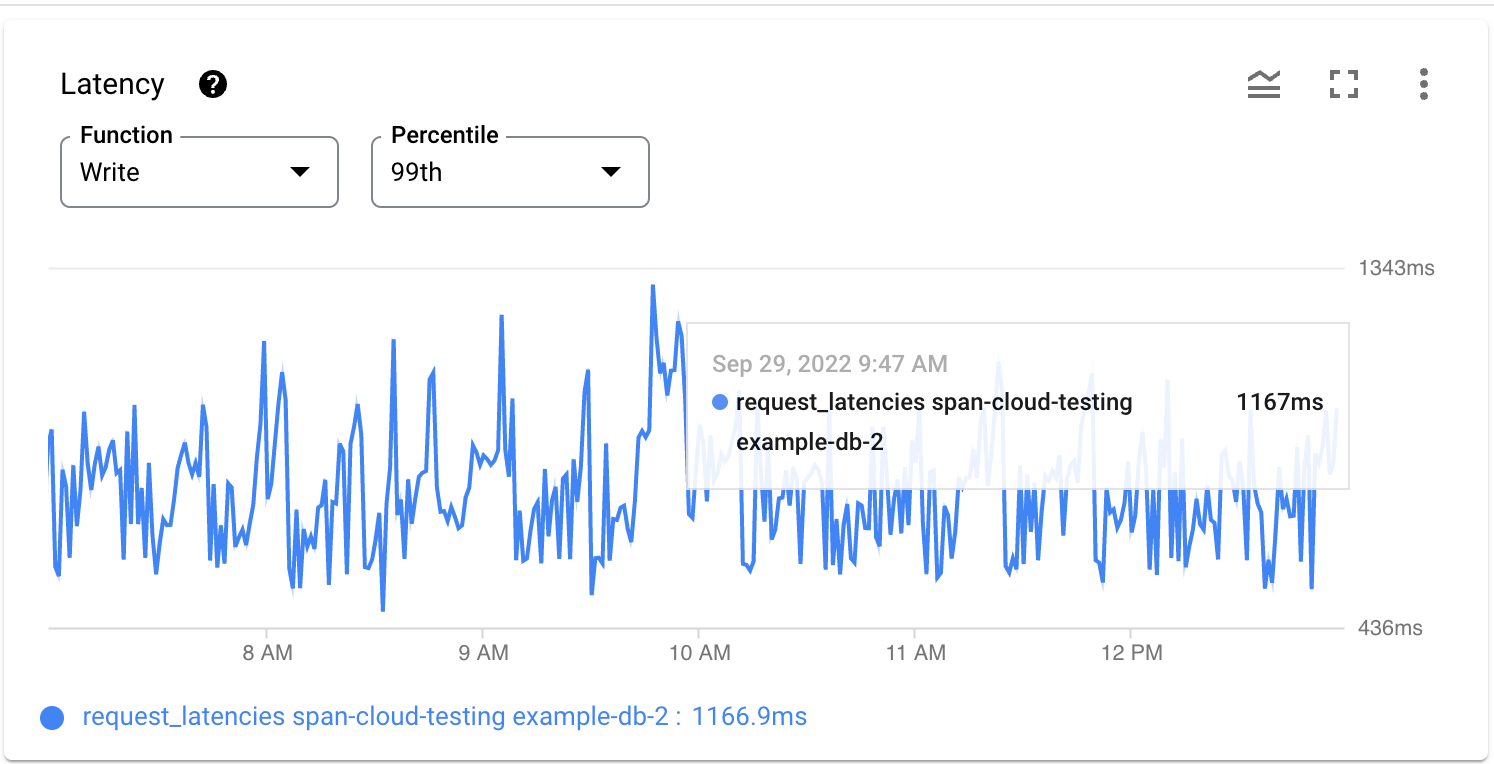
Prima di esaminare la contesa dei blocchi, controlla i grafici di utilizzo della CPU nella stessa dashboard. Un utilizzo totale elevato o un utilizzo della CPU con priorità alta rallenta le transazioni, che quindi mantengono i blocchi più a lungo. L'hotspotting ha lo stesso effetto sul server sovraccarico. In questo modo aumentano i tempi di attesa del blocco e il numero di transazioni che Spanner interrompe per evitare i deadlock. Se l'utilizzo della CPU non presenta picchi, il database non presenta hotspot e gli errori presentano picchi nelle operazioni al secondo, i picchi di latenza sono probabilmente dovuti alla conflitto di blocchi.
Verifica la presenza di problemi di conflitto di blocchi utilizzando gli insight sui blocchi
La dashboard Insight sui blocchi ti aiuta a visualizzare il tempo di attesa per il blocco in un'istanza o in un database selezionato. Può aiutarti a verificare se le latenze elevate sono dovute a conflitti di blocco.
Controlla se il tempo di attesa per il blocco è elevato
Per verificare se il tempo di attesa del blocco è elevato, segui questi passaggi:
Fai clic su Blocca insight nel menu di navigazione.
La console Google Cloud mostra il grafico Attesa totale per i blocchi, che mostra il tempo di attesa per il blocco per ogni database nell'istanza, in secondi di attesa per il blocco al minuto.
Per impostazione predefinita, i dati mostrati si riferiscono a
1 hour, come indicato dal selettore dell'ora nell'angolo in alto a destra della dashboard Blocca insight. Per visualizzare i dati per un intervallo più ampio, seleziona un'altra opzione, ad esempio1 day.Per saperne di più, consulta Utilizzo dei grafici.
Dal selettore Database in alto, seleziona il database che mostra il tempo di attesa del blocco più elevato.
Il grafico Attesa totale per il blocco viene aggiornato per mostrare i dati solo per il database selezionato.
Inoltre, un altro grafico, Attesa blocco per intervallo di righe, mostra i grafici per il tempo di attesa blocco in base agli intervalli di righe.
Fai clic sul grafico e trascina in orizzontale per espandere l'ora in cui è visibile un picco di latenza.

Analizza i dati di attesa del blocco
La tabella Lock Insights mostra le seguenti colonne delle tabelle di sistema SPANNER_SYS.LOCK_STATS:
- Chiave iniziale intervallo di righe: la chiave di riga in cui si è verificato il conflitto di blocco. Quando il conflitto riguarda un intervallo di righe, il valore rappresenta la chiave iniziale dell'intervallo. Un segno più (
+) indica un intervallo. - Attesa blocco: il tempo di attesa totale per il blocco rappresentato visivamente su una barra orizzontale. Per impostazione predefinita, la tabella utilizza questa colonna per gli ordinamenti e mostra la chiave di inizio dell'intervallo di righe con il tempo di attesa del blocco più elevato in alto.
- Attesa blocco (secondi): il tempo di attesa cumulativo per i blocchi dei conflitti dei blocchi registrati per tutte le colonne nell'intervallo di chiave di riga, in secondi.
- Attesa per il blocco (%): il tempo di attesa dei conflitti dei blocchi registrati per tutte le colonne nell'intervallo di chiavi di riga, espresso come percentuale del tempo di attesa totale per il blocco per tutti gli intervalli di chiave di riga nel database.
Per correlare i dati nel grafico Attesa blocco per intervallo di righe con i dati nella tabella, seleziona una riga. La riga correlata viene evidenziata. Al contrario, seleziona la casella di controllo di una riga della tabella per visualizzare la linea correlata nel grafico.

Per filtrare i dati nella tabella:
Fai clic nel campo accanto a Filtro.
Seleziona una proprietà, un operatore e specifica un valore.
La tabella mostra i dati corrispondenti al filtro.
Visualizza le richieste di blocco di esempio
Il riquadro Richieste di blocco di esempio mostra i dettagli delle richieste di blocco di esempio delle transazioni in conflitto.
Per visualizzare informazioni di esempio sulla richiesta di blocco per una chiave di inizio dell'intervallo di righe, fai clic sul link correlato nella tabella.
La tabella mostra le seguenti colonne di informazioni:
- Nome colonna di esempio: la colonna che ha riscontrato il conflitto di blocco nell'intervallo di chiave di riga.
- Modalità di blocco: la modalità di blocco richiesta.
- Visualizza transazioni: un link alla pagina Insight sulle transazioni, che mostra le transazioni che potrebbero competere per i blocchi.

Identifica le transazioni in conflitto utilizzando gli insight sulle transazioni
La dashboard Insight sulle transazioni ti aiuta a visualizzare la latenza nelle transazioni su un'istanza o un database selezionato. Può aiutarti a identificare le transazioni che potrebbero causare latenze elevate a causa di conflitti di blocco.
Visualizza le latenze delle transazioni
Per visualizzare la latenza delle transazioni, segui questi passaggi:
Fai clic su Insight sulle transazioni nel pannello di navigazione a sinistra.
Dal selettore Database in alto, seleziona il database che mostra il tempo di attesa del blocco più elevato.
In alternativa, nella dashboard Insight sui blocchi, fai clic su Visualizza transazioni per filtrare le transazioni che leggono o scrivono in una colonna di esempio specifica.
Per impostazione predefinita, i dati mostrati si riferiscono a
1 hour, come indicato dal selettore dell'ora nell'angolo in alto a destra della dashboard Insight sulle transazioni.
La dashboard mostra i seguenti grafici:
Il grafico Latenza media (tutte le transazioni) mostra la latenza per tutte le transazioni nell'istanza.
Il grafico Latenza media (per transazione) mostra la latenza per ogni transazione per il database selezionato.

Analizza i dati delle transazioni
Puoi visualizzare e analizzare i dati di ogni transazione nella tabella sotto i grafici. La tabella mostra i dati delle metriche delle tabelle di sistema SPANNER_SYS.TXN_STATS nelle seguenti colonne:
- Fingerprint: l'hash del tag transazione, se esistente. In caso contrario, l'hash viene calcolato in base alle operazioni coinvolte nella transazione. Il valore è un link che rimanda alla pagina dei dettagli della transazione.
- Tag transazione: il tag transazione facoltativo per la transazione. I dati statistici per più transazioni con la stessa stringa di tag vengono raggruppati in una singola riga con l'etichetta
TRANSACTION_TAGcorrispondente alla stringa di tag. - Tabelle interessate: le tabelle interessate dalla transazione.
- Lettura Table.Column: le colonne da cui la transazione ha letto i dati.
- Table.column Written: le colonne in cui la transazione ha scritto.
- Latenza media (secondi): i secondi medi impiegati per eseguire la transazione. Per impostazione predefinita, la tabella è ordinata in base a questa colonna in ordine decrescente.
Per correlare i dati nel grafico Latenza media (per transazione) con i dati nella tabella, seleziona una riga nel grafico. La riga corrispondente nella tabella viene evidenziata.
Per filtrare i dati nella tabella:
Fai clic accanto a Filtro.
Seleziona una proprietà, un operatore e specifica un valore.
La tabella mostra i dati corrispondenti al filtro.

Visualizza informazioni dettagliate su una transazione
Per visualizzare informazioni dettagliate su una transazione, ad esempio quella che mostra la latenza più elevata, fai clic sul link Fingerprint nella riga corrispondente della tabella.
Viene visualizzata la pagina Dettagli della transazione. Oltre alla tabella dei dettagli in alto, mostra le seguenti informazioni:
Una barra che mostra i valori numerici per ciascuna di queste metriche:
- Byte medi: la frequenza media di byte scritti dalla transazione, in byte al minuto.
- Latenza media: i secondi medi impiegati dalla prima operazione della transazione per eseguire il commit o l'interruzione.
- Latenza media di commit: i secondi medi necessari per eseguire l'operazione di commit.
- Numero totale di tentativi: la frequenza media dei tentativi di transazione, in tentativi al minuto. Per saperne di più sugli intervalli, consulta Statistiche sulle transazioni.
- Conteggio totale delle interruzioni: la frequenza media dei tentativi di transazione che vengono interrotti, in interruzioni al minuto, inclusi i tentativi che vengono interrotti prima di chiamare il metodo di commit della transazione. Per saperne di più sugli intervalli, consulta Statistiche sulle transazioni.
Grafici che mostrano questi valori. Il grafico Tentativi e interruzioni totali mostra la frequenza al minuto dei tentativi di transazione (in tentativi al minuto) e delle interruzioni (in interruzioni al minuto). Per visualizzare i tentativi di transazione e gli interruzioni al minuto, la console Google Cloud esegue query sulla tabella
SPANNER_SYS.TXN_STATS_TOP_*che copre meglio l'intervallo di tempo selezionato (_MINUTE,_10MINUTEo_HOUR). La console Google Cloud divide quindi i valori nella colonnaATTEMPT_COUNTe nella colonnaCOMMIT_ABORT_COUNTdella tabella scelta per la durata dell'intervallo in minuti (1, 10 o 60) per presentare una frequenza al minuto. Per saperne di più sugli intervalli, consulta Statistiche delle transazioni.Inoltre, il grafico Partecipanti medi mostra il numero medio di partecipanti in ogni tentativo di commit.

Verifica se la forma della transazione può essere ottimizzata per ridurre le latenze. Valuta la possibilità di applicare le pratiche consigliate per ridurre il conflitto dei blocchi.