


Evidenziare visivamente i valori che soddisfano (o non soddisfano) determinate condizioni consente agli utenti di identificare rapidamente le tendenze dei dati. Questo pattern viene spesso definito formattazione condizionale in Excel o in altre applicazioni per fogli di lavoro.
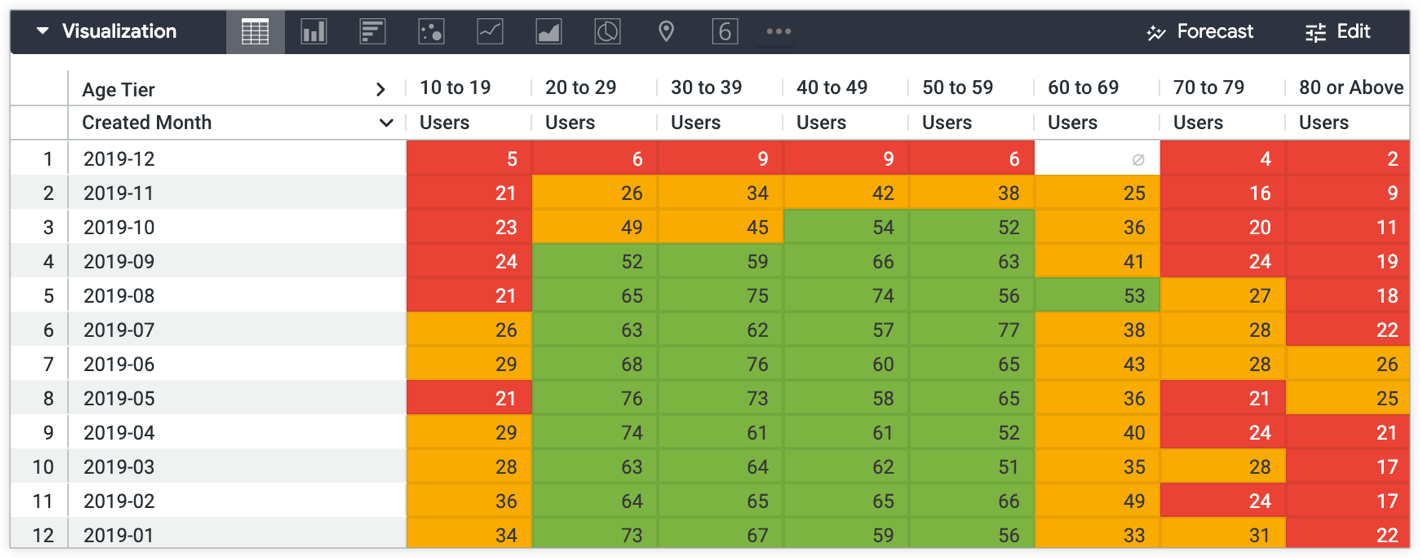
Ad esempio, questa visualizzazione della tabella della sezione Utilizzo della formattazione condizionale direttamente nelle impostazioni di visualizzazione di questa pagina aiuta gli utenti a identificare dove la crescita degli utenti potrebbe essere positiva o negativa:
Looker supporta la formattazione condizionale nelle visualizzazioni in diversi modi:
- Con calcoli tabulari ed emoji. Questo approccio è ideale quando le condizioni che determinano la formattazione devono essere create direttamente all'interno di un'esplorazione di Looker. Consulta la pagina delle best practice Formattazione condizionale utilizzando i calcoli tabulari per scoprire come applicare la formattazione personalizzata alle visualizzazioni con i calcoli tabulari.
- Con le opzioni integrate presenti nelle impostazioni di visualizzazione dei grafici di testo e tabella.
- Con il parametro LookML
html. Questa opzione è ideale per formattare i valori quando le condizioni che determinano la formattazione sono coerenti nell'analisi per un determinato campo.
Questo cookbook fornisce tutorial per le ultime due opzioni:
- Utilizzo della formattazione condizionale direttamente nelle impostazioni di visualizzazione
- Utilizzo della formattazione condizionale con il parametro LookML
html
Formattazione condizionale con le impostazioni di visualizzazione
Puoi utilizzare le impostazioni di visualizzazione per applicare la formattazione condizionale in grafici a tabella, visualizzazioni di un valore singolo e visualizzazioni di un record singolo.
Questa sezione fornisce una guida per l'utilizzo della formattazione condizionale nei grafici a tabella utilizzando le impostazioni di visualizzazione disponibili nel menu Modifica della visualizzazione.
Consulta la ricetta Presenting a lot of information with a single value visualization del Getting the most out of visualizations in Looker Cookbook per una guida passo passo alla formattazione condizionale nelle visualizzazioni di un valore singolo.
Ingredienti
- Esplora query
- Visualizzazione tabella
Prerequisiti
Per creare una visualizzazione della tabella con formattazione condizionale, è necessario quanto segue:
- Autorizzazioni per creare esplorazioni e familiarità con l'esplorazione dei dati
- Autorizzazioni per creare calcoli tabulari o campi personalizzati, se necessario per il tuo caso d'uso
- Familiarità con le impostazioni di visualizzazione delle tabelle
- Autorizzazioni per salvare i contenuti (se vuoi salvare la visualizzazione come Look o dashboard)
Esempio
Un team di marketing vuole visualizzare il numero di nuovi utenti ogni mese, segmentati per fasce d'età, per comprendere meglio la risposta ai propri appelli di marketing lanciati ogni mese.

La visualizzazione predefinita della tabella potrebbe essere difficile da analizzare per alcuni utenti. Puoi utilizzare la formattazione condizionale nelle impostazioni di visualizzazione per confrontare e contrapporre i valori rispetto agli obiettivi o alle regole impostate, in modo da rendere i dati più chiari per gli utenti.
In questo esempio, il team di marketing vuole confrontare i valori della tabella con le seguenti condizioni:
- Crescita positiva (verde): mesi e fasce d'età con almeno 50 nuovi utenti
- Crescita media (giallo): mesi e fasce d'età con un numero di nuovi utenti compreso tra 25 e 50
- Crescita scarsa (rosso): mesi e fasce d'età con un massimo di 24 nuovi utenti
Per applicare la formattazione condizionale a una visualizzazione tabella con le impostazioni nel menu Modifica della visualizzazione:
- Apri il menu Modifica nella barra Visualizzazione.
- Seleziona le opzioni di stile della tabella dalla scheda Grafico, tra cui la scelta del tema della tabella con il menu a discesa Tema tabella o la scelta di visualizzare o meno i numeri di riga selezionando o deselezionando l'opzione Mostra numeri di riga.
- Nella scheda Grafico, seleziona l'opzione Visualizzazione celle per disattivarla. La visualizzazione delle celle deve essere disattivata per applicare la formattazione condizionale ai valori della tabella.
- Nella scheda Formattazione, seleziona l'opzione di attivazione/disattivazione Abilita formattazione condizionale per abilitare la formattazione condizionale e accedere alle relative impostazioni.
- Puoi anche scegliere una tavolozza dei colori dal menu a discesa Raccolta nella sezione Colori della scheda Formattazione, nonché personalizzare la dimensione della riga in pixel nel campo Riga e l'allineamento del testo, la dimensione del carattere e il colore dell'intestazione di colonna nel campo Intestazione della sezione Personalizzazioni.
- In questo esempio, l'opzione Includi valori null come zero è selezionata per includere i valori null come 0.
- Crea le regole di formattazione condizionale. Puoi selezionare il pulsante Aggiungi una regola per aggiungere tutte le regole di formattazione condizionale che vuoi.
- Dal menu a discesa Applica a, seleziona i valori da applicare alla regola.
Dal menu a discesa Formato, seleziona il formato che vuoi applicare alla regola. * Puoi scegliere di lasciare il formato predefinito lungo la scala. I valori verranno evidenziati su un gradiente in base alla tavolozza dei colori e alle impostazioni dei valori che hai scelto. Scopri di più sulla codifica dei colori su una fare lo scale in sezione Formattazione condizionale della pagina della documentazione Opzioni dei grafici a tabella.
- Specifica i valori per Colore sfondo, Colore carattere e Stile carattere per ogni regola, come preferisci. Assicurati di considerare il contrasto di colore per l'accessibilità dei tuoi contenuti.
Per questo esempio, vengono create tre regole:
- Opzione Formato Se il valore è maggiore di 49, con l'opzione Colore di sfondo verde selezionata.
- Opzione Formato Se il valore è compreso tra 24 e 50, con l'opzione Colore sfondo gialla selezionata.
- Opzione Formato Se il valore è minore di 25, con l'opzione Colore di sfondo rosso selezionata.
La visualizzazione risultante mostra il numero di utenti in ogni colonna della fascia d'età in base ai criteri specificati dal team di marketing:
- Crescita positiva (verde): mesi e fasce d'età con almeno 50 nuovi utenti
- Crescita media (giallo): mesi e fasce d'età con un numero di nuovi utenti compreso tra 25 e 50
- Crescita scarsa (rosso): mesi e fasce d'età con un massimo di 24 nuovi utenti
Formattazione condizionale in LookML con il parametro html
Oltre a utilizzare le impostazioni del menu Modifica della visualizzazione, puoi impostare come hardcoded la formattazione condizionale direttamente nel LookML di un campo. Ciò è utile per la formattazione condizionale che è coerente nell'analisi per un determinato campo, in quanto evita la necessità di riconfigurare le impostazioni di visualizzazione per le singole query.
Ingredienti
- Variabili Liquid: le variabili Liquid eseguono il rendering dei valori dei campi insieme alla formattazione HTML specificata.
- Parametro
html: lo stile HTML codificato nel parametrohtmldi un campo verrà visualizzato nella tabella di dati dell'esplorazione e nella visualizzazione. - Visualizzazione tabella: la formattazione condizionale verrà visualizzata dagli utenti nella visualizzazione.
Prerequisiti
L'impostazione come hardcoded della formattazione condizionale nel parametro html richiede quanto segue:
- Autorizzazioni per creare esplorazioni.
- Autorizzazioni per sviluppare LookML e familiarità con lo sviluppo di SQL e LookML.
- Conoscenza di base dell'utilizzo di Liquid in Looker e della programmazione HTML. Per informazioni di base necessarie, consulta la sezione Utilizzo delle variabili Liquid nel parametro
htmldella pagina della documentazione dihtml. - Autorizzazioni per salvare i contenuti (se vuoi salvare la visualizzazione come Look o dashboard)
Esempio
Immagina di avere un campo nei dati chiamato status, che indica lo stato di ogni ordine. Di seguito sono riportati i valori possibili per status:
- "cancelled"
- "complete"
- "pending"
Per evidenziare lo stato dell'ordine agli utenti che visualizzano i risultati delle query che includono il campo Stato, puoi aggiungere un colore di sfondo univoco per evidenziare ogni stato.
Per codificare la formattazione condizionale in un campo LookML:
dimension: status {
  type: string
  sql: ${TABLE}.status ;;
  html:
    {% if value == 'complete' %}
      <p style="color: black; background-color: lightgreen;">{{ value }}</p>
    {% elsif value == 'pending' %}
      <p style="color: black; background-color: orange;">{{ value }}</p>
    {% else %}
      <p style="color: white; background-color: red;">{{ value }}</p>
    {% endif %}
  ;;
  description: "The current status of an existing order."
}
- In modalità di sviluppo, vai al campo LookML a cui vuoi aggiungere la formattazione condizionale.
- Puoi accedere direttamente alla definizione LookML di un campo da un'esplorazione.
- Aggiungi un parametro
htmlal campo. In questo caso, il campo èstatus. - Nel parametro
html, crea un'espressione con la sintassi dei tag Liquid che imposta le condizioni per valori specifici del campo.- Questo esempio utilizza la variabile Liquid
valueper restituire il valore del campo. Assicurati di utilizzare_rendered_valueper visualizzare i valori dei campi che utilizzano la formattazione dei valori di Looker. - Assicurati di considerare il contrasto di colore per l'accessibilità dei tuoi contenuti.
- Puoi aggiungere qualsiasi altro stile HTML supportato da Looker che preferisci. Per ulteriori esempi, consulta la pagina della documentazione del parametro
html.
- Questo esempio utilizza la variabile Liquid
- Salva, convalida ed esegui il push del codice in produzione dopo aver verificato che funzioni come previsto.
Il risultato è che i valori Status vengono evidenziati in rosso, verde o arancione, a seconda dello stato, in qualsiasi risultato di query di Looker che includa il campo.

I colori di sfondo verranno visualizzati anche per altri grafici. Ad esempio, un grafico a colonne per una query che raggruppa Orders Count (Numero di ordini) per Orders Status (Stato degli ordini) mostrerà i colori di sfondo codificati per ogni valore di Orders Status (Stato degli ordini).

Stile aggiuntivo
Puoi utilizzare la stessa sintassi dell'esempio precedente per aggiungere icone o immagini in base ai valori dei campi. L'esempio seguente aggiunge un'icona con un segno di spunta rosso "x" per uno stato dell'ordine "annullato", un'icona con un segno di spunta verde per uno stato dell'ordine "completato" e un'icona con un orologio per uno stato dell'ordine "in attesa":
    dimension: status {
      type: string
      sql: ${TABLE}.status ;;
      html:
        {% if value == 'complete' %}
          <p><img src="https://findicons.com/files/icons/573/must_have/48/check.png" height=20 width=20>{{ rvalue }}</p>
        {% elsif value == 'pending' %}
          <p><img src="https://findicons.com/files/icons/1681/siena/128/clock_blue.png" height=20 width=20>{{ value }}</p>
        {% else %}
           <p><img src="https://findicons.com/files/icons/719/crystal_clear_actions/64/cancel.png" height=20 width=20>{{ value }}</p>
        {% endif %}
      ;;
      description: "The current status of an existing order."
    }
Il risultato è che i valori di Stato hanno un'icona a forma di X rossa, un'icona a forma di segno di spunta verde o un'icona a forma di orologio accanto al valore, a seconda dello stato, in qualsiasi risultato di query di Looker che include il campo.

Passaggi successivi
Dopo aver creato la visualizzazione della tabella con la formattazione condizionale, puoi condividerla con altri utenti: