


이 페이지에서는 GitHub 데이터 스토어를 만들기 전에 서드 파티 구성을 설정하고 구성하는 방법을 설명합니다.
권한 설정 및 클라이언트 ID와 클라이언트 보안 비밀번호 가져오기
GitHub 앱을 등록하고 클라이언트 ID와 클라이언트 보안 비밀번호를 가져오려면 다음 단계를 따르세요.
- GitHub 계정에 로그인합니다.
- 설정 > 개발자 설정 으로 이동합니다.
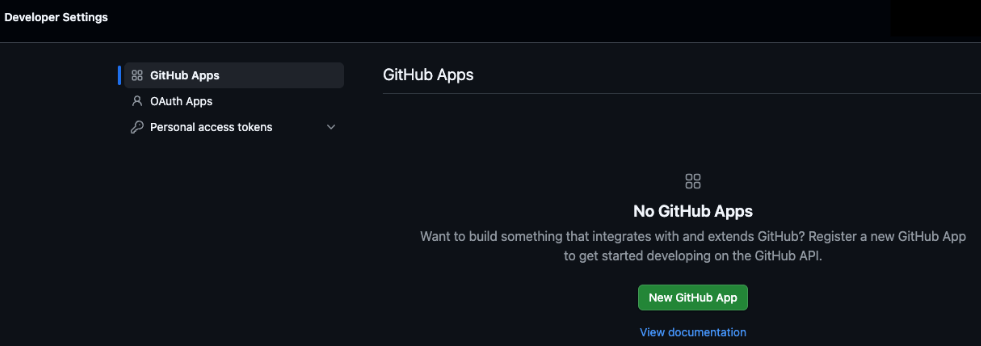
- 개발자 설정 페이지에서 GitHub 앱 을 클릭합니다.
새 GitHub 앱 을 클릭합니다.
GitHub 앱 앱 등록 페이지에서 다음 단계를 따르세요.
- GitHub 앱 이름 필드에 앱을 식별하는 라벨을 입력합니다.
- 홈페이지 URL 필드에 애플리케이션 홈페이지의 전체 URL을 입력합니다.
- 콜백 URL 필드에
https://vertexaisearch.cloud.google.com/oauth-redirect를 입력합니다. - 토큰이 정기적으로 만료되도록 하고 새 액세스 토큰을 요청하는 데 사용할 수 있는
refresh_token을 받으려면 사용자 승인 토큰 만료 체크박스를 선택합니다. - 사용자가 앱을 설치할 때 앱을 승인하라는 메시지를 표시하려면 설치 중에 사용자 승인 (OAuth) 요청 체크박스를 선택합니다.
권한 섹션에서 다음 권한을 사용 설정합니다.
권한 이름 권한 유형 액세스 사유 저장소: 작업 읽기 및 쓰기 워크플로 실행 트리거, 나열, 취소, 재실행, 작업 로그 액세스 저장소: 관리 읽기 전용 저장소 공동작업자 나열 저장소: 콘텐츠 읽기 및 쓰기 파일, 커밋, 브랜치, 태그, 버전 읽기, 브랜치 만들기, 파일 쓰기, 커밋 푸시, 저장소 포크 저장소: 토론 읽기 및 쓰기 GitHub 토론 및 토론 카테고리 읽기, 토론 댓글 추가, 업데이트, 삭제 저장소: 문제 읽기 및 쓰기 문제, 라벨, 댓글 읽기, 문제 검색, 문제 만들기 또는 업데이트, 댓글 게시, 문제 분류, 라벨 관리 저장소: 메타데이터 읽기 전용 (필수) 저장소 및 사용자 검색 저장소: Pull requests 읽기 및 쓰기 Pull requests, diff, PR 댓글 읽기, 검토 댓글 및 답글 병합, 업데이트, 추가 저장소: 코드 스캔 알림 읽기 전용 코드 스캔 알림 읽기 저장소: Dependabot 알림 읽기 전용 Dependabot 보안 알림 읽기 저장소: 보안 비밀 스캔 알림 읽기 전용 보안 비밀 스캔 알림 읽기 조직: 구성원 읽기 전용 조직팀 및 구성원 보기 조직: 문제 유형 읽기 전용 조직 문제 유형 보기 조직: 프로젝트 읽기 및 쓰기 조직 수준 프로젝트 v2 (프로젝트, 항목, 필드, 상태 업데이트) 읽기 및 관리 계정: 별표표시 읽기 및 쓰기 저장소 별표표시 및 별표 삭제 계정: 프로필 읽기 및 쓰기 사용자 프로필 정보 액세스 앱을 설치할 위치를 묻는 섹션에서 이 계정에서만 을 선택합니다.
GitHub 앱 만들기 를 클릭합니다.
탐색 메뉴에서 앱 설치 를 선택합니다.
새로 만든 앱을 설치할 계정을 선택하고 설치 를 클릭합니다.
모든 저장소 를 선택하고 설치 및 승인 을 클릭합니다.
탐색 메뉴에서 일반 을 선택합니다.
새 클라이언트 보안 비밀번호 생성 을 클릭합니다. 클라이언트 ID 와 생성된 클라이언트 보안 비밀번호 값을 복사하고 나중에 사용할 수 있도록 안전하게 저장합니다.

GitHub 앱 일반 탭