


このページでは、GitHub データストアを作成する前にサードパーティの構成を行う方法について説明します。
権限を設定してクライアント ID とクライアント シークレットを取得する
GitHub アプリを登録してクライアント ID とクライアント シークレットを取得するには、次の操作を行います。
- GitHub アカウントにログインします。
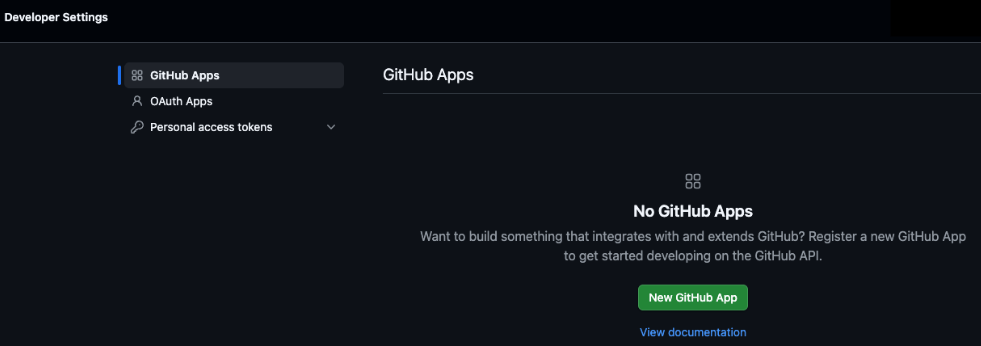
- [設定] > [開発者向け設定] に移動します。
- [Developer Settings] ページで、[GitHub apps] をクリックします。
[New GitHub app] をクリックします。
GitHub アプリ アプリの登録ページで、次の操作を行います。
- [GitHub アプリ名] フィールドに、アプリを識別するラベルを入力します。
- [ホームページの URL] 欄に、アプリケーションのホームページの完全な URL を入力します。
- [Callback URL] フィールドに「
https://vertexaisearch.cloud.google.com/oauth-redirect」と入力します。 - トークンが定期的に期限切れになるようにし、新しいアクセス トークンのリクエストに使用できる
refresh_tokenを受け取るには、[Expire user authorization tokens] チェックボックスをオンにします。 - ユーザーがアプリをインストールするときにアプリの承認を求めるには、[インストール時にユーザー認証(OAuth)をリクエストする] チェックボックスをオンにします。
[権限] セクションで、次の権限を有効にします。
権限名 権限のタイプ アクセスの理由 リポジトリ: アクション 読み取りと書き込み ワークフロー実行のトリガー、一覧表示、キャンセル、再実行。ジョブログへのアクセス リポジトリ: 管理 読み取り専用 リポジトリの共同編集者を一覧表示する リポジトリ: コンテンツ 読み取りと書き込み ファイル、commit、ブランチ、タグ、リリースの読み取り、ブランチの作成、ファイルの書き込み、commit の push、リポジトリのフォーク リポジトリ: ディスカッション 読み取りと書き込み GitHub のディスカッションとディスカッション カテゴリの読み取り、ディスカッション コメントの追加、更新、削除 リポジトリ: 問題 読み取りと書き込み 問題、ラベル、コメントの読み取り、問題の検索、問題の作成または更新、コメントの投稿、問題のトリアージ、ラベルの管理 リポジトリ: メタデータ 読み取り専用(必須) リポジトリとユーザーを検索する リポジトリ: pull リクエスト 読み取りと書き込み pull リクエスト、差分、PR コメントの読み取り、マージ、更新、レビュー コメントと返信の追加 リポジトリ: コードスキャン アラート 読み取り専用 コード スキャン アラートを読み取る リポジトリ: Dependabot アラート 読み取り専用 Dependabot のセキュリティ通知を読み取る リポジトリ: シークレット スキャン アラート 読み取り専用 シークレット スキャン アラートを読み取る 組織: メンバー 読み取り専用 組織のチームとそのメンバーを表示する 組織: 問題の種類 読み取り専用 組織の問題の種類を表示する 組織: プロジェクト 読み取りと書き込み 組織レベルの Projects v2(プロジェクト、アイテム、フィールド、ステータスの更新)の読み取りと管理 アカウント: Starring 読み取りと書き込み リポジトリにスターを付ける、スターを外す アカウント: プロフィール 読み取りと書き込み ユーザー プロフィール情報にアクセスする アプリのインストール先を尋ねるセクションで、[このアカウントのみ] を選択します。
[Create GitHub app] をクリックします。
ナビゲーション メニューで [アプリをインストール] を選択します。
新しく作成したアプリをインストールするアカウントを選択し、[インストール] をクリックします。
[All repositories] を選択し、[Install & authorize] をクリックします。
ナビゲーション メニューで [全般] を選択します。
[新しいクライアント シークレットを生成] をクリックします。クライアント ID と生成されたクライアント シークレットの値をコピーし、後で使用するために安全に保存します。

GitHub アプリの [General] タブ