


Développer des extensions d'analyseur
Ce document explique comment créer des extensions d'analyseur pour extraire des champs de données de journaux brutes et les mapper aux champs UDM (Unified Data Model) de destination dans la plate-forme Google Security Operations.
Le document décrit le processus de création d'une extension d'analyseur :
- Créer des extensions d'analyseur
- Prérequis et limites.
- Identifiez les champs sources dans les données de journaux bruts.
- Sélectionnez les champs UDM de destination appropriés.
Choisissez l'approche appropriée pour définir l'extension d'analyseur :
La définition d'une extension d'analyseur inclut la conception de la logique d'analyse pour filtrer les données de journaux brutes, la transformation des données et leur mappage vers les champs UDM de destination. Google SecOps propose deux approches pour créer des extensions d'analyseur :
- Créez des extensions d'analyseur à l'aide de l'approche sans code (Mappage des champs de données).
- Créez des extensions d'analyseur à l'aide de l'approche par extrait de code.
Exemples de création d'extensions d'analyseur pour différents formats de journaux et scénarios. Par exemple, des exemples sans code utilisant JSON et des extraits de code pour une logique complexe ou des formats non JSON (CSV, XML, Syslog).
Créer des extensions d'analyseur
Les extensions d'analyseur offrent un moyen flexible d'étendre les fonctionnalités des analyseurs par défaut (et personnalisés) existants. Les extensions d'analyseur offrent un moyen flexible d'étendre les fonctionnalités des analyseurs par défaut (ou personnalisés) existants sans les remplacer. Les extensions vous permettent de personnaliser le pipeline de l'analyseur en ajoutant une logique d'analyse, en extrayant et en transformant des champs, et en mettant à jour ou en supprimant des mappages de champs UDM.
Une extension d'analyseur est différente d'un analyseur personnalisé. Vous pouvez créer un analyseur personnalisé pour un type de journal qui ne dispose pas d'analyseur par défaut, ou désactiver les mises à jour de l'analyseur.
Processus d'extraction et de normalisation de l'analyseur syntaxique
Google SecOps reçoit les données de journaux d'origine sous forme de journaux bruts. Les analyseurs par défaut (et personnalisés) extraient et normalisent les champs de journaux principaux en champs UDM structurés dans les enregistrements UDM. Cela ne représente qu'un sous-ensemble des données de journal brutes d'origine. Vous pouvez définir des extensions d'analyseur pour extraire les valeurs de journaux non gérées par les analyseurs par défaut. Une fois activées, les extensions d'analyseur sont intégrées au processus d'extraction et de normalisation des données de Google SecOps.
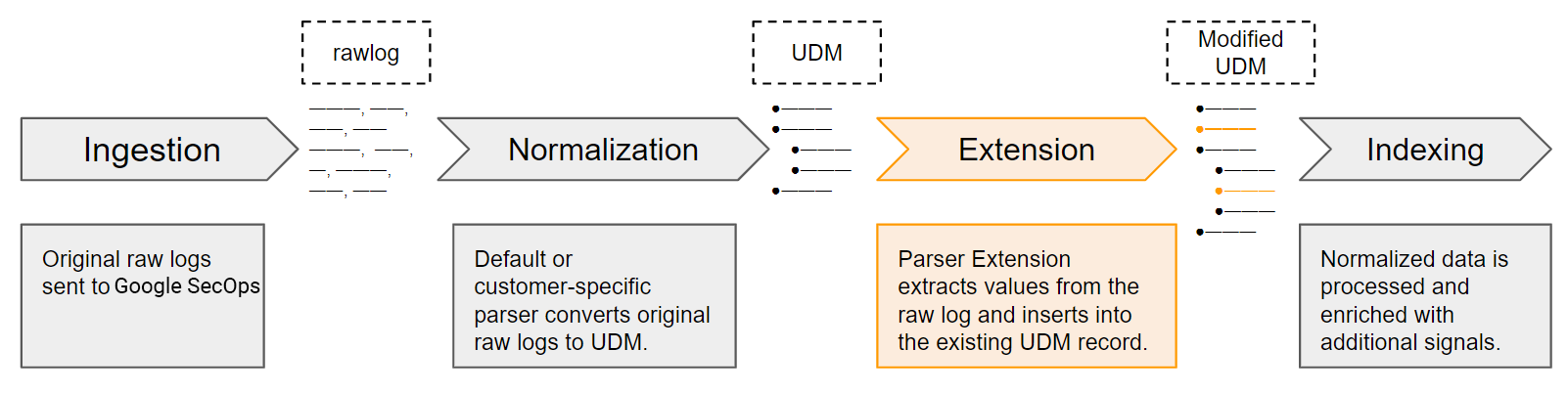
Définir de nouvelles extensions d'analyseur
Les analyseurs par défaut contiennent des ensembles prédéfinis d'instructions de mappage qui spécifient comment extraire, transformer et normaliser les valeurs de sécurité de base. Vous pouvez créer des extensions d'analyseur en définissant des instructions de mappage à l'aide de l'approche sans code (Mapper les champs de données) ou de l'approche par extrait de code :
Approche sans code
L'approche sans code est la plus adaptée aux extractions simples à partir de journaux bruts au format JSON, XML ou CSV natif. Il vous permet de spécifier des champs sources de journaux bruts et de mapper les champs UDM de destination correspondants.
Par exemple, pour extraire des données de journal JSON comportant jusqu'à 10 champs, à l'aide de comparaisons d'égalité simples.
Approche par extrait de code
L'approche par extrait de code vous permet de définir des instructions pour extraire et transformer des valeurs du journal brut, puis les attribuer à des champs UDM. Les extraits de code utilisent la même syntaxe de type Logstash que l'analyseur par défaut (ou personnalisé).
Cette approche s'applique à tous les formats de journaux compatibles. Il est idéal dans les scénarios suivants :
- Extractions de données complexes ou logique complexe.
- Données non structurées nécessitant des analyseurs syntaxiques basés sur Grok.
- Formats non JSON tels que CSV et XML.
Les extraits de code utilisent des fonctions pour extraire des données spécifiques des données de journaux brutes. Par exemple, Grok, JSON, KV et XML.
Dans la plupart des cas, il est préférable d'utiliser l'approche de mappage de données qui a été utilisée dans l'analyseur par défaut (ou personnalisé).
Fusionner les valeurs nouvellement extraites dans les champs UDM
Une fois activées, les extensions d'analyseur fusionnent les valeurs nouvellement extraites dans les champs UDM désignés de l'enregistrement UDM correspondant, conformément à des principes de fusion prédéfinis. Exemple :
Écraser les valeurs existantes : les valeurs extraites écrasent les valeurs existantes dans les champs UDM de destination.
La seule exception concerne les champs répétés, pour lesquels vous pouvez configurer l'extension d'analyseur afin d'ajouter de nouvelles valeurs lors de l'écriture de données dans un champ répété de l'enregistrement UDM.
L'extension d'analyseur est prioritaire : les instructions de mappage de données d'une extension d'analyseur sont prioritaires sur celles de l'analyseur par défaut (ou personnalisé) pour ce type de journal. En cas de conflit dans les instructions de mappage, l'extension d'analyseur écrase la valeur définie par défaut.
Par exemple, si l'analyseur par défaut mappe un champ de journal brut sur le champ UDM
event.metadata.descriptionet que l'extension d'analyseur mappe un autre champ de journal brut sur ce même champ UDM, l'extension d'analyseur écrase la valeur définie par l'analyseur par défaut.
Sélecteur de champs répétés
Dans les approches "Mapper les champs de données (sans code)" et "Écrire un extrait de code", vous pouvez contrôler la façon dont l'extension d'analyseur enregistre les valeurs dans les champs répétés (champs qui acceptent un tableau de valeurs, par exemple principal.ip). Dans le panneau Extension (définition de l'extension), utilisez le champ Champs répétés, qui propose les options Ajouter des valeurs et Remplacer les valeurs.
Comportement d'ajout et de remplacement
Certains champs UDM stockent un tableau de valeurs, comme le champ principal.ip. Le sélecteur Champs répétés vous permet de contrôler la façon dont votre extension d'analyseur stocke les données nouvellement extraites dans un champ répété :
Ajouter des valeurs :
L'extension d'analyseur ajoutera la valeur nouvellement extraite au tableau des valeurs existantes dans le champ UDM.
Remplacer les valeurs :
L'extension de l'analyseur remplace le tableau de valeurs existantes dans le champ UDM par la valeur nouvellement extraite.
Une extension d'analyseur ne peut mapper des données à un champ répété que lorsque le champ répété se trouve au niveau le plus bas de la hiérarchie. Exemple :
- Le mappage des valeurs à
udm.principal.ipest possible, car le champiprépété se trouve au niveau le plus bas de la hiérarchie etprincipaln'est pas un champ répété. - Le mappage des valeurs à
udm.intermediary.hostnamen'est pas possible, carintermediaryest un champ répété et ne se trouve pas au niveau le plus bas de la hiérarchie.
Le tableau suivant fournit des exemples de l'impact de la configuration du sélecteur de champs répétés sur l'enregistrement UDM généré.
| Champs répétés | Exemple de journal | Configuration de l'extension d'analyseur | Résultat généré |
|---|---|---|---|
| Ajouter des valeurs | {"protoPayload":{"@type":"type.AuditLog","authenticationInfo":{"principalEmail":" |
Champ de précondition : protoPayload.requestMetadata.callerIp
Valeur de précondition : " "
Opérateur de précondition : NOT_EQUALS
Champ de données brutes : protoPayload.requestMetadata.callerIp
Champ de destination : event.idm.read_only_udm.principal.ip
|
metadata:{event_timestamp:{}.....}principal:{Ip:"1.1.1.1, 2.2.2.2"}
            }
} |
| Ajouter des valeurs | {"protoPayload":{"@type":"type.AuditLog","authenticationInfo":{"principalEmail":" |
Précondition 1 :
Champ de précondition : protoPayload.requestMetadata.callerIp
Valeur de précondition : " "
Opérateur de précondition : NOT_EQUALS
Champ de données brutes : protoPayload.requestMetadata.callerIp
Champ de destination : event.idm.read_only_udm.principal.ip
Précondition 2 :
|
Événements générés par l'analyseur prédéfini avant l'application de l'extension.
metadata:{event_timestamp:{} ... principal:{ip:"1.1.1.1"}}}
Sortie après l'application de l'extension.
|
| Remplacer des valeurs | {"protoPayload":{"@type":"type..AuditLog","authenticationInfo":{"principalEmail":" |
Champ de précondition : protoPayload.authenticationInfo.principalEmail
Valeur de précondition : " "
Opérateur de précondition : NOT_EQUALS
Champ de données brutes : protoPayload.authenticationInfo.principalEmail
Champ de destination : event.idm.read_only_udm.principal.ip
|
Événements UDM générés par l'analyseur prédéfini avant l'application de l'extension.timestamp:{} idm:{read_only_udm:{metadata:{event_timestamp:{} ... principal:{ip:"1.1.1.1"}}}
Sortie UDM après l'application de l'extension |
Limites
- Une extension d'analyseur par type de journal : vous ne pouvez créer qu'une seule extension d'analyseur par type de journal.
- Une seule approche d'instruction de mappage de données : vous pouvez créer une extension d'analyseur à l'aide de l'approche sans code ou de l'approche par extrait de code, mais pas les deux approches ensemble.
- Exemples de journaux pour la validation : des exemples de journaux des 30 derniers jours sont requis pour valider une extension d'analyseur UDM. Pour en savoir plus, consultez S'assurer qu'un analyseur est actif pour le type de journal.
- Erreurs de l'analyseur de base : les erreurs de l'analyseur de base ne sont pas identifiables ni corrigeables dans les extensions d'analyseur.
- Gestion des champs répétés : vous ne pouvez utiliser qu'une seule méthode (Append ou Replace) dans une extension spécifique. Faites attention lorsque vous remplacez des objets répétés entiers pour éviter toute perte de données involontaire.
Additional.fieldsest interprété comme un ensemble de paires clé-valeur, et non comme un champ répété : par conséquent, vous pouvez combiner de manière fluide les mappages UDM de l'analyseur et les sorties UDM de l'extension en ajoutant leurs paires clé-valeur respectives à l'ensemble.- Événements désambiguïsés : les extensions d'analyseur ne peuvent pas gérer les journaux contenant plusieurs événements uniques dans un seul enregistrement, par exemple un tableau Google Drive.
- XML et sans code : le mode sans code n'est pas compatible avec XML. Utilisez plutôt la méthode de l'extrait de code.
- Syntaxe de l'analyseur par rapport aux règles de détection YARA-L : les analyseurs d'ingestion et les extensions d'analyseur utilisent Logstash Grok et la syntaxe de configuration avec des filtres (par exemple,
grok,mutate,json,dateetbase64) au moment de l'ingestion pour analyser les journaux bruts dans le modèle de données unifié (UDM). Les analyseurs ne peuvent pas utiliser la syntaxe YARA-L, les blocs de résultats ni les fonctions de générateur (commeyield). YARA-L 2.0 est strictement un langage de requête de moteur de détection évalué en aval sur des événements UDM normalisés pour les alertes de menace. Il ne peut pas analyser les journaux bruts, modifier les champs UDM ni supprimer le trafic de journaux entrant. - Application uniquement aux nouveaux journaux par défaut : par défaut, les extensions d'analyseur ne s'appliquent qu'aux journaux nouvellement ingérés à partir du moment de l'activation. Si vous avez un besoin métier critique de réanalyser les journaux historiques avec des mappages mis à jour, vous pouvez demander une tâche de relecture des journaux backend via l'assistance Google Cloud . Pour en savoir plus, consultez Réanalyser les données historiques (relecture des journaux).
- Étiquettes d'ingestion inaccessibles dans la logique de l'analyseur : les extensions d'analyseur ne peuvent pas lire les étiquettes d'ingestion (
metadata.ingestion_labels) pour mapper les valeurs dans les champs UDM, car les analyseurs s'exécutent dans un environnement d'exécution en bac à sable qui ne voit que le corps du journal brut. - Mots clés réservés avec l'approche sans code : si les journaux contiennent l'un des mots clés réservés suivants, utilisez l'approche par extrait de code au lieu de l'approche sans code :
collectionTimestampcreateTimestampenableCbnForLoopeventfilenamemessagenamespaceoutputonErrorCounttimestamptimezone
- Supprimer les mappages existants : vous pouvez supprimer les mappages de champs UDM existants uniquement à l'aide de l'approche par extrait de code.
- Impossible de supprimer le mappage d'un champ UDM de nom d'hôte à l'aide d'une extension : vous ne pouvez pas annuler (supprimer) le mappage d'un champ UDM de nom d'hôte (par exemple,
principal.hostname) à l'aide d'une extension.
Concepts liés aux analyseurs
Les documents suivants expliquent les concepts importants liés aux analyseurs :
- Présentation du modèle de données unifié
- Présentation de l'analyse des journaux
- Documentation de référence sur la syntaxe de l'analyseur
Prérequis
Conditions préalables à la création d'une extension d'analyseur :
- Il doit exister un analyseur par défaut (ou personnalisé) actif pour le type de journal.
- Google SecOps doit pouvoir ingérer et normaliser les journaux bruts à l'aide d'un analyseur par défaut (ou personnalisé).
- Assurez-vous que l'analyseur par défaut (ou personnalisé) actif pour votre type de journal cible a ingéré des données de journal brutes au cours des 30 derniers jours. Ces données doivent contenir un échantillon des champs que vous souhaitez extraire ou utiliser pour filtrer les enregistrements de journaux. Il sera utilisé pour valider vos nouvelles instructions de mappage de données.
Commencer
Avant de créer une extension d'analyseur, procédez comme suit :
Vérifiez les conditions préalables :
Assurez-vous qu'un analyseur est actif pour le type de journal. Si elle n'en a pas encore, créez un analyseur personnalisé.
Identifiez les champs à extraire des journaux bruts :
Identifiez les champs que vous souhaitez extraire des journaux bruts.
Sélectionnez les champs UDM appropriés :
Sélectionnez les champs UDM correspondants pour mapper les champs de journaux bruts extraits.
Choisissez une approche de définition d'extension d'analyseur :
Choisissez l'une des deux approches d'extension (approches de mappage de données) pour créer l'extension d'analyseur.
Vérifier les conditions préalables
Assurez-vous qu'il existe un analyseur actif pour le type de journal que vous souhaitez étendre, comme décrit dans les sections suivantes :
Assurez-vous qu'un analyseur est actif pour le type de journal
Assurez-vous qu'il existe un analyseur par défaut (ou personnalisé) actif pour le type de journal que vous souhaitez étendre.
Recherchez votre type de journal dans ces listes :
Types de journaux compatibles avec un analyseur par défaut.
- S'il existe un analyseur par défaut pour le type de journal, assurez-vous qu'il est actif.
- S'il n'existe aucun analyseur par défaut pour le type de journal, assurez-vous qu'il existe un analyseur personnalisé pour le type de journal.
Types de journaux compatibles sans analyseur par défaut.
- S'il n'existe aucun analyseur par défaut pour le type de journal, assurez-vous qu'il existe un analyseur personnalisé pour le type de journal.
Assurez-vous qu'il existe un analyseur personnalisé pour le type de journal.
Pour vous assurer qu'il existe un analyseur personnalisé pour un type de journal :
- Dans la barre de navigation, sélectionnez Paramètres > Gestion des données > Analyseurs. Si vous utilisez une plate-forme SIEM uniquement, accédez à Paramètres > Analyseurs.
Recherchez le type de journal que vous souhaitez étendre dans la table Analyseurs.
- Si ce type de journal ne dispose pas encore d'un analyseur par défaut ou personnalisé, cliquez sur Ajouter un analyseur (ou Créer un analyseur), puis suivez les étapes de la section Créer un analyseur personnalisé basé sur des instructions de mappage.
- Si ce type de journal dispose déjà d'un analyseur personnalisé, assurez-vous qu'il est actif.
Vérifier que l'analyseur est actif pour le type de journal
Pour vérifier si un analyseur est actif pour un type de journal, procédez comme suit :
- Dans la barre de navigation, sélectionnez Paramètres > Gestion des données > Analyseurs. Si vous utilisez une plate-forme SIEM uniquement, accédez à Paramètres > Analyseurs.
Recherchez le type de journal que vous souhaitez étendre dans la table Analyseurs.
Si l'analyseur du type de journal n'est pas actif, activez-le :
- Pour les analyseurs par défaut, consultez Gérer les mises à jour des analyseurs prédéfinis.
- Pour en savoir plus sur les analyseurs personnalisés, consultez Configurer des analyseurs personnalisés.
Identifier les champs à extraire des journaux bruts
Analysez le journal brut dont vous souhaitez extraire des données pour identifier les champs non extraits par l'analyseur par défaut (ou personnalisé). Faites attention à la façon dont l'analyseur par défaut (ou personnalisé) extrait les champs de journaux bruts et les mappe avec les champs UDM correspondants.
Pour identifier les champs spécifiques que vous souhaitez extraire des journaux bruts, vous pouvez utiliser les outils de recherche :
Pour accéder à l'outil de recherche, accédez à Investigation > Recherche SIEM. Saisissez raw= avant votre requête de recherche. Pour en savoir plus, consultez Rechercher des journaux bruts.
Pour accéder à l'ancien outil de recherche, cliquez sur Accéder à l'ancienne recherche en haut de la page Recherche SIEM. Pour en savoir plus, consultez Ancienne méthode : utiliser la requête de recherche dans les journaux bruts.
Pour en savoir plus sur la recherche dans les journaux bruts, consultez les ressources suivantes :
Sélectionner les champs UDM appropriés
Maintenant que vous avez identifié les champs cibles spécifiques à extraire, vous pouvez les faire correspondre aux champs UDM de destination correspondants. Établissez un mappage clair entre les champs sources des journaux bruts et leurs champs UDM de destination. Vous pouvez mapper des données à n'importe quel champ UDM compatible avec les types de données standards ou les champs répétés.
Choisir le bon champ UDM
Les ressources suivantes peuvent vous aider à simplifier le processus :
- Familiarisez-vous avec les principaux concepts de l'UDM
- Comprendre le mappage de données utilisé par l'analyseur existant
- Utilisez l'outil de recherche UDM pour trouver des champs UDM potentiels qui correspondent à vos champs sources.
- Le guide Champs UDM importants pour le mappage des données de l'analyseur inclut un résumé et une explication des champs les plus fréquemment utilisés du schéma UDM.
- La liste des champs du modèle de données unifié contient la liste de tous les champs UDM et leurs descriptions. Les champs répétés sont identifiés par l'étiquette "repeated" dans les listes.
- Remarques importantes concernant l'UDM pour éviter les erreurs
Familiarisez-vous avec les principaux concepts de l'UDM.
Objets logiques : événement et entité
Le schéma UDM décrit tous les attributs disponibles qui stockent des données. Chaque enregistrement UDM décrit un événement ou une entité. Les données sont stockées dans différents champs selon que l'enregistrement décrit un événement ou une entité.
- Un objet Événement UDM stocke des données sur l'action qui s'est produite dans l'environnement. Le journal des événements d'origine décrit l'action telle qu'elle a été enregistrée par l'appareil, comme un pare-feu ou un proxy Web.
- Les objets Entité UDM stockent des données sur les participants ou les entités impliqués dans l'événement UDM, tels que les éléments, les utilisateurs ou les ressources de votre environnement.
Noms UDM : un nom représente un participant ou une entité dans un événement UDM. Un nom peut être, par exemple, l'appareil ou l'utilisateur qui effectue l'activité décrite dans l'événement. Un nom peut également être l'appareil ou l'utilisateur qui est la cible de l'activité décrite dans l'événement.
Nom UDM Description principalEntité responsable du lancement de l'action décrite dans l'événement. targetEntité qui est le destinataire ou l'objet de l'action. Dans une connexion de pare-feu, la machine recevant la connexion est la cible. srcEntité source sur laquelle le compte principal a agi. Par exemple, si un utilisateur copie un fichier d'une machine à une autre, le fichier et la machine d'origine sont représentés par "src". intermediaryToute entité qui sert d'intermédiaire dans l'événement, comme un serveur proxy. Ils peuvent influencer l'action, par exemple en bloquant ou en modifiant une requête. observerEntité qui surveille l'événement et en rend compte, mais n'interagit pas directement avec le trafic. Il peut s'agir, par exemple, de systèmes de détection des intrusions sur le réseau ou de systèmes de gestion des informations et des événements de sécurité. aboutToute autre entité impliquée dans l'événement qui ne correspond pas aux catégories précédentes. Par exemple, les pièces jointes d'un e-mail ou les DLL chargées lors du lancement d'un processus. En pratique, les objets Noun principal et cible sont les plus fréquemment utilisés. Il est également important de noter que les descriptions précédentes constituent l'utilisation recommandée des noms. L'utilisation réelle peut varier en fonction de l'implémentation d'un analyseur de base par défaut ou personnalisé.
Comprendre le mappage de données utilisé par l'analyseur existant
Il est recommandé de comprendre le mappage de données existant utilisé par l'analyseur par défaut (ou personnalisé), entre les champs sources des journaux bruts et leurs champs UDM de destination.
Pour afficher le mappage de données entre les champs sources des journaux bruts et les champs UDM de destination utilisés dans l'analyseur par défaut (ou personnalisé) existant :
- Dans la barre de navigation, sélectionnez Paramètres > Gestion des données > Analyseurs. Si vous utilisez une plate-forme SIEM uniquement, accédez à Paramètres > Analyseurs.
- Recherchez le type de journal que vous souhaitez étendre dans la table Analyseurs.
Accédez à cette ligne, puis cliquez sur Menu > Afficher.
Dans l'onglet Prédéfini (ou Personnalisé), la section Code de l'analyseur affiche le mappage de données entre les champs sources des journaux bruts et les champs UDM de destination utilisés dans l'analyseur par défaut (ou personnalisé) existant.
Utiliser l'outil de recherche UDM
Utilisez l'outil de recherche UDM pour identifier les champs UDM qui correspondent aux champs sources des journaux bruts.
Google SecOps fournit l'outil de recherche UDM pour vous aider à trouver rapidement les champs UDM de destination. Pour accéder à l'outil de recherche UDM, accédez à Investigation > Recherche SIEM.
Consultez les rubriques suivantes pour savoir comment utiliser l'outil de recherche UDM :
- Rechercher un champ UDM
- Saisir une recherche UDM
- Définir un filtre temporel sur la recherche
- Exemples de recherches UDM
- Générer des requêtes de recherche UDM avec Gemini
Exemple d'outil de recherche UDM
Par exemple, si vous avez un champ source dans le journal brut nommé "packets", utilisez l'outil de recherche UDM pour trouver les champs UDM de destination potentiels dont le nom contient "packets" :
Accédez à Investigation > Recherche SIEM.
Sur la page Recherche SIEM, cliquez sur Recherche UDM.
La boîte de dialogue Recherche UDM s'ouvre. L'outil de recherche met en correspondance les champs UDM par nom de champ ou par valeur de champ :
- Recherche par nom de champ : recherche les noms de champs contenant la chaîne de texte que vous saisissez.
- Recherche par valeur de champ : met en correspondance la valeur que vous saisissez avec les champs contenant cette valeur dans leurs données de journal stockées.
Dans la boîte de dialogue Recherche UDM, saisissez "packets" dans le champ Rechercher des champs/valeurs UDM, puis sélectionnez Champs UDM.
La fonction de recherche affiche une liste de champs UDM potentiels contenant le texte "packets" dans leurs noms de champs UDM.
Cliquez sur chaque ligne une par une pour afficher la description de chaque champ UDM.
Remarques importantes concernant l'UDM pour éviter les erreurs
- Champs d'apparence similaire : la structure hiérarchique de l'UDM peut entraîner des champs portant des noms similaires. Consultez les analyseurs par défaut pour obtenir des conseils. Pour en savoir plus, consultez Comprendre le mappage de données utilisé par l'analyseur existant.
- Mappage de champs arbitraires : utilisez l'objet
additionalpour les données qui ne sont pas directement mappées à un champ UDM. Pour en savoir plus, consultez Mappage de champs arbitraires dans l'UDM. - Champs répétés : soyez prudent lorsque vous utilisez des champs répétés dans des extraits de code. Le remplacement d'un objet entier peut écraser les données d'origine. L'approche sans code offre un meilleur contrôle sur les champs répétés. Pour en savoir plus, consultez Sélecteur de champs répétés.
- Champs UDM obligatoires pour les types d'événements UDM : lorsque vous attribuez un champ UDM
metadata.event_typeà un enregistrement UDM, chaqueevent_typenécessite un ensemble différent de champs associés dans l'enregistrement UDM. Pour en savoir plus, consultez En savoir plus sur l'attribution de champs UDMmetadata.event_type. - Problèmes liés à l'analyseur de base : les extensions d'analyseur ne peuvent pas corriger les erreurs de l'analyseur de base. L'analyseur de base est l'analyseur par défaut (ou personnalisé) qui a créé l'enregistrement UDM. Envisagez des options telles que l'amélioration de l'extension de l'analyseur, la modification de l'analyseur de base ou le préfiltrage des journaux.
Mappage de champs arbitraires dans l'UDM
Si vous ne trouvez pas de champ UDM standard adapté pour stocker vos données, utilisez l'objet additional pour stocker les données sous forme de paire clé-valeur personnalisée. Cela vous permet de stocker des informations précieuses dans l'enregistrement UDM, même s'il n'existe pas de champ UDM correspondant.
Choisir une approche de définition d'extension d'analyseur
Avant de choisir une approche de définition d'extension d'analyseur, vous devez avoir consulté les sections suivantes :
Les étapes suivantes consistent à ouvrir la page Extension de l'analyseur et à sélectionner l'approche d'extension à utiliser pour définir l'extension de l'analyseur :
Ouvrez la page "Extension de l'analyseur".
La page Extension d'analyseur vous permet de définir la nouvelle extension d'analyseur.
Vous pouvez ouvrir la page Extension de l'analyseur de l'une des manières suivantes : à partir du menu Paramètres, d'une recherche dans les journaux bruts ou d'une ancienne recherche dans les journaux bruts :
Ouvrir depuis le menu Paramètres
Pour ouvrir la page Extension de l'analyseur à partir du menu Paramètres :
Dans la barre de navigation, sélectionnez Paramètres > Gestion des données > Analyseurs. Si vous utilisez une plate-forme SIEM uniquement, accédez à Paramètres > Analyseurs.
Le tableau Analyseurs affiche la liste des analyseurs par défaut par type de journal.
Recherchez le type de journal que vous souhaitez étendre, puis cliquez sur Menu > Étendre l'analyseur > Créer une extension.
La page Extension d'analyseur s'ouvre.
Ouvrir à partir d'une recherche dans les journaux bruts
Pour ouvrir la page Extension de l'analyseur à partir d'une recherche dans les journaux bruts :
- Accédez à Investigation > Recherche SIEM.
- Dans le champ de recherche, ajoutez le préfixe
raw =à votre argument de recherche et placez le terme de recherche entre guillemets. Exemple :raw = "example.com" - Cliquez sur Lancer la recherche. Les résultats s'affichent dans le panneau Journaux bruts.
- Cliquez sur un journal (ligne) dans le panneau Journaux bruts. Le panneau Observateur d'événements s'affiche.
- Cliquez sur l'onglet Journal brut dans le panneau Visionneuse d'événements. Le journal brut s'affiche.
Cliquez sur Gérer l'analyseur > Étendre l'analyseur > Créer une extension (ou sélectionnez Créer une extension > Suivant).
La page Extension d'analyseur s'ouvre.
Ouvrir à partir d'une ancienne recherche dans les journaux bruts
Pour ouvrir la page Extension de l'analyseur à partir d'une recherche de journaux bruts ancienne :
- Utilisez l'ancienne recherche dans les journaux bruts pour rechercher des enregistrements semblables à ceux qui seront analysés.
- Sélectionnez un événement (ou cliquez sur l'icône de journal brut) dans le panneau Chronologie pour ouvrir le journal brut.
Cliquez sur Gérer l'analyseur > Étendre l'analyseur > Créer une extension (ou sélectionnez Créer une extension > Suivant).
La page Extension d'analyseur s'ouvre.
Page "Extension d'analyseur"
La page affiche les panneaux Journal brut et Extension (définition de l'extension) :
Panneau Journal brut :
Un exemple de données de journaux brutes s'affiche pour le type de journal sélectionné. Si vous avez ouvert la page à partir de la recherche de journaux bruts, les données échantillonnées sont le résultat de votre recherche. Vous pouvez mettre en forme l'échantillon à l'aide du menu Afficher en tant que (Brut, JSON, CSV, XML ou Hex/ASCII) et de la case à cocher Retour à la ligne.
Vérifiez que l'échantillon de données de journaux bruts affiché est représentatif des journaux que l'extension d'analyseur traitera.
Cliquez sur Prévisualiser la sortie UDM (ou Afficher la sortie UDM) pour afficher la sortie UDM pour l'exemple de données de journal brutes.
Panneau Extension (définition de l'extension) :
Cela vous permet de définir une extension d'analyseur à l'aide de l'une des deux approches d'instruction de mappage : Mapper les champs de données (sans code) ou Écrire des extraits de code (ou Écrire un extrait de code). Vous ne pouvez pas utiliser les deux approches dans la même extension d'analyseur.
Selon l'approche que vous choisissez, vous pouvez spécifier les champs de données des journaux sources à extraire des journaux bruts entrants et les mapper aux champs UDM correspondants, ou écrire un extrait de code pour effectuer ces tâches et plus encore.
Sélectionner l'approche d'extension
Sur la page Extension de l'analyseur, dans le panneau Extension, dans le champ Méthode d'extension, sélectionnez l'une des approches suivantes pour créer l'extension de l'analyseur :
Approche Mapper les champs de données (sans code) :
Cette approche vous permet de spécifier les champs du journal brut et de les mapper aux champs UDM de destination.
Cette approche fonctionne avec les formats de journaux bruts suivants :
- JSON natif, XML natif ou CSV.
- En-tête Syslog plus JSON natif, XML natif ou CSV. Vous pouvez créer des instructions de mappage de types de champs de données pour les journaux bruts dans les formats suivants :
JSON,XML,CSV,SYSLOG + JSON,SYSLOG + XMLetSYSLOG + CSV.
Consultez les étapes suivantes, Créer des instructions sans code (mapper des champs de données).
Approche Écrire des extraits de code (ou Écrire un extrait de code) :
Cette approche vous permet d'utiliser une syntaxe de type Logstash pour spécifier des instructions permettant d'extraire et de transformer des valeurs du journal brut, puis de les attribuer à des champs UDM dans l'enregistrement UDM.
Les extraits de code utilisent la même syntaxe et les mêmes sections que les analyseurs par défaut (ou personnalisés). Pour en savoir plus, consultez Syntaxe de l'analyseur.
Cette approche fonctionne avec tous les formats de données compatibles pour ce type de journal.
Consultez les étapes suivantes, Instructions pour créer un extrait de code.
Instructions pour créer des cartes sans code (mappage des champs de données)
L'approche sans code (également appelée méthode Mapper les champs de données) vous permet de spécifier les chemins d'accès des champs de journaux bruts et de les mapper aux champs UDM de destination correspondants.
Avant de créer une extension d'analyseur à l'aide de l'approche sans code, vous devez avoir consulté les sections suivantes :
- Créer des extensions d'analyseur
- Commencer
- Sélectionnez l'approche d'extension, puis l'option Mapper les champs de données.
Les étapes suivantes pour définir l'extension d'analyseur sont les suivantes :
- Définir le sélecteur de champs répétés
- Définir une instruction de mappage de données pour chaque champ
- Envoyer et activer l'extension d'analyseur
Définissez une instruction de mappage de données pour chaque champ.
Définissez une instruction de mappage de données pour chaque champ que vous souhaitez extraire du journal brut. L'instruction doit spécifier le chemin d'accès du champ d'origine dans le journal brut et le mapper au champ UDM de destination.
Si l'exemple de journal brut affiché dans le panneau Journal brut contient un en-tête Syslog, les champs Syslog et Cible s'affichent. (Certains formats de journaux ne contiennent pas d'en-tête Syslog, par exemple JSON natif, XML natif ou CSV.)
Google SecOps aura besoin des champs Syslog et Target pour prétraiter l'en-tête Syslog afin d'extraire la partie structurée du journal.
Définissez les champs suivants :
Syslog : il s'agit d'un modèle défini par l'utilisateur qui prétraite et sépare un en-tête Syslog de la partie structurée d'un journal brut.
Spécifiez le format d'extraction, à l'aide de Grok et d'expressions régulières, qui identifie l'en-tête Syslog et le message de journal brut. Pour en savoir plus, consultez Définir les champs de l'extracteur Syslog.
Cible : nom de la variable dans le champ Syslog qui stocke la partie structurée du journal.
Spécifiez le nom de la variable dans le modèle d'extraction qui stocke la partie structurée du journal.
Voici un exemple de modèle d'extraction et de nom de variable pour les champs Syslog et Cible, respectivement.

Après avoir saisi des valeurs dans les champs Syslog et Cible, cliquez sur le bouton Valider.
Le processus de validation recherche les erreurs de syntaxe et d'analyse, puis renvoie l'un des éléments suivants :
- Réussite : les champs de mappage de données s'affichent. Définissez le reste de l'extension d'analyseur.
- Échec : un message d'erreur s'affiche. Corrigez l'erreur avant de continuer.
Vous pouvez également définir une instruction de précondition.
Une instruction de condition préalable identifie un sous-ensemble des journaux bruts que l'extension d'analyseur traite en faisant correspondre une valeur statique à un champ du journal brut. Si un journal brut entrant répond aux critères de la condition préalable, l'extension d'analyseur applique l'instruction de mappage. Si les valeurs ne correspondent pas, l'extension d'analyseur n'applique pas l'instruction de mappage.
Remplissez les champs suivants :
- Champ de précondition (ou Colonne de précondition pour les fichiers CSV) : identifiant du champ dans le journal brut contenant la valeur à comparer. Saisissez le chemin d'accès complet au champ si le format de données de journal est JSON ou XML, ou la position de la colonne si le format de données est CSV.
- Opérateur de précondition : sélectionnez Est égal à ou N'est pas égal à.
- Valeur de la condition préalable : valeur statique qui sera comparée au champ de la condition préalable dans le journal brut.
Pour un autre exemple d'instruction de condition préalable, consultez Sans code : extraire des champs avec une valeur de condition préalable.
Mappez le champ de données de journal brut sur le champ UDM de destination :
Champ de données brutes (ou Colonne de données brutes pour le format CSV) : saisissez le chemin d'accès complet au champ si le format des données de journal est JSON (par exemple :
jsonPayload.connection.dest_ip) ou XML (par exemple :/Event/Reason-Code), ou la position de la colonne si le format de données est CSV (remarque : les positions d'index commencent à 1).Champ de destination : saisissez le nom complet du champ UDM où la valeur sera stockée, par exemple
udm.metadata.collected_timestamp.seconds.
Pour continuer à ajouter des champs, cliquez sur Ajouter, puis saisissez tous les détails des instructions de mappage pour le champ suivant.
Pour un autre exemple de mappage des champs, consultez Sans code : extraire des champs.
Envoyer et activer l'extension d'analyseur
Une fois que vous avez défini des instructions de mappage de données pour tous les champs que vous souhaitez extraire du journal brut, envoyez et activez l'extension d'analyseur.
Cliquez sur Envoyer pour enregistrer et valider l'instruction de mappage.
Google SecOps valide les instructions de mappage :
- Si le processus de validation réussit, l'état passe à Actif et les instructions de mappage commencent à traiter les données de journal entrantes.
Si le processus de validation échoue, l'état passe à Échec et une erreur s'affiche dans le champ "Journal brut".
Voici un exemple d'erreur de validation :
  ERROR: generic::unknown: pipeline.ParseLogEntry failed: LOG_PARSING_CBN_ERROR:
  "generic::invalid_argument: pipeline failed: filter mutate (7) failed: copy failure:
  copy source field \"jsonPayload.dest_instance.region\" must not be empty
  (try using replace to provide the value before calling copy)

  "LOG: {"insertId":"14suym9fw9f63r","jsonPayload":{"bytes_sent":"492",
  "connection":{"dest_ip":"10.12.12.33","dest_port":32768,"protocol":6,
  "src_ip":"10.142.0.238","src_port":22},"end_time":"2023-02-13T22:38:30.490546349Z",
  "packets_sent":"15","reporter":"SRC","src_instance":{"project_id":"example-labs",
  "region":"us-east1","vm_name":"example-us-east1","zone":"us-east1-b"},
  "src_vpc":{"project_id":"example-labs","subnetwork_name":"default",
  "vpc_name":"default"},"start_time":"2023-02-13T22:38:29.024032655Z"},
  "logName":"projects/example-labs/logs/compute.googleapis.com%2Fvpc_flows",
  "receiveTimestamp":"2023-02-13T22:38:37.443315735Z","resource":{"labels":
  {"location":"us-east1-b","project_id":"example-labs",
    "subnetwork_id":"00000000000000000000","subnetwork_name":"default"},
    "type":"gce_subnetwork"},"timestamp":"2023-02-13T22:38:37.443315735Z"}
États du cycle de vie d'une extension d'analyseur
Les extensions d'analyseur ont les états de cycle de vie suivants :
DRAFT: extension d'analyseur nouvellement créée qui n'a pas encore été envoyée.VALIDATING: Google SecOps valide les instructions de mappage par rapport aux journaux bruts existants pour s'assurer que les champs sont analysés sans erreur.LIVE: l'extension d'analyseur a été validée et est désormais en production. Il extrait et transforme les données des journaux bruts entrants en enregistrements UDM.FAILED: la validation de l'extension d'analyseur a échoué.
En savoir plus sur les champs de l'extracteur Syslog
Les champs de l'extracteur Syslog vous permettent de séparer l'en-tête Syslog d'un journal structuré en définissant Grok, l'expression régulière, ainsi qu'un jeton nommé dans le modèle d'expression régulière pour stocker la sortie.
Définir les champs de l'extracteur Syslog
Les valeurs des champs Syslog et Cible fonctionnent ensemble pour définir la manière dont l'extension d'analyseur sépare l'en-tête Syslog de la partie structurée d'un journal brut. Dans le champ Syslog, vous définissez une expression à l'aide d'une combinaison de syntaxe Grok et d'expression régulière. L'expression inclut un nom de variable qui identifie la partie structurée du journal brut. Dans le champ Cible, vous spécifiez le nom de cette variable.
L'exemple suivant illustre le fonctionnement de ces champs.
Voici un exemple de journal brut :
<13>1 2022-09-14T15:03:04+00:00 fieldname fieldname - - - {"timestamp": "2021-03-14T14:54:40.842152+0000","flow_id": 1885148860701096, "src_ip": "10.11.22.1","src_port": 51972,"dest_ip": "1.2.3.4","dest_port": 55291,"proto": "TCP"}
Le journal brut contient les sections suivantes :
En-tête Syslog :
<13> 2022-09-14T15:03:04+00:00 fieldname fieldname - - -Événement au format JSON :
{"timestamp":
"2021-03-14T14:54:40.842152+0000","flow_id": 1885148860701096, "src_ip":
"10.11.22.1","src_port": 51972,"dest_ip": "1.2.3.4","dest_port":
55291,"proto": "TCP"}
Pour séparer l'en-tête Syslog de la partie JSON du journal brut, utilisez l'exemple d'expression suivant dans le champ Syslog :
%{TIMESTAMP_ISO8601} %{WORD} %{WORD} ([- ]+)?%{GREEDYDATA:msg}
- Cette partie de l'expression identifie l'en-tête Syslog :
%{TIMESTAMP\_ISO8601} %{WORD} %{WORD} ([- ]+)? - Cette partie de l'expression capture le segment JSON du journal brut :
%{GREEDYDATA:msg}
Cet exemple inclut le nom de variable msg. Vous choisissez le nom de la variable.
L'extension de l'analyseur extrait le segment JSON du journal brut et l'attribue à la variable msg.
Dans le champ Cible, saisissez le nom de la variable msg. La valeur stockée dans la variable msg est saisie dans les instructions de mappage des champs de données que vous créez dans l'extension de l'analyseur.
En utilisant l'exemple de journal brut, le segment suivant est l'entrée de l'instruction de mappage de données :
{"timestamp": "2021-03-14T14:54:40.842152+0000","flow_id": 1885148860701096, "src_ip": "10.11.22.1","src_port": 51972,"dest_ip": "1.2.3.4","dest_port": 55291,"proto": "TCP"}
Voici les champs Syslog et Cible complétés :
Le tableau suivant fournit d'autres exemples avec des exemples de journaux, le modèle d'extraction Syslog, le nom de la variable Target et le résultat.
| Exemple de journal brut | Champ Syslog | Champ cible | Résultat |
|---|---|---|---|
<13>1 2022-07-14T15:03:04+00:00 suricata suricata - - - {\"timestamp\": \"2021-03-14T14:54:40.842152+0000\",\"flow_id\": 1885148860701096,\"in_iface\": \"enp94s0\",\"event_type\": \"alert\",\"vlan\": 522,\"src_ip\": \"1.1.2.1\",\"src_port\": 51972,\"dest_ip\": \"1.2.3.4\",\"dest_port\": 55291,\"proto\": \"TCP\"}" |
%{TIMESTAMP_ISO8601} %{WORD} %{WORD} ([- ]+)?%{GREEDYDATA:msg} |
msg | field_mappings {
field: "msg"
value: "{\"timestamp\": \"2021-03-14T14:54:40.842152+0000\",\"flow_id\": 1885148860701096,\"in_iface\": \"enp94s0\",\"event_type\": \"alert\",\"vlan\": 522,\"src_ip\": \"1.1.2.1\",\"src_port\": 51972,\"dest_ip\": \"1.2.3.4\",\"dest_port\": 55291,\"proto\": \"TCP\"}"
}
|
<13>1 2022-07-14T15:03:04+00:00 suricata suricata - - - {\"timestamp\": \"2021-03-14T14:54:40.842152+0000\"} - - - {\"timestamp\": \"2021-03-14T14:54:40.842152+0000\",\"flow_id\": 1885148860701096,\"in_iface\": \"enp94s0\",\"event_type\": \"alert\",\"vlan\": 522,\"src_ip\": \"1.1.2.1\",\"src_port\": 51972,\"dest_ip\": \"1.2.3.4\",\"dest_port\": 55291,\"proto\": \"TCP\"} |
%{TIMESTAMP_ISO8601} %{WORD} %{WORD} ([- ]+)?%{GREEDYDATA:msg1} ([- ]+)?%{GREEDYDATA:msg2} |
msg2 | field_mappings {
field: "msg2"
value: "{\"timestamp\": \"2021-03-14T14:54:40.842152+0000\",\"flow_id\": 1885148860701096,\"in_iface\": \"enp94s0\",\"event_type\": \"alert\",\"vlan\": 522,\"src_ip\": \"1.1.2.1\",\"src_port\": 51972,\"dest_ip\": \"1.2.3.4\",\"dest_port\": 55291,\"proto\": \"TCP\"}"
} |
"<13>1 2022-07-14T15:03:04+00:00 suricata suricata - - - {\"timestamp\": \"2021-03-14T14:54:40.842152+0000\"} - - - {\"timestamp\": \"2021-03-14T14:54:40.842152+0000\",\"flow_id\": 1885148860701096,\"in_iface\": \"enp94s0\",\"event_type\": \"alert\",\"vlan\": 522,\"src_ip\": \"1.1.2.1\",\"src_port\": 51972,\"dest_ip\": \"1.2.3.4\",\"dest_port\": 55291,\"proto\": \"TCP\"}" |
%{TIMESTAMP_ISO8601} %{WORD} %{WORD} ([- ]+)?%{GREEDYDATA:message} ([- ]+)?%{GREEDYDATA:msg2} |
msg2 | Error - message already exists in state and not overwritable. |
En savoir plus sur l'attribution de champs UDM metadata.event_type
Lorsqu'un champ UDM metadata.event_type est attribué à un enregistrement UDM, il est validé pour s'assurer que les champs associés requis sont présents dans l'enregistrement UDM. Chaque metadata.event_type UDM nécessite un ensemble différent de champs associés. Par exemple, un événement USER_LOGIN sans user n'est pas utile.
Si un champ associé obligatoire est manquant, la validation UDM renvoie une erreur :
  "error": {
    "code": 400,
    "message": "Request contains an invalid argument.",
    "status": "INVALID_ARGUMENT"
  }
Un analyseur grok renvoie une erreur plus détaillée :
  generic::unknown:
  invalid event 0: LOG_PARSING_GENERATED_INVALID_EVENT:
  "generic::invalid_argument: udm validation failed: target field is not set"
Pour trouver les champs obligatoires pour un event_type UDM à attribuer, utilisez les ressources suivantes, où les guides d'adoption complètent le guide d'utilisation de l'UDM en fournissant les champs UDM obligatoires minimum nécessaires pour renseigner un metadata.event_type UDM donné.
Documentation Google SecOps : Guide d'utilisation de l'UDM – Champs UDM obligatoires et facultatifs pour chaque type d'événement
Guide d'adoption : Présentation détaillée de l'analyse syntaxique UDM – Partie 1.1
Par exemple, ouvrez le document et recherchez le type d'événement GROUP_CREATION.
Les champs UDM minimaux suivants doivent s'afficher, présentés sous la forme d'un objet UDM :
  {
      "metadata": {
          "event_timestamp": "2023-07-03T13:01:10.957803Z",
          "event_type": "GROUP_CREATION"
      },
      "principal": {
          "user": {
              "userid": "pinguino"
          }
      },
      "target": {
          "group": {
              "group_display_name": "foobar_users"
          }
      }
  }
Créer des instructions d'extrait de code
L'approche par extrait de code vous permet d'utiliser une syntaxe de type Logstash pour définir comment extraire et transformer les valeurs du journal brut, et les attribuer aux champs UDM de l'enregistrement UDM.
Avant de créer une extension d'analyseur à l'aide de l'approche par extrait de code, vous devez avoir parcouru les sections suivantes :
- Créer des extensions d'analyseur
- Commencer
- Sélectionnez l'approche d'extension, puis l'option Écrire des extraits de code (ou Écrire un extrait de code).
Les étapes suivantes pour définir l'extension d'analyseur sont les suivantes :
- Pour obtenir des conseils et des bonnes pratiques, consultez Conseils et bonnes pratiques pour rédiger des instructions d'extrait de code.
- Créer une instruction d'extrait de code
- Envoyer une instruction d'extrait de code
Conseils et bonnes pratiques pour rédiger des instructions d'extrait de code
Les instructions d'extrait de code peuvent échouer en raison de problèmes tels que des modèles Grok incorrects, des échecs d'opérations de renommage ou de remplacement, ou des erreurs de syntaxe. Consultez les ressources suivantes pour obtenir des conseils et découvrir les bonnes pratiques :
- Pratiques courantes dans le code de l'analyseur
- Analyser du texte non structuré à l'aide d'une fonction Grok
Créer une instruction d'extrait de code
Les instructions d'extrait de code utilisent la même syntaxe et les mêmes sections que l'analyseur par défaut (ou personnalisé) :
- Section 1. Extraire des données du journal brut.
- Section 2. Transformer les données extraites
- Section 3. Attribuez une ou plusieurs valeurs à un champ UDM.
- Section 4. Liez les champs d'événement UDM à la clé
@output.
Pour créer une extension d'analyseur à l'aide de l'approche par extrait de code, procédez comme suit :
- Sur la page Extension d'analyseur, dans le panneau Extrait CBN, saisissez un extrait de code pour créer l'extension d'analyseur.
- Cliquez sur Valider pour valider les instructions de mappage.
Exemples d'instructions d'extraits de code
L'exemple suivant illustre un extrait de code.
Voici un exemple de journal brut (avec des champs jsonPayload supplémentaires omis par souci de concision) :
  {
      "insertId": "00000000",
      "jsonPayload": {
          "packets_sent": "4"
      },
      "timestamp": "2022-05-03T01:45:00.150614953Z"
  }
Voici un exemple d'extrait de code qui mappe la valeur de jsonPayload.packets_sent au champ UDM network.sent_bytes :
filter {
  mutate {
    replace => {
      "jsonPayload.packets_sent" => ""
    }
  }
  # Section 1. extract data from the raw JSON log
  json {
    source => "message"
    array_function => "split_columns"
    on_error => "_not_json"
  }
  if [_not_json] {
    drop {
      tag => "TAG_UNSUPPORTED"
    }
  } else {
    # Section 2. transform the extracted data
    if [jsonPayload][packets_sent] not in ["", 0] {
      mutate {
        convert => {
          "jsonPayload.packets_sent" => "uinteger"
        }
        on_error => "_exception1"
      }
      # Section 3. assign the value to a UDM field
      mutate {
        Replace => {
          "event.idm.read_only_udm.network.sent_bytes" => "jsonPayload.packets_sent"
        }
        on_error => "_exception2"
      }
      if ![_exception1] and![_exception2] {
        # Section 4. Bind the UDM fields to the @output key
        mutate {
          merge => {
            "@output" => "event"
          }
        }
      }
    }
  }
}
Envoyer une instruction d'extrait de code
Cliquez sur Envoyer pour enregistrer les instructions de mappage.
Google SecOps valide les instructions de mappage.
- Si le processus de validation réussit, l'état passe à Actif et les instructions de mappage commencent à traiter les données de journal entrantes.
- Si le processus de validation échoue, l'état passe à Échec et une erreur s'affiche dans le champ "Journal brut".
Gérer les extensions d'analyseur existantes
Vous pouvez afficher, modifier, supprimer et contrôler l'accès aux extensions d'analyseur existantes.
Afficher une extension d'analyseur existante
- Dans la barre de navigation, sélectionnez Paramètres > Gestion des données > Analyseurs. Si vous utilisez une plate-forme SIEM uniquement, accédez à Paramètres > Analyseurs.
- Dans la liste des analyseurs, recherchez l'analyseur (type de journal) que vous souhaitez afficher.
Les analyseurs syntaxiques dotés d'une extension sont indiqués par le texte
EXTENSION(ouEXTN) à côté de leur nom. Accédez à cette ligne, puis cliquez sur Menu > Étendre l'analyseur > Afficher l'extension.
L'onglet Afficher l'analyseur personnalisé/prédéfini > Extension (ou l'onglet Extensions) s'affiche et présente des informations sur l'extension de l'analyseur. Le panneau récapitulatif affiche l'extension d'analyseur
LIVEpar défaut.
Modifier une extension d'analyseur
Ouvrez l'onglet Afficher l'analyseur personnalisé/prédéfini > Extension (ou l'onglet Extensions), comme décrit dans Afficher une extension d'analyseur existante.
Cliquez sur le bouton Modifier l'extension (ou Modifier).
La page Extension d'analyseur s'affiche.
Modifiez l'extension de l'analyseur.
Pour annuler la modification et supprimer les modifications, cliquez sur Supprimer le brouillon (ou Supprimer l'extension).
Pour supprimer l'extension d'analyseur à tout moment, cliquez sur Supprimer l'extension ayant échoué (ou Supprimer l'extension).
Lorsque vous avez terminé de modifier l'extension d'analyseur, cliquez sur Envoyer.
Le processus de validation s'exécute pour valider la nouvelle configuration.
Supprimer une extension d'analyseur
Ouvrez l'onglet Afficher l'analyseur personnalisé/prédéfini > Extension (ou l'onglet Extensions), comme décrit dans Afficher une extension d'analyseur existante.
Cliquez sur le bouton Supprimer l'extension.
Contrôler l'accès aux extensions d'analyseur
Par défaut, les utilisateurs disposant du rôle Administrateur peuvent accéder aux extensions d'analyseur. Vous pouvez contrôler qui peut afficher et gérer les extensions d'analyseur. Pour en savoir plus sur la gestion des utilisateurs et des groupes, ou sur l'attribution de rôles, consultez Contrôle des accès basé sur les rôles.
Les nouveaux rôles dans Google SecOps sont résumés dans le tableau suivant.
| Fonctionnalité | Action | Description |
|---|---|---|
| Analyseur | Supprimer | Supprimer des extensions d'analyseur. |
| Analyseur | Modifier | Créer et modifier des extensions d'analyseur. |
| Analyseur | Afficher | Afficher les extensions d'analyseur. |
Supprimer des mappages de champs UDM à l'aide d'extensions d'analyseur
Vous pouvez utiliser des extensions d'analyseur pour supprimer un mappage de champ UDM existant.
- Cliquez sur Paramètres > Gestion des données > Analyseurs. Si vous utilisez une plate-forme SIEM uniquement, accédez à Paramètres > Analyseurs.
- Utilisez l'une des méthodes suivantes pour afficher la page Extension de l'analyseur :
- Pour une extension existante, cliquez sur Menu > Étendre l'analyseur > Afficher l'extension.
- Pour les nouvelles extensions d'analyseur, cliquez sur Menu > Étendre l'analyseur > Créer une extension.
Sélectionnez Écrire des extraits de code (ou Écrire un extrait de code) comme méthode d'extension pour ajouter un extrait de code personnalisé qui supprime les valeurs de champs UDM spécifiques.
Pour une extension existante, dans l'onglet Extension (ou Extensions), cliquez sur Modifier l'extension (ou Modifier), puis ajoutez l'extrait de code.
Pour obtenir des exemples d'extraits, consultez Extrait de code : supprimer les mappages existants.
Suivez les étapes de l'instruction d'envoi d'un extrait de code pour envoyer l'extension.
Gestion des fuseaux horaires et mise en forme des codes temporels
Google SecOps standardise et sérialise les codes temporels au format RFC 3339 UTC avec une précision à la microseconde (YYYY-MM-DDTHH:MM:SS.ffffffZ). Si les journaux sources ne fournissent qu'une précision à la seconde, la plate-forme remplit automatiquement les chiffres décimaux manquants avec des zéros de fin (.000000Z) pour maintenir l'uniformité du schéma.
Si un code temporel d'événement apparaît avant l'heure d'ingestion (ingested_timestamp < event_timestamp), l'écart se produit généralement lorsqu'une source émet des codes temporels d'horloge locale sans décalage de fuseau horaire ISO (qui sont par défaut au format UTC) ou subit une dérive d'horloge. Vous pouvez résoudre les écarts de fuseau horaire de l'une des manières suivantes :
Ajuster les codes temporels dans une extension d'analyseur : utilisez le filtre
datedans une extension d'analyseur d'extrait de code pour spécifier le fuseau horaire source :if [raw_log] =~ /EST/ { date { match => [ "timestamp_str", "MMM dd HH:mm:ss" ] timezone => "America/New_York" target => "event.metadata.event_timestamp" } }Configurer un remplacement de fuseau horaire pour un collecteur de redirecteur : accédez à Paramètres > Gestion des données > Redirecteurs, modifiez le collecteur cible, activez Remplacer le fuseau horaire, puis sélectionnez le fuseau horaire IANA source dans le menu Fuseau horaire (par exemple,
Europe/Paris) pour ajuster automatiquement les codes temporels lors de l'ingestion.
Vous avez encore besoin d'aide ? Obtenez des réponses de membres de la communauté et de professionnels Google SecOps.